

Copilotの強みは、文章を考えてもらうことだけではありません。条件が整った環境では、Excelを集計し、その数字をWordの報告書へ反映し、PowerPoint資料を作るところまでつなげられます。この記事では、毎月の売上報告を例に、5つの実践手順を紹介します。
Copilotで任せられる5つの単純作業
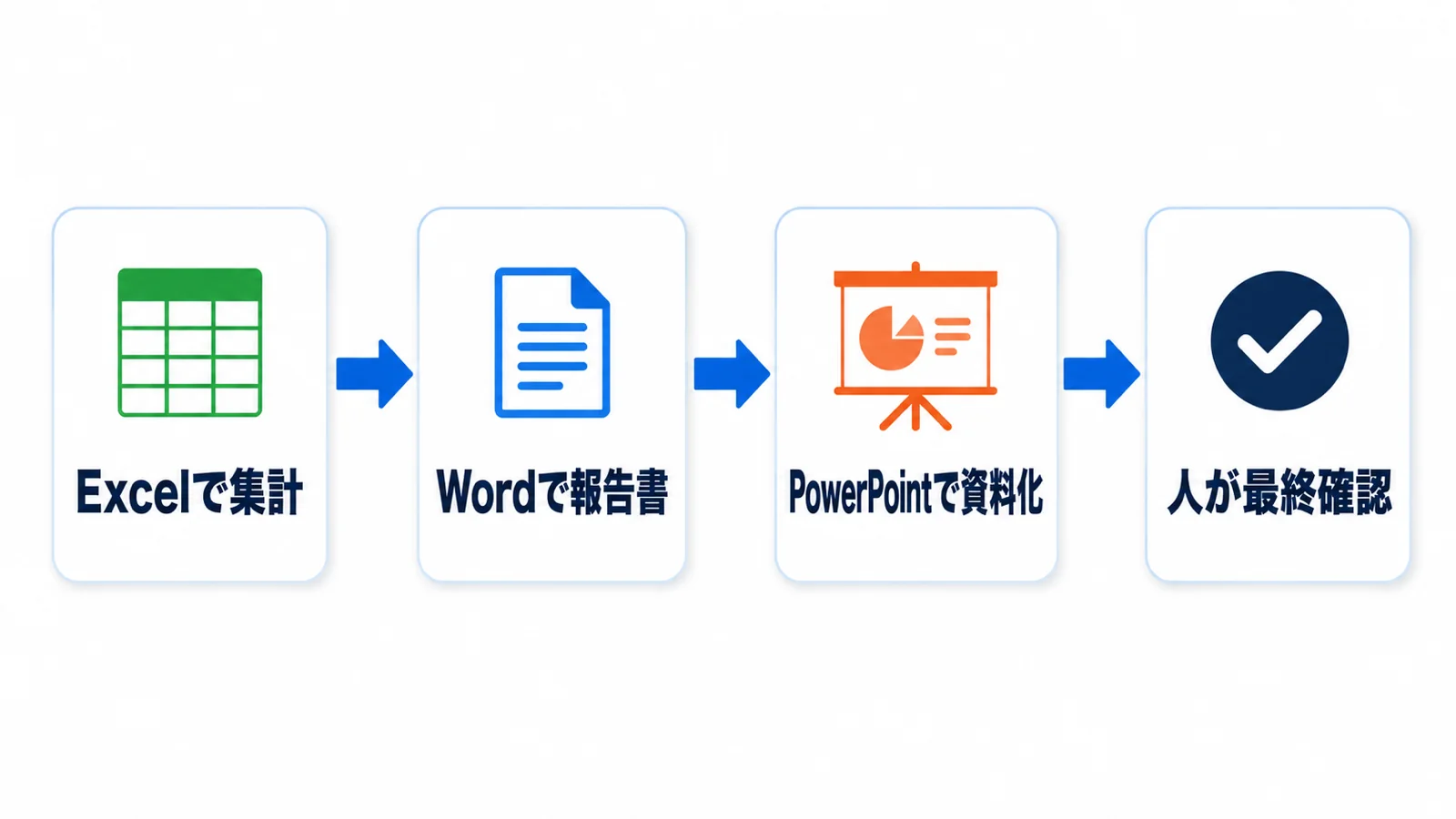
5つのワザは、ばらばらの小技ではありません。Excelで作った集計結果をWordへ渡し、その報告書と元データをPowerPointへ渡す、という一連の流れです。
| 段階 | Copilotへ任せる作業 | 完成物 | 人が確認する点 |
|---|---|---|---|
| 1 | 複数シートの集計・前月比・グラフ作成 | Excel集計表 | 元データとの一致 |
| 2 | 会議メモの整理と文章化 | Word月次報告書 | 事実・表現・抜け漏れ |
| 3 | 報告書と集計表からスライド作成 | PowerPoint資料 | 数字・構成・スピーカーノート |
| 4 | 会社の配色・フォント・レイアウトへ調整 | 社内様式の資料 | ロゴ・ブランド規程 |
| 5 | 要約の定期実行、複数工程の自動化 | 定期レポート・更新ファイル | 権限・実行結果・承認操作 |
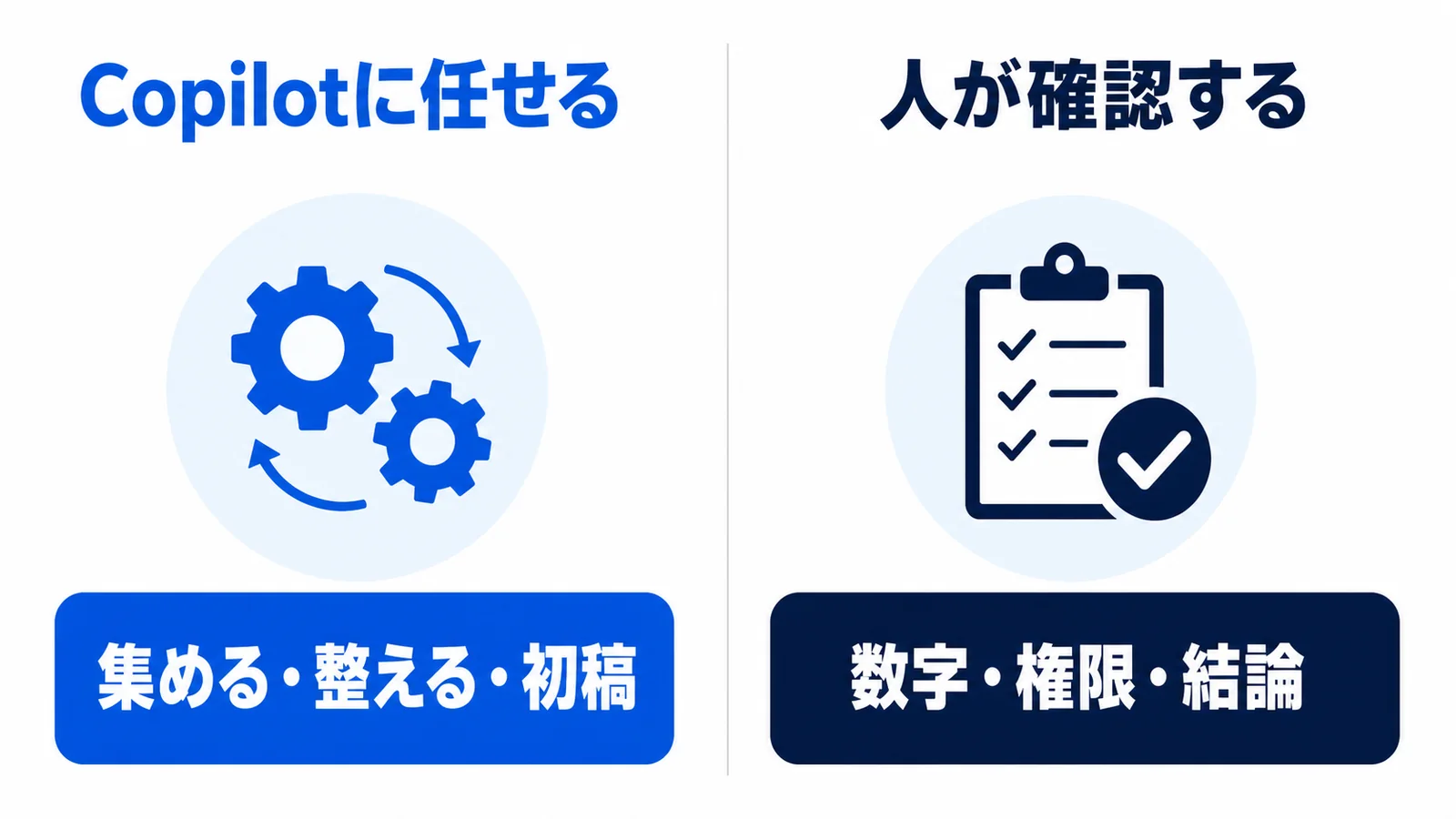
「丸投げ」は、最終確認まで不要という意味ではありません。作業のたたき台と定型処理をCopilotへ任せ、数字・権限・対外表現は人が確認する運用が前提です。
最初に確認|「Copilotで編集」とエージェントの違い
Agent Modeは現在「Copilotで編集」と表示される
以前「Agent Mode」と案内されていた機能は、現在のCopilotで編集(Edit with Copilot)に相当します。Excel・Word・PowerPointの中で、指示に沿ってファイルを直接編集する体験です。Excelでは、編集・計画・チャットのモードを使い分けられます。
Office Agentは別の機能
「Office Agent」は、Agent Modeの新しい名前ではありません。先行提供枠のFrontierなどで案内される別の機能です。Office Agentが画面に出ていなくても、アプリ内の「Copilotで編集」や、CopilotチャットのWord・Excel・PowerPointエージェントが使える場合があります。
利用可否はプランと管理者設定で変わる
表示される機能は、Microsoft 365の契約、アプリのバージョン、段階的な提供状況、組織の管理者設定によって変わります。特にCopilotチャット内のWord・Excel・PowerPointエージェントが出ない場合、組織でAnthropicモデルの利用許可が必要なことがあります。
方法1|CopilotでExcelの複数シートを一括集計する
最初に、東京・大阪・名古屋・福岡の売上シートを1枚の「集計」シートへまとめます。Excelで対象ブックを開き、Copilotから編集モードを選び、次のプロンプトを送ります。
このブックの「東京」「大阪」「名古屋」「福岡」の各シートにある売上データを、1枚の「集計」シートにまとめてください。支店別の月次合計・全社合計・前月比を表にして、支店別の推移が分かる折れ線グラフも追加してください。実行前に整えること
- 計算方法を「自動」にする:数式タブから計算方法を確認します
- 見出しをそろえる:列名は重複や空欄を避け、データをテーブルまたは対応した範囲へ整えます
- 元ファイルを残す:編集前にコピーまたはバージョン履歴を確保します
- 不安なら計画モードから始める:先に処理計画を確認してから編集へ進みます
Excelで使える条件やデータ形式は更新されるため、実際の画面と契約プランで利用可否を確認します。関数、ピボット、グラフ、分析まで個別に深掘りしたい方は、Copilot×Excelの完全手順で解説しています。
方法2|会議メモをWordの月次報告書へ書き換える
次に、箇条書きの会議メモを上司向けの報告書へ整えます。Wordでメモを貼った文書を開き、必要なら校閲タブで変更履歴を先にオンにしてからCopilotへ依頼します。
この文書に貼ってある会議メモをもとに、この文書を上司向けの月次報告書に書き換えてください。構成は「1. 要約(3行)/2. 支店別の実績/3. 課題と対応/4. 来月の方針」。各章に見出しを付け、本文は箇条書きではなく文章で。支店別の数字は /売上集計.xlsx の「集計」シートから引用してください。全体で1ページに収めてください。ポイントは、読み手、目的、章立て、長さ、参照ファイルを一度に指定することです。ファイル参照の候補が出ない場合は、対象ファイルを添付するか、CopilotがアクセスできるOneDrive/SharePoint上にあるかを確認します。変更履歴をオンにしておけば、AIがどこを変えたかを確認しやすくなります。
方法3|Word・ExcelからPowerPoint資料を作成する
報告書と集計表ができたら、Copilotチャットのツールまたはエージェント一覧からPowerPointを選びます。参照するWordとExcelを指定し、完成形を具体的に伝えます。
@PowerPoint /月次報告書.docx と /売上集計.xlsx をもとに、役員向けの月次報告スライドを10枚作成してください。構成は「表紙/要約/支店別実績(グラフ付き)/課題/来月の方針/まとめ」。各スライドにスピーカーノートも入れてください。デザインは白基調・青アクセントのビジネス向け。「@PowerPoint」で候補が出ない場合は、ツール/エージェント一覧から選択します。「/」でファイルが見つからない場合は、クリップから添付します。作成されたファイルはOneDriveへ保存され、PowerPointで開いて編集できます。
スライドの構成、ノート、図表は完成品ではなく初稿です。数字と結論を確認し、文字量やレイアウトをPowerPoint上で仕上げます。資料作成を最初から丁寧に進めたい場合は、CopilotでPowerPoint資料を作る6ステップも参考にしてください。
方法4|PowerPointを会社テンプレートへ合わせる
AIが作った資料を、そのまま社内へ出すとは限りません。会社のロゴ、配色、フォント、レイアウトへ合わせたいときは、会社テンプレートを先に開き、そのファイルを起点に作り直す方法が分かりやすいです。
/月次報告.pptx の内容を、このテンプレートのレイアウトとデザインに合わせて作り直してください。内容は変えず、見た目だけ統一してください。法人環境でブランドキットが登録されていれば、Copilotからブランドを選び、配色やフォントを合わせられる場合があります。既存の役員報告デッキを参照ファイルとして渡す方法もあります。ただし、任意の.potxを後から指定すれば必ず全ページへ正しく適用される、とまでは言い切れません。ロゴ、余白、文字のはみ出し、グラフ色は人が確認してください。
方法5|スケジュールされたプロンプトとCoworkで定期化する
毎朝の確認は「スケジュールされたプロンプト」
毎日同じ情報を確認したい場合は、Copilotへ送ったプロンプトを定期実行します。たとえば、OneDrive上の売上集計を毎朝確認するなら、次のように依頼します。
OneDriveの「売上集計.xlsx」を読んで、支店別の前日比と全社合計を表で出し、気になる点を3行で教えてください複数ファイルの一連処理はCoworkが使える環境で
Copilot Coworkは、Microsoft 365上の複数工程をまとめて進めるための機能です。現在の公式案内では、ファイル作成・更新、定期実行に加え、条件に合うメールの受信やTeamsメッセージをきっかけにしたタスクも設定できます。外部へのメール送信や共有システムの変更などは、既定で確認・承認を挟む設計です。
支店から件名に「売上」を含むメールにExcelが添付されて届いたら、①添付を支店別に集計してOneDriveの「売上集計.xlsx」を更新、②その結果で「月次報告書.docx」を更新、③「月次報告.pptx」を作り直して保存。終わったら要点を3行でチャットに報告してください。Coworkは組織の管理者が利用可否を管理でき、利用量に応じた課金があります。ローカルファイルではなくOneDrive/SharePoint上のファイルを扱います。使える機能、モデル、上限は更新されるため、導入前に自社の契約と管理者設定を確認してください。
Copilotのエージェントが表示されない・動かないときの確認項目
- 機能名を確認する:古い解説の「Agent Mode」は現在「Copilotで編集」と表示される場合があります。Office Agentとは別です
- ライセンスと提供状況を確認する:契約プラン、アプリのバージョン、段階的な展開によって表示が異なります
- 管理者設定を確認する:チャットのOfficeエージェント、Anthropicモデル、Cowork、従量課金が組織で許可されているかIT担当へ確認します
- Excelの状態を確認する:計算方法が「自動」か、見出し付きの表か、結合セルや空の見出しがないかを確認します
- ファイルの場所と権限を確認する:OneDrive/SharePoint上にあり、現在のアカウントで開けるかを確認します
- 指示を小さく分ける:一度に失敗する場合は「集計」→「前月比」→「グラフ」の順に実行します
回答品質を左右する基本設定やコネクタも確認したい場合は、Copilotの隠れ設定7選を参照してください。
Copilotへ安全に仕事を任せる3つのルール
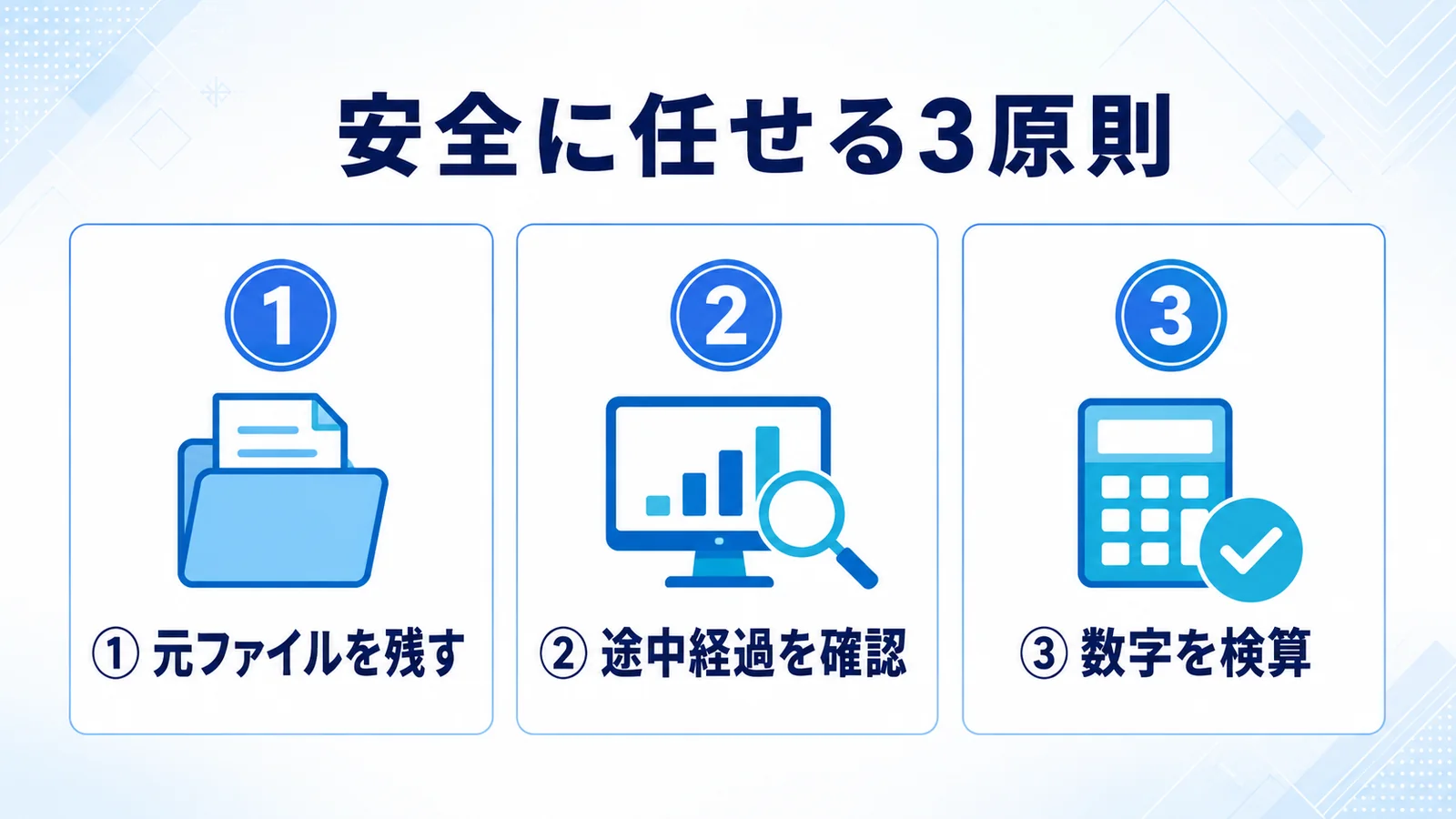
- 実行前に元ファイルを残す:コピーまたはバージョン履歴を用意し、戻せる状態で試します
- 途中経過を見える化する:Excelの計画モード、Wordの変更履歴、Coworkの承認画面を使います
- 数字と重要事項を検算する:売上、前月比、日付、固有名詞、対外表現を元データと照合します
最初から全部を自動化する必要はありません。頻度が高く、正解を人が確認しやすいExcel集計から始め、安定したプロンプトをWord、PowerPointへつなげるのがおすすめです。
よくある質問
CopilotでExcel・Word・PowerPointをすべて自動化できますか?
一部の作成・編集・定期処理は任せられますが、利用環境によって使える範囲が異なります。ファイルの権限、管理者設定、承認が必要な操作もあり、最終確認まで完全に不要になるわけではありません。
Agent Modeと「Copilotで編集」は同じですか?
以前Agent Modeとして案内されていた編集体験は、現在「Copilotで編集」として統合されています。Office Agentは別の機能です。
Office Agentが表示されなくても使えますか?
はい。Office Agentがなくても、アプリ内のCopilotで編集や、CopilotチャットのWord・Excel・PowerPointエージェントを利用できる場合があります。
スケジュールされたプロンプトはExcelを自動更新しますか?
ここで紹介した定期要約はExcelを読み取り、結果を回答として届ける使い方です。元のExcelファイル自体を更新する機能ではありません。
Copilotが作った集計や資料は、そのまま提出して大丈夫ですか?
そのまま提出せず、数値、日付、固有名詞、引用、レイアウトを確認してください。Microsoftも生成ファイルを共有前に確認するよう案内しています。
まとめ|まずは毎朝のExcel集計から任せてみる
今回の5つのワザは、Excel集計→Word報告書→PowerPoint資料→会社テンプレート→定期実行という1本の流れです。まずはExcelの複数シート集計だけを試し、結果を検算してください。うまくいった指示を残しておけば、翌月から同じ形式で再利用できます。
Copilotの一般的な仕事術を幅広く知りたい方は、Copilotで仕事を効率化する実践テクニック10選もあわせてご覧ください。