
概要
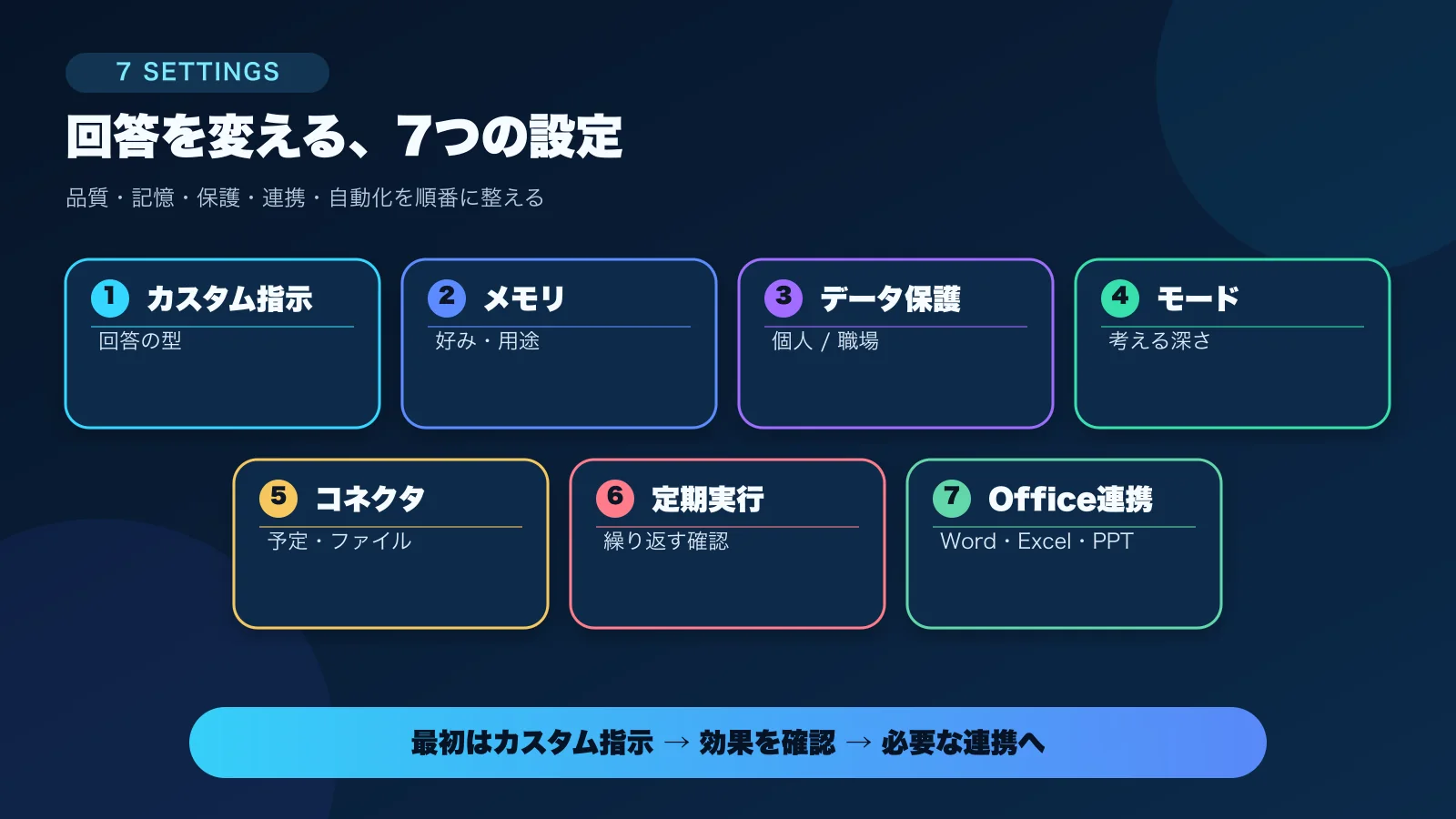
7つの設定は、役割で分けると3グループです。カスタム指示とメモリでCopilotへ教える。データ保護と接続権限を確認して情報を守る。モード、コネクタ、定期実行、Office連携で仕事を強くする。全部を一度に覚える必要はありません。
最初に効果を感じやすいのはカスタム指示です。毎回書いている「結論から」「箇条書きで」「丁寧だが硬すぎない文体で」を一度登録すると、その後の回答へ反映できます。次にメモリを棚卸しし、必要な記憶だけを残します。この2つが回答の個人最適化の土台です。
設定の目的は、Copilotへ何でも覚えさせることではありません。毎回繰り返す指示を減らし、必要な情報だけを安全に使える状態へ整えることです。
個人版と職場版の違い
個人向けCopilotと、会社・学校のアカウントで使うMicrosoft Copilotでは、設定場所、使えるコネクタ、データ保護、管理者権限が異なります。
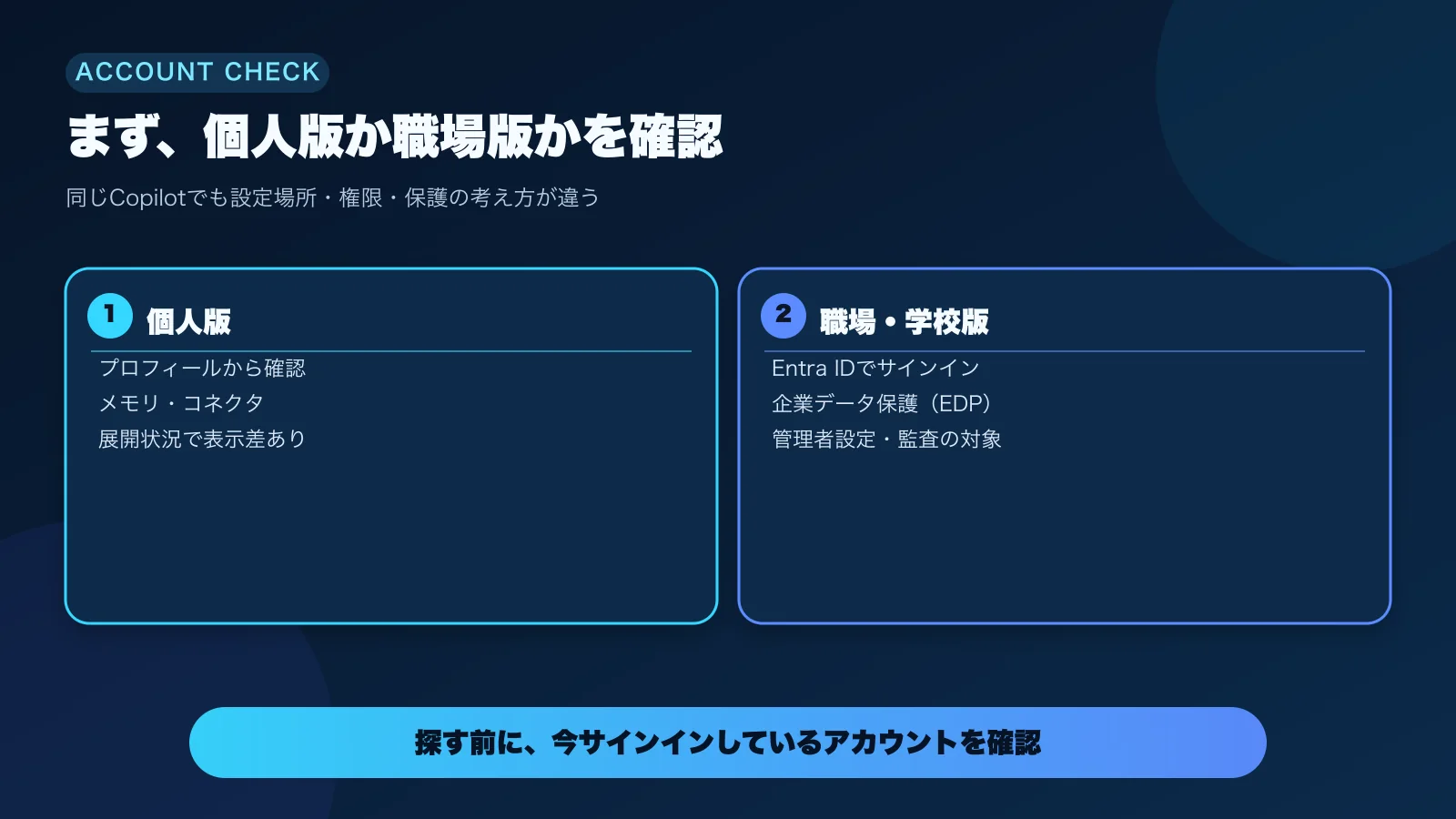
- 個人版:プロフィールアイコンから、メモリやコネクタを確認します。機能と表示は、アプリ、アカウント、段階的な展開状況によって異なります
- 職場・学校版:Entra IDでサインインすると企業データ保護(EDP)が自動適用されます。プロンプトと応答は基盤モデルの学習に使われませんが、利用記録は組織のコンプライアンス方針に従って保存・監査される場合があります
動画とボタンの位置が違っても、設定の考え方は同じです。個人版の画面を職場版で探し続けるのではなく、自分がどちらのアカウントでログインしているかを先に確認してください。
投影資料をめくって見る|回答を変える隠れ設定7選
設定1:カスタム指示で回答の型を決める
自分の仕事、欲しい回答形式、口調の3点を登録します。職場版ではパーソナル設定内のカスタム指示から設定します。個人版に同じ入力欄がない場合は、次のメモリへ同じ内容を覚えさせる方法があります。
設定2:メモリで好みを覚えさせる
職種、よく使う用途、資料の好みなどを「覚えておいて」と伝えます。個人版は「プロフィールアイコン → プロフィール名 → メモリ → パーソナライズとメモリ」、職場版は「設定 → パーソナル設定 → 保存済みメモリ」が現在の確認先です。定期的に「私について覚えていることを教えて」と尋ね、不要・誤認された記憶を管理します。
設定3:個人版と職場版のデータ保護を確認する
2026年8月18日以降の新しい個人向けMicrosoft Copilotでは、プロンプト、応答、ファイル内容は基盤モデルの学習に使われません。そのため、旧版向けの「会話・音声の学習トグルを2つオフにする」という手順は、更新後のアプリには当てはまりません。一方、メモリ、パーソナライズ、利用履歴の保持は別の管理項目です。
職場・学校アカウントは企業データ保護(EDP)の対象で、プロンプトと応答は基盤モデルの学習に使われません。ただし、社内のアクセス権限とコンプライアンスポリシーは引き続き適用されます。
設定4:質問に合ったモードを選ぶ
短い確認は「クイック応答」、タスクに合わせてGPT-5が考える深さを調整するなら「スマート」、複雑な比較や問題解決は「より深く考える」が向きます。「より深く考える」に利用回数の上限はありませんが、混雑時はMicrosoft 365 Personal・Family・Premium利用者が優先アクセスの対象です。
設定5:Gmail・Googleカレンダーなどを連携する
個人版では、OneDrive、Outlook.com、Google Drive、Gmail、Googleカレンダー、連絡先などのコネクタを接続できます。初回は「プロフィール → コネクタ」から認証し、Copilot.comで会話ごとに使う場合は入力欄の「+(開く) → コネクタを使う」から選びます。動画では、カレンダーから今月の研修・登壇予定を分類する流れを実演しています。仕事用アカウントでは管理者のポリシーが優先されます。
設定6:ルーティンタスクを定期実行する
スケジュール済みプロンプトは、Microsoft 365 Copilotライセンスがあり、オプションの接続エクスペリエンスが有効な環境で使えます。Copilot Chat、Teams内のMicrosoft 365 Copilot、OutlookのWeb版・デスクトップ版で設定でき、登録上限は10件です。「毎朝8時に」のように時刻と頻度を指定し、その日の予定や未読メールの要約を朝の報告にできます。
設定7:Word・Excel・PowerPoint内のCopilotを有効にする
対象ライセンスがあるのにボタンが表示されない場合は、サインイン中のアカウント、Officeの更新、接続エクスペリエンス、アプリ内のCopilot設定、組織の管理ポリシーを順番に確認します。現在のCopilot in Excelには自動保存のオン・オフどちらでも動作する機能がある一方、機能や利用環境によってOneDriveまたはSharePoint保存と自動保存が必要です。表データはテーブルなどの対応形式に整えます。使う機能に応じて、実際の画面と社内の利用条件も確認してください。
コピペ用プロンプト
カスタム指示:AI研修講師の例
・私はAI研修講師です。中小企業の管理職向けに説明する場面が多いです。
・回答は結論ファースト。箇条書き中心で、各項目は短く。専門用語には一言の補足を付けてください。
・口調は丁寧ですが硬すぎず。提案するときは選択肢を2〜3個出してください。
職種別の差し替え例
私は法人営業です。顧客への提案メールと商談準備に使います。数字と根拠を必ず入れてください。私は総務・経理です。社内文書の下書きに使います。誤解のない正確な表現を優先してください。メモリの登録・棚卸し・削除
私はAI研修の講師で、資料は箇条書き派だと覚えておいて私について覚えていることを教えて◯◯という記憶を消して深く考えるモードで使う質問
私の部署でAI活用を進めるとき、反対しそうな人の立場を3タイプ想定して、それぞれへの説得プランを作ってGoogleカレンダーを接続した場合
今月の予定を全部見て、AI研修・登壇関連だけ分類して毎朝の定期実行
毎朝8時に、今日の予定と未読メールの要約を出してExcel内のCopilotで作る例
ガントチャート付きのタスク管理表を作成してください利用環境・ライセンスの注意
- Google系サービスを接続するときは、Copilotへ与える権限を確認し、不要になった接続は解除する
- 会社のメール、ファイル、予定表を個人アカウントへ接続しない
- 企業データ保護の対象かどうかを、表示と社内ルールの両方で確認する
- Copilotボタンがない場合、課金前に現在の契約、サインイン中のアカウント、組織設定を確認する
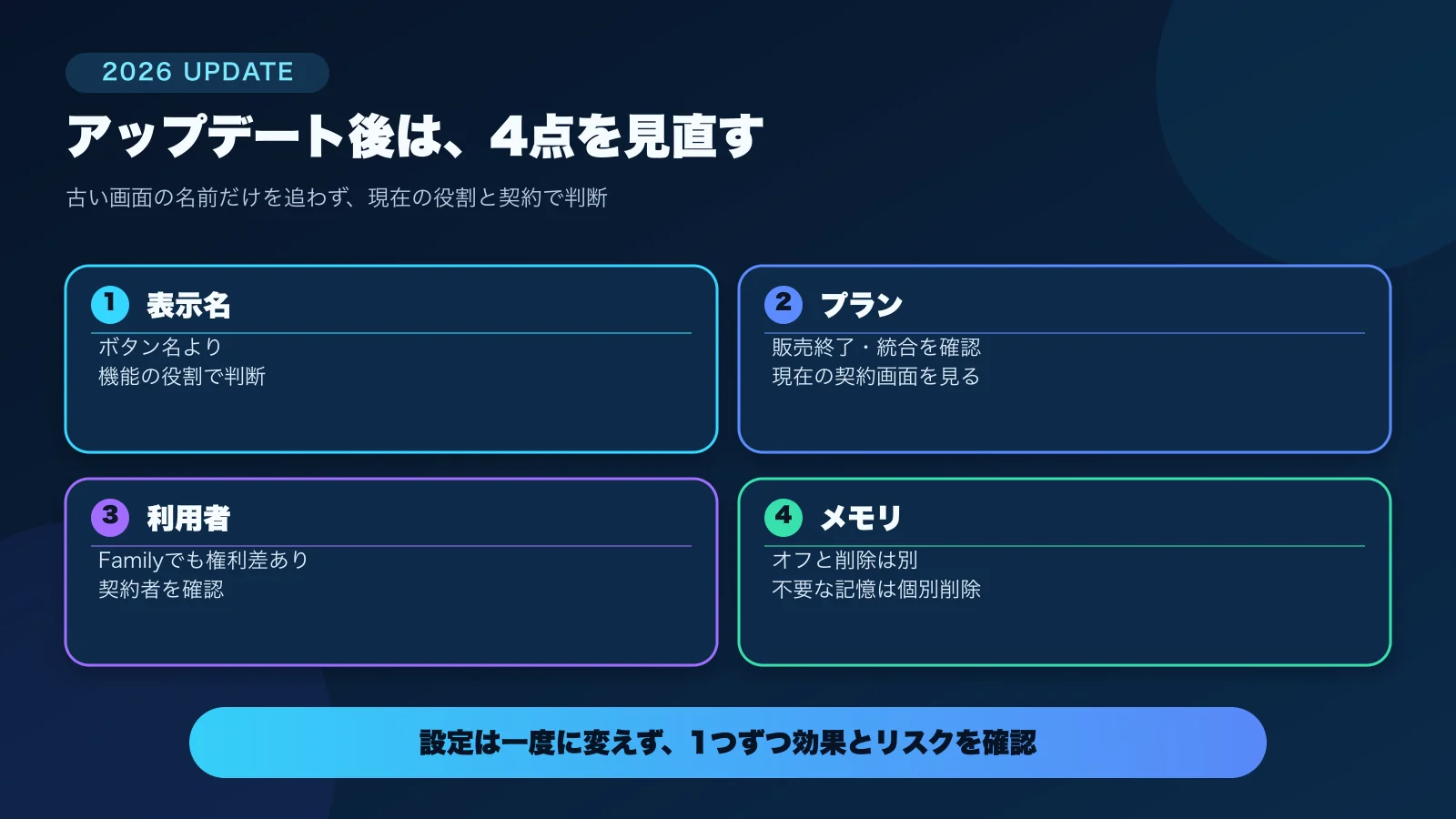
2026年版の4つの注意点
- モード名と画面は頻繁に変わる:ボタン名が違っても、高速・自動調整・深く考えるという役割で判断します
- 古いプラン名の解説に注意する:販売終了や統合があるため、Microsoftの現在の契約画面を確認します
- Familyプランの利用者全員が同じ権利とは限らない:アプリ内Copilotを使える契約者を確認します
- メモリの管理方法は個人版と職場版で異なる:職場版の保存済みメモリは、オフにしても既存の記憶が自動削除されません。個別削除または全削除を行います
最初に試すなら、カスタム指示へ「自分の仕事・回答形式・口調」の3点を登録してください。回答が変わったことを確認してから、メモリ、データ保護、コネクタへ進むと、設定の効果とリスクを一つずつ判断できます。