

CopilotもGeminiもClaudeも登場して、「ExcelはAIで楽になる」と言われ続けています。それでも楽になっていないなら、原因はツールの性能ではなく、業務とAIの組み合わせのミスマッチかもしれません。この記事では、Excelまわりの代表的な業務ごとに「どのAIに任せるのが合理的か」を、各社の公式情報をもとに1枚のマップへ整理しました。
結論:業務別「最適解マップ」
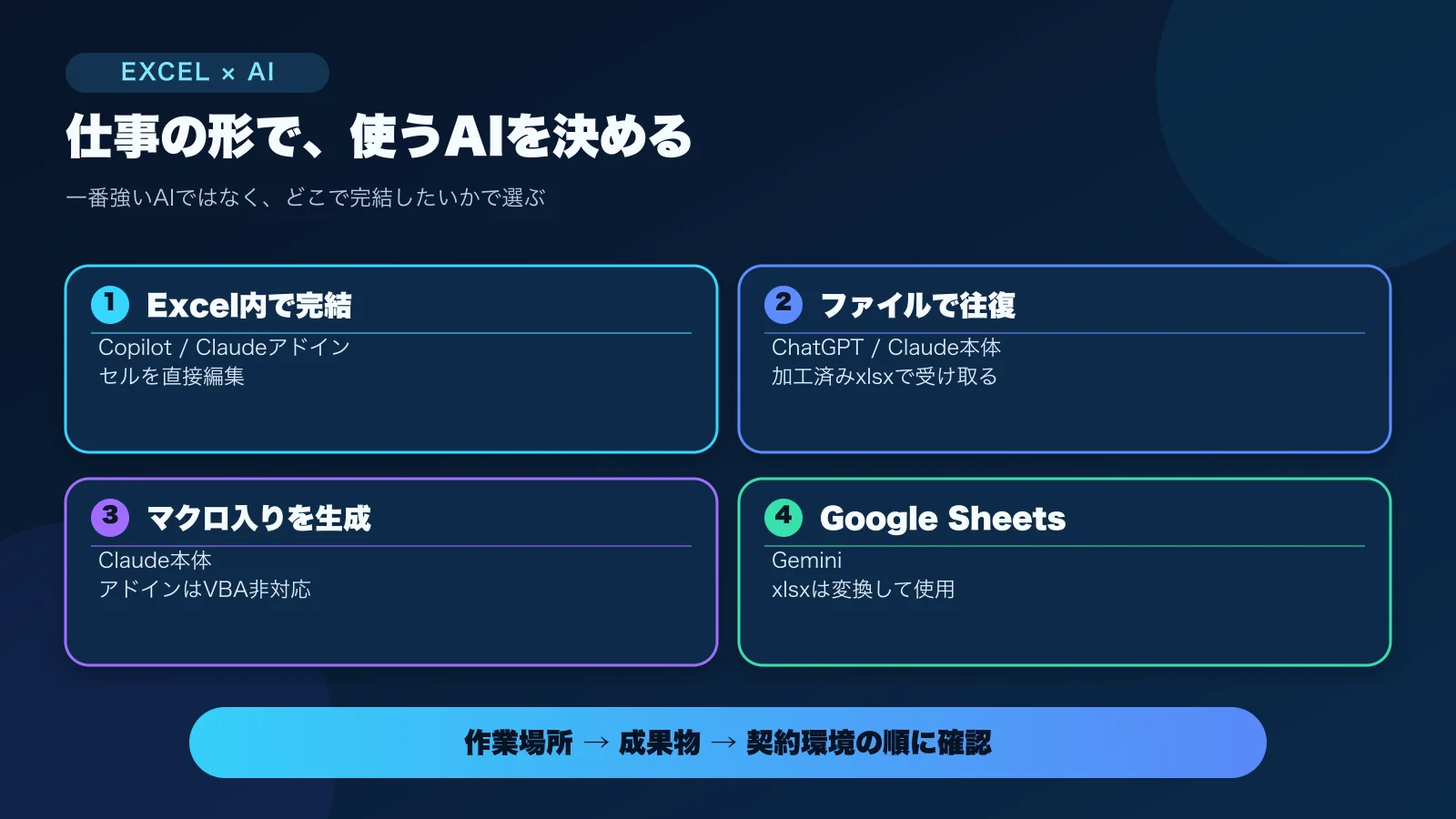
先に結論です。Excelまわりの業務を「どこで作業が完結するか」で分けると、選ぶべきAIはほぼ決まります。
| あなたの業務 | 第一候補 | 理由 |
|---|---|---|
| Excelの中で完結させたい(表の整形・数式・ピボット・条件付き書式) | Claude for Excel または Copilot | どちらもExcel内でセルを直接編集できる。会社がMicrosoft 365 Copilotを契約済みならCopilot、個人の有料AIプランで始めるならClaudeのアドインが入り口になる |
| ファイルを渡して分析・レポートまで任せたい | ChatGPT または Claude(claude.ai本体) | xlsxを渡すと分析し、加工済みファイルで返してくれる「往復型」。シートを直接触らないぶん、既存ファイルを壊さない |
| マクロ有効ブック(.xlsm)ごと作ってほしい | Claude(claude.ai本体) | Claude for Excelアドインはマクロ・VBA非対応(公式明記)。ファイル生成はアドインではなく本体チャットに頼む |
| そもそもGoogleスプレッドシート派 | Gemini | シート内のGeminiがシート全体の構築・編集に対応。ただしxlsxのままでは使えず「Googleスプレッドシートとして保存」で変換が必要 |
「どのAIが一番か」ではなく「どの業務に、どのAIか」。1つのツールに全部を任せるより、業務の形で使い分けるほうが、結果も速さも安定します。
前提:4ツールの土俵はそれぞれ違う
比較の前に押さえておきたいのは、4ツールが同じ場所で戦っていないことです。Excelの中に入って直接編集できるのはCopilotとClaude(アドイン)だけ。GeminiはGoogleスプレッドシートが土俵で、ChatGPTはファイルの受け渡しで仕事をします。
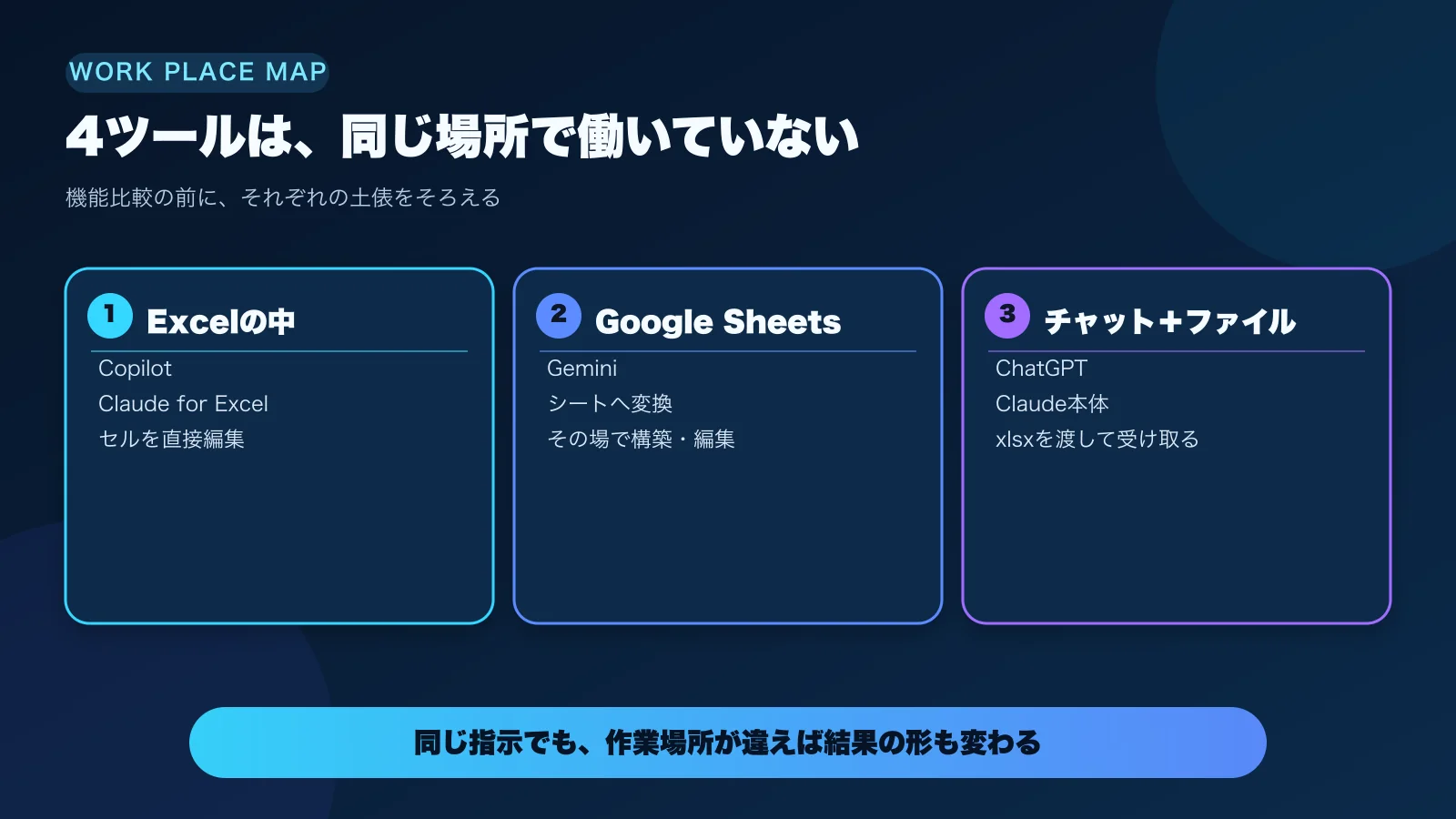
| シート内で直接編集 | ファイルを返せる | マクロ有効ブック生成 | |
|---|---|---|---|
| Copilot | ◯(編集モード) | △ | ✗(コード生成のみ) |
| Claude アドイン | ◯ | — | ✗(公式に非対応) |
| Claude 本体(claude.ai) | ✗ | ◯ | ◯ |
| Gemini | ◯(※シート変換後) | ◯ | ✗(コード生成のみ) |
| ChatGPT | ✗ | ◯ | 要検証 |
Copilot in Excel:Excelの中で直接編集できる
Copilotの編集機能(以前の「Agent Mode」は現在「Copilotで編集(Edit with Copilot)」に相当)は、ワークシートの追加・削除、セル値の修正、複数シートをまたぐ数式生成、グラフやピボットテーブルの作成までを、指示に沿って直接実行します。編集・計画・チャットの3モードをWindows・Mac・Webで使い分けられます。
ライセンスは、法人のMicrosoft 365 Copilotだけでなく、個人のMicrosoft 365 Personal/FamilyでもAIクレジットの範囲で編集機能が使えます。上限を大きく引き上げたい場合はMicrosoft 365 Premiumという選択肢もあります。
Claude:アドインでExcel内へ、本体はファイル納品
2026年5月に一般提供が始まった「Claude for Excel」アドインで、ClaudeもExcelの中に入れるようになりました。Pro・Max・Team・Enterpriseの有料プラン共通で追加料金なし(無料プランでは使えません)。導入はMicrosoft AppSourceの「Claude for Microsoft 365」からです。
できることは、セル単位の引用付きでワークブックの質問に答える、数式の依存関係を保ったまま前提値を変えて再計算する、#REF!などのエラーの根本原因を特定する、自然言語から新規モデルを生成する、ピボットテーブルや条件付き書式などのネイティブ操作——と、Excelの中の作業を広くカバーします。
Gemini:土俵はGoogleスプレッドシート
GeminiはExcelの中には入りません。主戦場はGoogleスプレッドシートで、2026年4月の大型更新により、自然言語からシート全体の構築・編集に対応しました。テーブル作成、数式生成、数式エラーのトラブルシュート、グラフ、条件付き書式、ピボットまで扱えます。
ChatGPT:ファイルを渡して、ファイルで受け取る
ChatGPTはシートの中に入らない代わりに、xlsxをアップロードすると分析し、加工済みファイルのダウンロードリンクで返す「往復型」です。裏側でPythonを実行してデータクリーニングやグラフ作成まで行うため、既存ファイルを直接触らせたくない場面や、レポート納品型の業務と相性が良い選択肢です。
無料版でもデータ分析機能自体は使えますが、ファイルアップロードは制限があります(本記事執筆時点で1日3件まで)。本格的に使うなら有料プランが前提です。
料金の線引きと「買い切りOffice」の注意
| ツール | 個人で始める場合の目安(2026年9月時点) | 備考 |
|---|---|---|
| Copilot | Microsoft 365 Personal 月2,130円/Premium 月3,200円(税込) | 法人はMicrosoft 365 Copilot(1ユーザー月4,497円・税抜〜が目安)。最新価格は公式で要確認 |
| Claude | Proプラン 月20ドル〜 | Claude for Excelアドインは有料プラン共通・追加料金なし。無料プラン不可 |
| Gemini | Google AI Pro 月2,900円 | 下位にGoogle AI Plus 月1,200円。シート内GeminiはWorkspace or AIプランが必要 |
| ChatGPT | Plus 月3,000円 | 無料版はアップロード1日3件までの制限あり |
動画で使用した統一プロンプト
関連動画では、この使い分けを確かめるために、まったく同じ指示を各ツールへ投げて挙動を比較しています。あえて現場のリアルな「雑な頼み方」にしてあるので、そのままコピーして自分の環境で試せます。
①ゼロから作成
営業のKPIを管理するためのExcelを、できるだけちゃんとした形で作ってください。②データ分析
このExcelの営業データを分析して、来月に向けたチームの指針案をまとめてください。③マクロ(VBA)作成
実行すると、請求書のテンプレートシートが新しいシートとして自動で追加されるマクロを作ってください。③をClaudeで試すときは、前述のとおりアドインではなくclaude.ai本体のチャットへ。生成された.xlsmを開く際は、マクロの有効化を求められます。出どころが自分のリクエストであることを確認してから有効化してください。
導入前の注意点
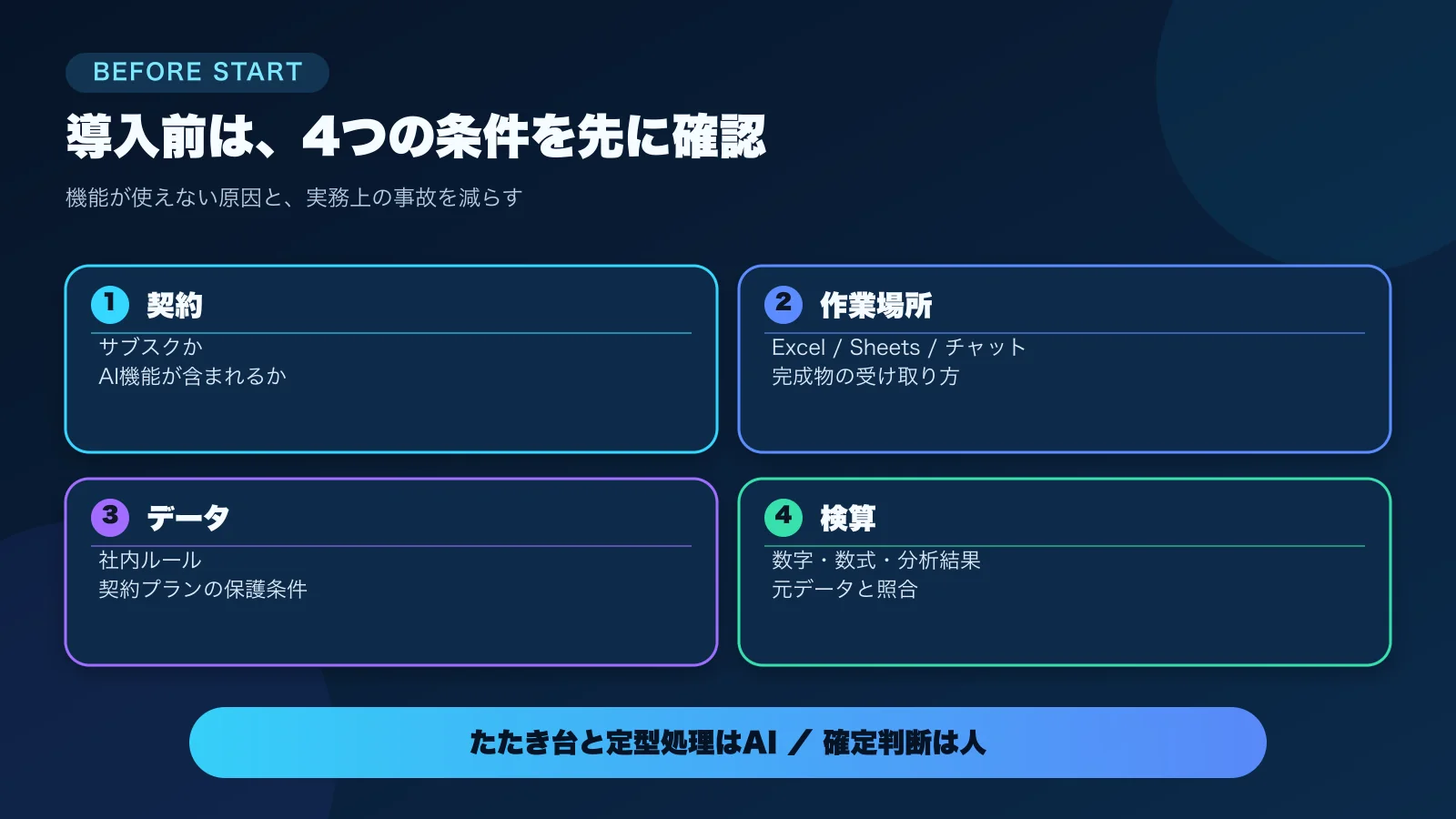
- 会社のルールを先に確認する:業務データを外部AIへ渡してよいか、契約プランのデータ保護がどうなっているかは、組織の設定・規程しだいです。判断に迷うデータは入れないのが原則です。
- 数字は人が検算する:集計・数式・分析結果は必ず元データと突き合わせます。「たたき台と定型処理はAI、確定判断は人」が前提です。
- 機能は変わり続ける:この記事の対応範囲・料金は執筆時点(2026年9月)の公式情報です。導入前に各公式ページで最新情報を確認してください。
- 1つに絞らない:すでにMicrosoft 365 Copilotが入っている会社なら、まずCopilotを使い倒すのが近道です。個人で最短距離を行くなら、業務の形からマップで選んでください。
よくある質問
ExcelのAIは、結局1つに絞るべきですか?
絞る必要はありません。シート内の直接編集はCopilotかClaudeのアドイン、ファイル渡しの分析はChatGPTかClaude本体、スプレッドシートならGemini——と、業務の形で選ぶのが最も迷いません。
無料でどこまでできますか?
ChatGPT無料版はアップロード1日3件までの範囲でxlsx分析が可能、Geminiアプリへのアップロード分析も回数制限付きで無料アカウント対応です。一方、Claude for ExcelアドインとシートのGeminiは有料プランが前提で、Copilotの編集機能もMicrosoft 365のサブスクリプションが必要です。
マクロ(VBA)はAIに作らせられますか?
VBAコードの生成自体はどのツールでも可能です。ただし「マクロが組み込まれた.xlsmファイルごと納品」まで頼めるのはclaude.ai本体で、Claude for Excelアドインはマクロ・VBA非対応と公式に明記されています。コードだけ生成した場合は、VBAエディタへの貼り付けと実行は人の作業になります。
買い切りのOffice 2021/2024でも使えますか?
使えません。CopilotはMicrosoft 365サブスクリプションの機能で、永続ライセンス版には搭載されません。Claude for Excelアドインも買い切りのExcel 2016/2019は対象外です。
会社のExcelデータを入れても大丈夫ですか?
プランや組織設定によってデータの扱いが異なるため、一律には言えません。社内の利用ルールと契約プランのデータ保護条件を確認し、機密性の高いデータは避ける運用が安全です。
まとめ|どれが一番かじゃない。どの業務に、どれか。
Excel×AIは「最強の1本」を探すゲームではなくなりました。Excel内で完結させたいならClaudeのアドインかCopilot、ファイルごと任せたいならChatGPTかClaude本体、スプレッドシート派ならGemini、マクロ入りファイルの納品はclaude.ai本体。この4行を覚えておけば、明日から迷いません。まずはあなたが一番時間を取られている業務を1つ選び、マップの第一候補で試してみてください。