
概要
動画の中心は、Copilotを単発の文章生成に使うのではなく、普段のMicrosoft 365業務へ組み込む考え方です。チャットで今日のタスクを整理し、ExcelやWordで素材を整え、PowerPointやDesignerで伝わる形にし、Outlookや会議ツールで共有する。一連の流れの中で「白紙から考える時間」「探す時間」「整える時間」を減らします。
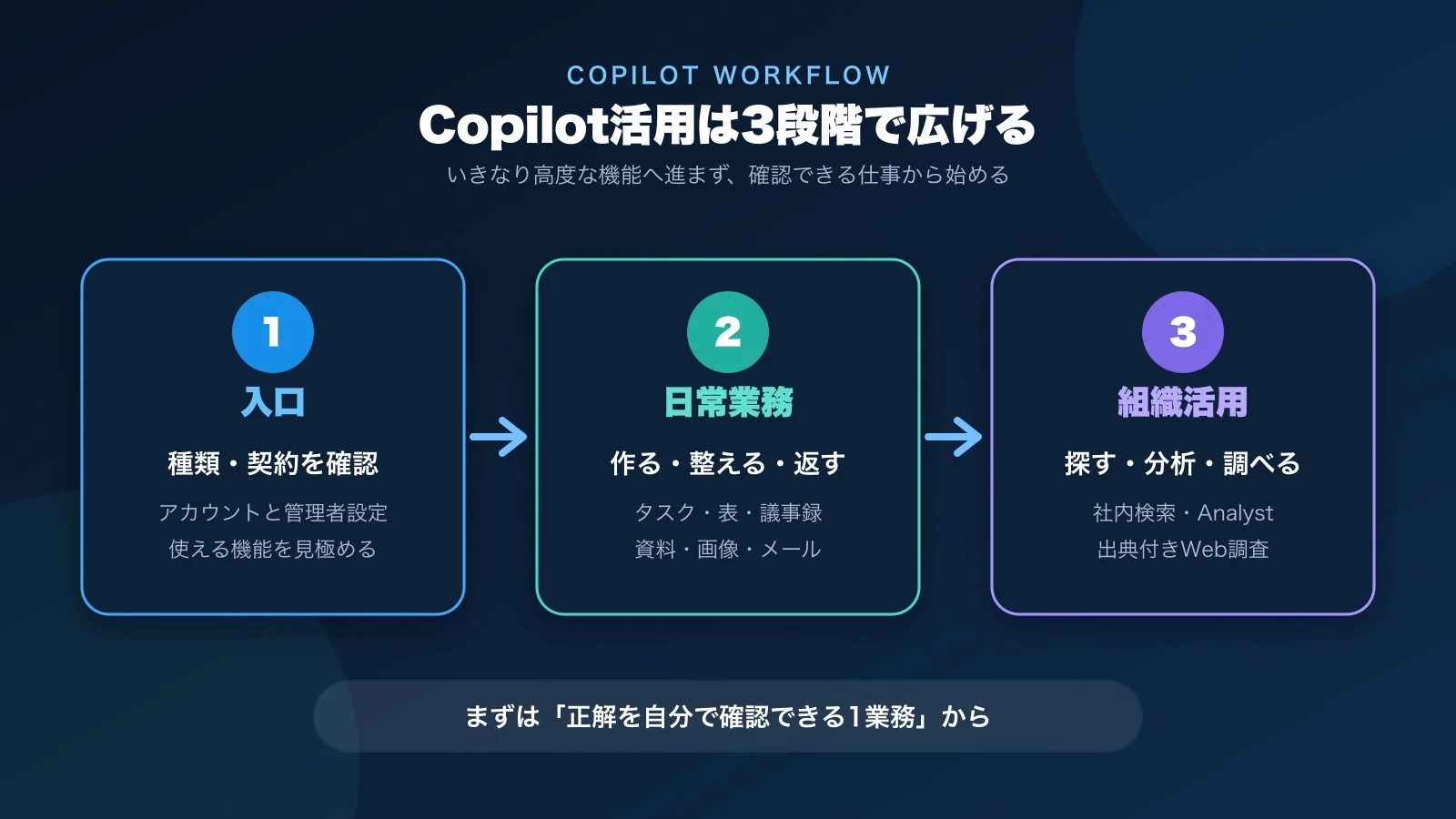
全機能を一度に覚える必要はありません。頻度が高く、出力を自分で確認できる業務を1つ選び、同じ指示を何度か改善することが定着の近道です。動画は、日々の小さな作業から社内検索・高度な分析まで、活用範囲を段階的に広げる構成になっています。
動画チャプター
見たい場面からYouTubeを再生できます。公開チャプターを記事向けに表記整理しています。
- 0:00 オープニング
- 0:42 前提とCopilotの基本
- 5:52 料金・プランの比較
- 8:17 活用例1:タスクの優先順位づけ
- 10:07 活用例2:Excelのデータ整形
- 13:23 活用例3:議事録の要約・図解
- 16:16 活用例4:プレゼン資料の作成
- 21:27 活用例5:Microsoft Designer
- 24:32 活用例6:Outlookのメール
- 26:48 活用例7:会議ワークフロー
- 28:43 活用例8:Work画面・社内検索
- 31:37 活用例9:Analyst・カスタムエージェント
- 36:02 活用例10:Webリサーチ
- 37:25 活用のコツと現在の機能
- 40:12 まとめ
投影資料の要点
動画内で示している前提と操作を、導入前に押さえたい3層に整理すると次の通りです。
- 入口:Copilotの種類と利用環境 — Webのチャット、Microsoft 365アプリ内の支援、組織データを参照する機能では、使える範囲や必要な契約が異なります。まず自社アカウントで表示される機能を確認します。
- 日常業務:作る・整える・返す — タスクの優先順位づけ、表記ゆれの修正、要約、スライド構成、デザイン、返信文作成は、効果を確認しやすい活用領域です。
- 組織活用:探す・分析する・調べる — 権限のある社内情報を横断して探す機能、分析エージェント、Webリサーチは、情報源と根拠を確認する運用設計が重要になります。
画面名称や提供状況は更新されます。動画と現在の画面が異なる場合は、管理者設定とMicrosoftの公式案内を確認してください。
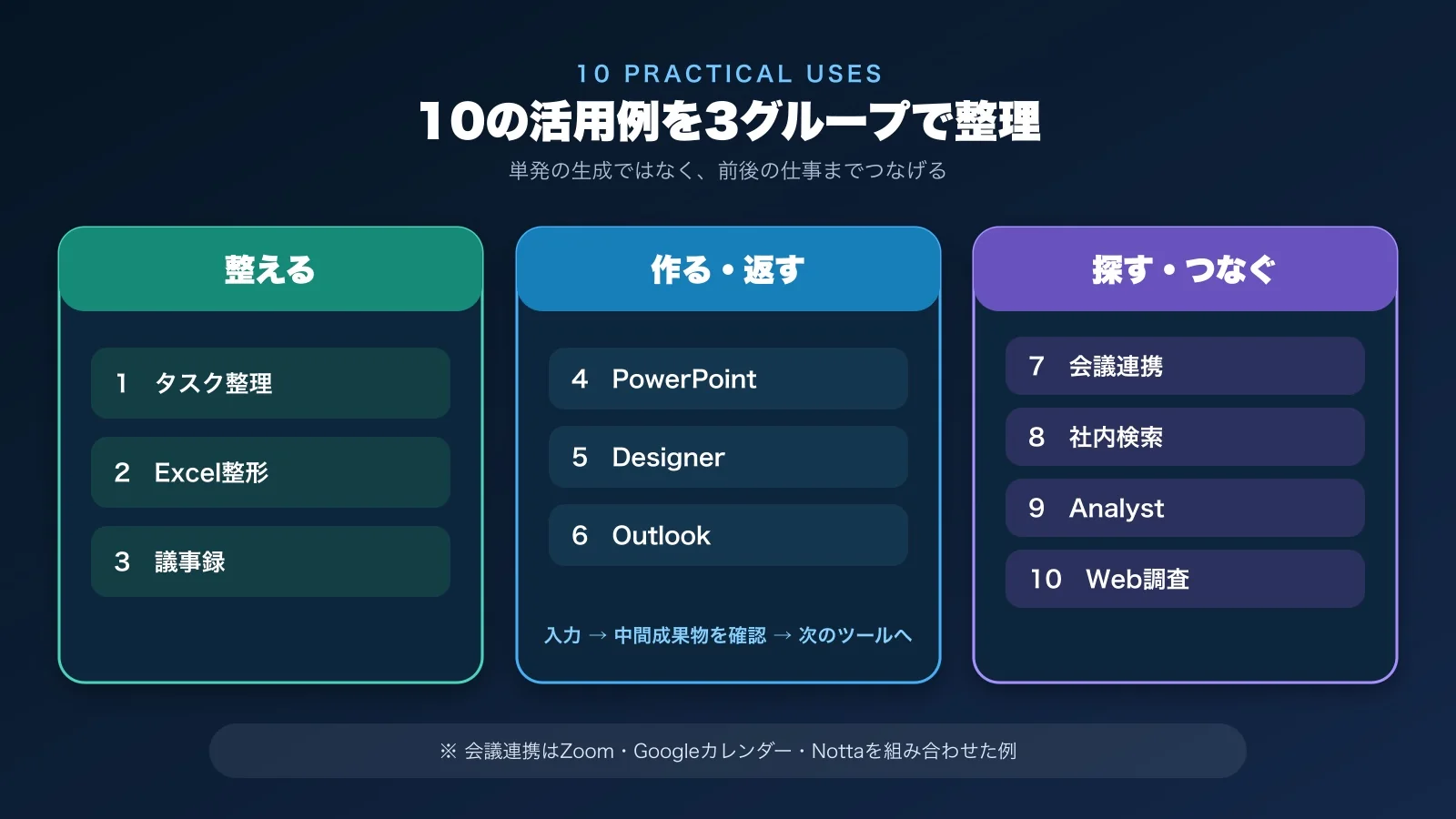
Copilotで仕事を短くする10の活用例
1. 今日のタスクを緊急度・重要度で並べ替える
頭の中やメモに散らばったタスクを渡し、緊急度と重要度で分類します。優先順位の理由、着手順、所要時間の見積もりまで出させると、そのまま行動計画になります。最終判断は締切や関係者の事情を知る本人が行います。
2. Excelの表記ゆれと不要な空白を整える
電話番号の全角・半角、法人格の略称、氏名の余分な空白など、目視で直すと時間がかかる部分をまとめて整理します。変更前後を確認できる列を残すと、安全にレビューできます。
3. Wordで議事録を要約し、論点を見える化する
長い会議メモから、決定事項・未決事項・担当者・期限を抽出します。文章要約だけでなく、表や箇条書きの形を指定すると、次のアクションに移りやすくなります。
4. PowerPointの構成と初稿を作る
対象者、目的、枚数、伝えたい結論を指定し、プレゼンの構成案を作ります。既存文書を参照できる環境では素材から初稿を作ることもできますが、数字・引用・ブランド表現は必ず確認します。
5. Microsoft Designerで1枚のビジュアルにする
会社概要やサービスの特徴を、インフォグラフィックや告知画像のたたき台に変換します。用途、縦横比、色、含める文字量を具体的にすると、修正回数を減らせます。
6. Outlookのメールを要約し、返信案を作る
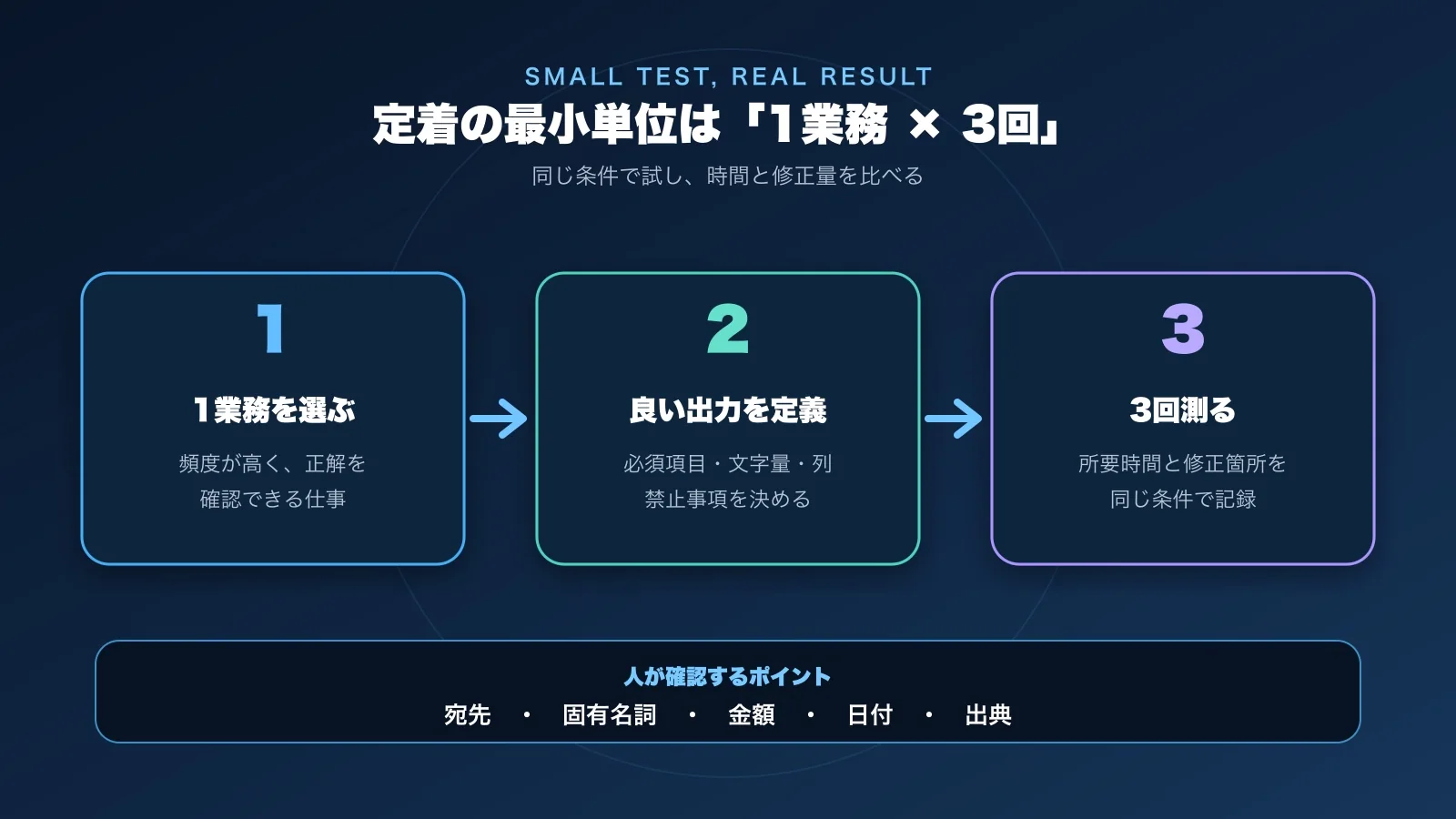
長いメールスレッドの論点を短く整理し、承諾・辞退・日程調整など目的に合う返信案を作ります。宛先、固有名詞、金額、日付は送信前に人が確認します。
7. 会議の予約から議事録までをつなぐ
動画ではZoom、Googleカレンダー、Nottaを組み合わせた流れを紹介しています。会議URLの発行、予定登録、文字起こし、要約をつなぐことで、会議前後の定型作業を減らします。これはCopilot単体の機能ではなく、各サービスの設定・規約を確認して使うワークフローです。
8. 社内資料を横断して必要な情報を探す
組織向けの検索・作業画面から、アクセス権限のあるメール、会議、ファイルなどを手がかりに情報を探します。「どの案件」「いつの資料」「何を知りたいか」まで指定すると、候補を絞りやすくなります。
9. Analystやカスタムエージェントで分析を反復する
データを要約し、傾向や例外を探し、報告形式に整える一連の分析を支援させます。毎回同じ観点で確認する業務は、役割・手順・出力形式をエージェント側に持たせると再利用しやすくなります。
10. Web調査を出典付きのレポートにする
競合、業界動向、事例などを複数の情報源から整理します。対象期間、比較軸、信頼する情報源、引用URLを指定し、一次情報を開いて確認するところまでを作業に含めます。
コピペ用プロンプト10選
角括弧の中を自社の状況に置き換えて使ってください。機密情報や個人情報は、社内ルールと利用環境を確認してから入力します。
タスク整理
今日やるべきタスクを以下に書きます。
緊急度と重要度で4つに分類し、優先順位・その理由・推奨する着手順を表にしてください。

[タスク一覧]
Excelの電話番号を統一
今選択した範囲の電話番号に表記ゆれがあります。
半角数字と半角ハイフンを使う「000-0000-0000」形式に統一してください。
元データは残し、変更内容を確認できる列も追加してください。
Excelの法人格を統一
会社名列の「(株)」と「(株)」を「株式会社」に、
「(有)」と「(有)」を「有限会社」に統一してください。
会社名の前後にある余分な空白も削除し、変更件数を報告してください。
議事録の整理
以下の会議メモを整理してください。
1. 決定事項
2. 未決事項
3. 次のアクション(担当者・期限)
4. 特記事項・重要事項
の順に、簡潔な表と箇条書きでまとめてください。

[会議メモ]
プレゼン構成
2026年から2027年のAI市場動向を説明するプレゼン構成案を作成してください。
対象はAI初心者の法人顧客、目的は経営会議で次の検討事項を決めることです。
10枚程度とし、各スライドのタイトル、主張、必要な根拠、図解案を示してください。
インフォグラフィック
以下の会社概要を、営業資料に使う1枚のインフォグラフィックにまとめてください。
特徴が3秒で伝わる見出し、3つの強み、支援の流れを含め、16:9・青基調で作成してください。
根拠のない実績や数字は追加しないでください。

[会社概要]
辞退メール
以下の受信メールを踏まえ、今回は案件を辞退する返信文を作成してください。
相手への感謝を伝え、理由は簡潔にし、今後の関係が続く丁寧な日本語にしてください。
確定していない事実は補わないでください。

[受信メール]
社内資料の検索
日本の生成AI利活用に関する過去の社内資料を探してください。
資料名、作成日、作成者、要点、参照リンクを一覧にし、
重複する内容と更新が必要そうな情報を分けて示してください。
添付データの分析
添付データを分析し、重要事項を漏らさずコンパクトにまとめてください。
全体傾向、上位・下位、外れ値、欠損、追加確認が必要な点を分け、
各結論の根拠となる列・数値も併記してください。
競合リサーチ
[業界名]の主要競合5社について、直近1年間の売上推移と今後の戦略を調べてください。
企業ごとに同じ比較軸で整理し、一次情報を優先してください。
各主張に出典URLと公表日を付け、確認できない項目は「未確認」と明記してください。
正確に使うための注意点
まず試すならこの3つ
- 頻度が高い1業務を選ぶ:毎日のタスク整理、週次議事録、定型メールなど、繰り返し発生する作業から始めます。
- 「良い出力」の条件を決める:必須項目、文字量、表の列、禁止事項をプロンプトに入れます。
- 時間と修正量を測る:従来の所要時間、Copilot利用後の所要時間、人が直した箇所を3回ほど記録し、継続するか判断します。
10個を一度に導入するより、1つを再現可能な手順にしてチームへ共有するほうが効果は広がります。利用できるライセンスやデータの置き場所まで含めて設計すると、個人の小技で終わらず、組織の標準業務にできます。