
概要
ExcelのCopilotは、操作場所を覚えることよりも「対象データ」「やってほしいこと」「期待する出力」を言葉で明確にすることが重要です。たとえば「分析して」だけではなく、「商品別・月別に集計し、売上上位3商品と前月比が悪化した商品を、根拠となる数値つきで示して」と依頼します。
動画は、表記ゆれを直す初歩的な操作から、数式・ピボット・グラフ・分析・自動化・予測へ進みます。いずれもCopilotに丸投げするのではなく、元データを整え、提案内容を確認し、結果を人が採用する流れです。
動画チャプター
見たい操作からYouTubeを再生できます。公開チャプターを記事向けに表記整理しています。
- 0:00 オープニング
- 1:36 3つの事前準備
- 2:20 ライセンス
- 3:24 OneDrive・SharePointへの保存
- 4:26 テーブル形式への変換
- 7:05 データ整形
- 9:02 数式の生成
- 12:45 エラー修正
- 14:24 ピボットテーブル
- 17:36 グラフ作成
- 21:18 インサイト分析
- 25:41 条件分岐・条件付き書式
- 28:31 AI関数
- 34:05 VBA章(実演はOffice Script)
- 37:21 売上予測
- 39:50 まとめ
始める前の3つの確認
- 対象機能を使える契約・アカウントか:Microsoft 365のプラン、Copilotライセンス、個人/法人アカウント、組織の設定によって表示される機能が変わります。まずExcel上にCopilotが表示されるか確認します。
- ファイルの保存先が適切か:共同編集やCopilot機能では、OneDriveまたはSharePointへの保存が求められる場合があります。機密区分と共有権限も先に確認します。
- データが分析しやすい形か:1行に1件、1列に1項目、見出しは1行、結合セルや空白行は避けるのが基本です。Ctrl+Tでテーブル化しておくと対象範囲が明確になり、安定した操作につながります。
利用できる機能は契約や組織設定で異なるため、実際のExcel画面で最新の対応状況を確認してください。
投影資料の要点
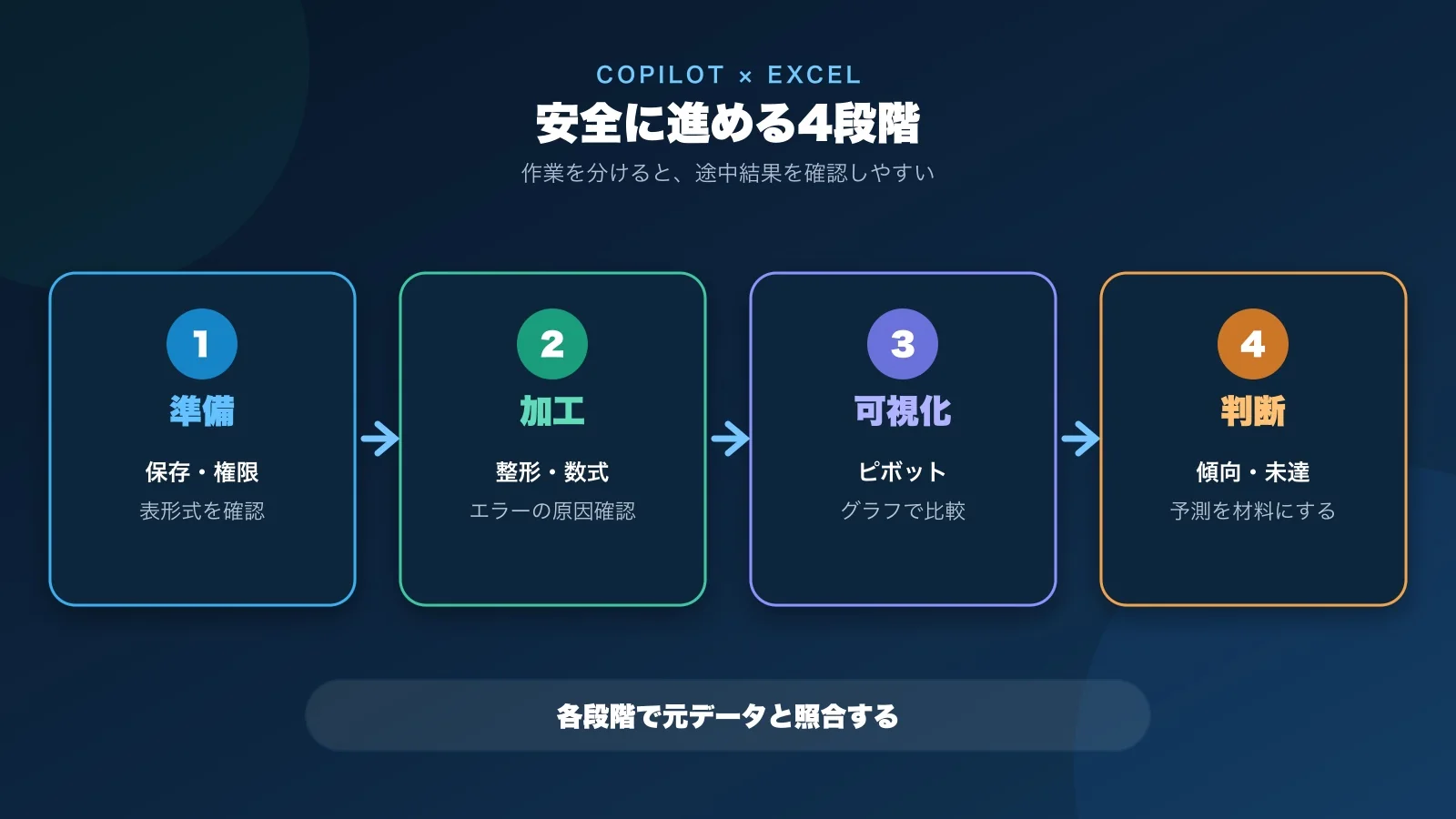
動画の投影資料は、Copilot×Excelの活用範囲を次の6つに整理しています。
- 準備:利用資格、クラウド保存、データ形式を確認する
- 整形・計算:表記ゆれの修正、列の追加、数式の生成、エラー原因の説明を行う
- 集計・可視化:ピボットテーブルとグラフで、見るべき切り口を形にする
- 分析・判断支援:傾向、外れ値、達成率、利益率を整理し、条件付き書式で注意箇所を見える化する
- 生成AI関数:セル内で文章分類・要約などを試す。ただし関数名、提供対象、継続期間は変わり得る
- 自動化・予測:Office Scriptなどで反復操作を自動化し、過去データから予測シナリオを作る
サンプルデータで試したあと、自社データでは少量のコピーから検証すると、変更内容を比較しやすくなります。
分析・関数・グラフ自動化の完全手順
1. データをテーブルとして整える
見出し行を1つにし、空白行・結合セル・小計行を取り除きます。対象範囲を選択してCtrl+Tでテーブル化し、「先頭行をテーブルの見出しとして使用する」を確認します。現在の機能にはテーブルに近い範囲を扱えるものもありますが、テーブル化は対象範囲を明確にする実務上のおすすめです。
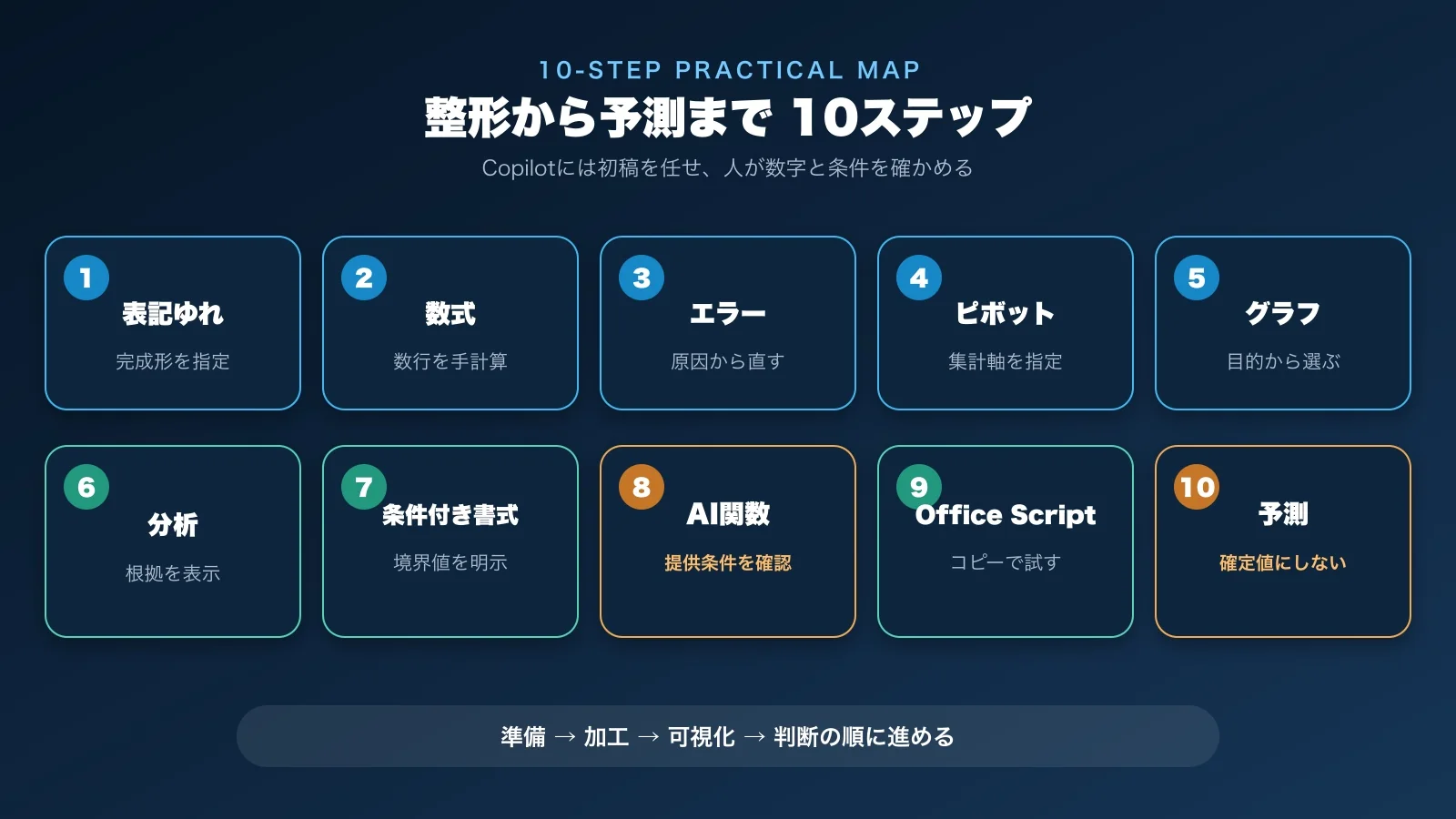
2. 表記ゆれと不要な空白を修正する
会社名、電話番号、氏名、日付などのルールを明示して統一します。「きれいにして」ではなく、全角・半角、記号、日付形式、原文を残すかどうかを指定します。変更件数と例外候補も出させます。
3. 数式を作り、意味を説明させる
追加したい列と計算定義を伝えると、適切な数式の候補を作れます。構造化参照を使うか通常のセル参照を使うか、ゼロ除算や空白をどう扱うかも指定すると安全です。提案された式は数行で手計算と照合します。
4. エラーの原因を特定して修正する
#DIV/0!、#N/A、#VALUE!などが出たセルを対象に、原因、修正式、結果への影響を説明させます。単にエラーを非表示にするIFERRORだけでなく、参照範囲やデータ型に問題がないかを先に確認します。
5. ピボットテーブルで切り口を変えて集計する
「行=商品名、列=月、値=売上金額の合計」のように配置を具体的に指定します。集計方法が合計・平均・件数のどれか、日付のグループ化、空白や重複の扱いを確認します。
6. グラフを作り、伝える数字を絞る
棒、折れ線、円、複合グラフなどの種類と、横軸・系列・強調したい指標を指定します。グラフを作ること自体ではなく、「誰が何を判断するためのグラフか」を伝えると、タイトルや注記も改善できます。
7. インサイトと条件付き書式を作る
全体傾向、上位・下位、急増・急減、外れ値、欠損を分析し、根拠となるセルや数値を示させます。達成率80%未満は赤、100%以上は緑など、判断基準が決まっている場合は条件付き書式に落とし込みます。
8. AI関数を試す場合は提供状況を先に確認する
動画では「LABS.GENERATIVEAI」を使ったセル内生成を紹介していますが、実演環境では正常に動きませんでした。現在案内されている「COPILOT」関数も対象ユーザー・更新チャネルが限られ、提供終了予定が案内されています。業務の恒久フローに組み込む前に、後述の注意点を確認してください。
9. 反復操作をOffice Scriptで自動化する
見出しの色、数値形式、列幅、並べ替えなどの定型操作を言葉で説明し、Office Scriptのたたき台を作ります。実行前に対象シート、範囲、上書き内容をコードとテスト用ファイルで確認します。
10. 予測は3シナリオと根拠をセットにする
過去データから来月の見通しを出すときは、楽観・標準・悲観の3シナリオ、前提、計算方法、予測を崩す要因を示させます。相関と因果を混同せず、予測値は意思決定の参考情報として扱います。
コピペ用プロンプト10選
対象のテーブルや範囲を選択してから使い、角括弧の条件を自社データに合わせて変更してください。
データ整形
選択した表を次のルールで整えてください。
会社名の略称を正式名称に統一し、電話番号は半角数字と半角ハイフンにそろえ、
氏名の前後と文字間にある余分な空白を削除してください。
元データは残し、変更件数と判断できなかった行を報告してください。
割合の数式
基本給に対する手当の割合を計算する列を追加してください。
基本給が空白または0の場合は空白を返してください。
使用した数式と考え方を説明し、結果をパーセント表示にしてください。
エラー修正
選択した範囲にある数式エラーを調べてください。
セルごとにエラーの種類、原因、修正式、修正による影響を説明してください。
エラーを隠すだけではなく、参照範囲とデータ型の問題を優先して確認してください。
ピボットテーブル
この売上テーブルから、商品名別・月別の売上金額を集計したピボットテーブルを作成してください。
行に商品名、列に年月、値に売上金額の合計を配置し、総計も表示してください。
空白と重複がある場合は作成前に報告してください。
複合グラフ
月別売上を棒グラフ、前月比を折れ線にした複合グラフを作成してください。
前月比は第2軸を使い、タイトル・軸ラベル・凡例を付けてください。
経営会議で増減がひと目で分かるように整えてください。
経営報告用の分析
売上データの達成率と営業利益率を分析してください。
全体傾向、上位3件、下位3件、前月から大きく変化した項目、追加確認が必要な点を、
根拠となる数値とセル範囲つきでまとめてください。
ランク列
売上金額に基づくランク列を追加してください。
300万円以上はA、100万円以上300万円未満はB、50万円以上100万円未満はC、
50万円未満はDとし、使用した数式を説明してください。
条件付き書式
達成率列に条件付き書式を設定してください。
80%未満は赤、100%以上は緑で強調し、80%以上100%未満は変更しないでください。
適用範囲と設定したルールを報告してください。
Office Script
次の処理を行うExcel用Office Scriptを作成してください。
5行目の見出しを薄い青、太字、中央揃えにし、金額列を3桁区切りにします。
対象シート名と範囲は冒頭の変数で変更できるようにし、実行前の注意点も説明してください。
売上予測
過去12か月の売上から来月を予測してください。
楽観・標準・悲観の3シナリオについて、予測値、前提、計算方法、主な変動要因を示してください。
データ不足や外れ値がある場合は先に指摘し、確定値のように表現しないでください。
正確に使うための注意点
実務へ導入する流れ
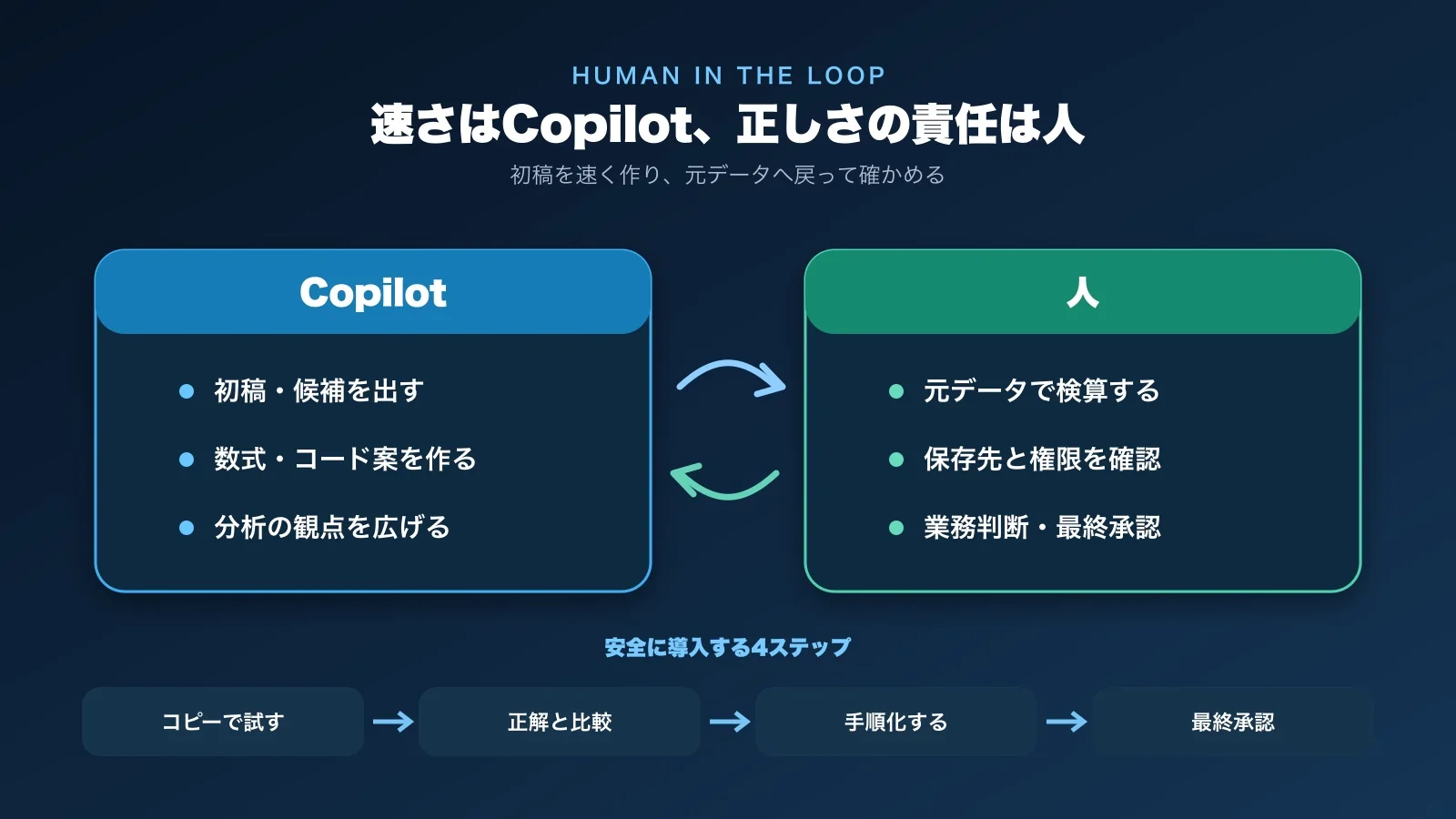
- コピーで試す:本番ファイルではなく、個人情報や機密情報を除いた少量のサンプルで操作を確認します。
- 正解を決める:数式、集計軸、グラフ、書式の期待結果を人が定義し、Copilotの出力と比較します。
- 再利用できる指示にする:うまくいったプロンプトを対象列・条件・確認項目とセットで手順書にします。
- 権限と例外処理を決める:保存先、共有範囲、誤入力やエラー時の戻し方、最終確認者を決めてから本番化します。
Excelは数字が合っているように見えるほど、誤りに気づきにくい領域です。スピードだけでなく、変更履歴、根拠、確認手順までセットで設計すると、Copilotを安全に日常業務へ取り込めます。