

CopilotでPowerPoint資料を作成する方法|6ステップの全体像
CopilotでPowerPoint資料を作成するときの核は、PowerPointをいきなり開かないことです。まずCopilot Chatで「誰に、何を、どこまで伝えるか」を文章として固めます。そのうえでWordやファイル添付を中継し、利用できる機能に合わせてPowerPointへ渡します。
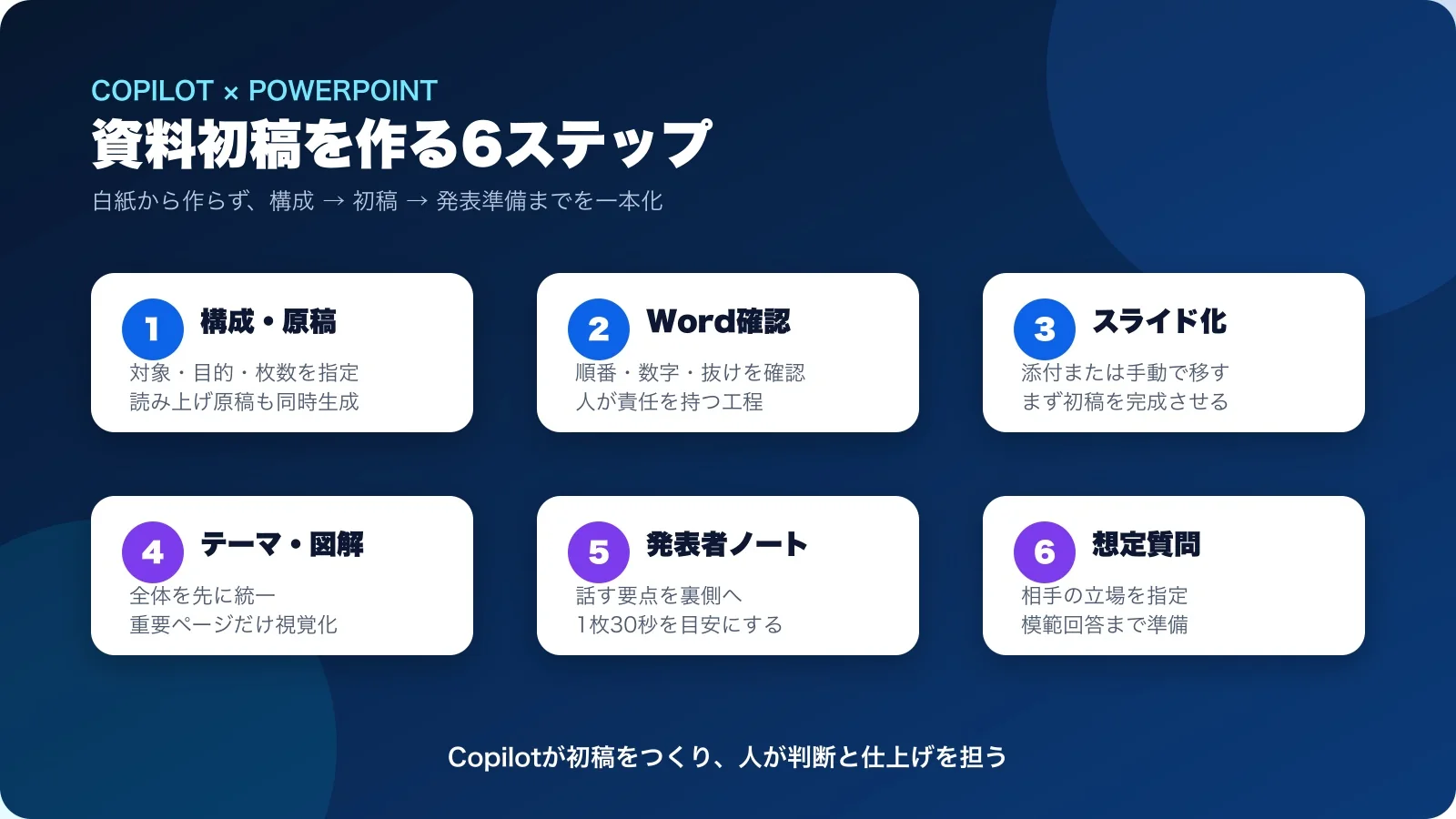
動画で示される3〜5分は、10枚のスライド初稿を生成するデモの所要時間です。事実確認、社内事情に合わせた修正、デザイン調整までが常に3分で終わるという意味ではありません。それでも、構成と初稿を白紙から作らないだけで、作業の重心を「整形」から「判断」に移せます。
PowerPointアプリ内のCopilot、Word連携、スライドマスター、SmartArtの基本操作を中心に知りたい方は、Copilot×PowerPointのWord連携・SmartArt実践ガイドを参照してください。
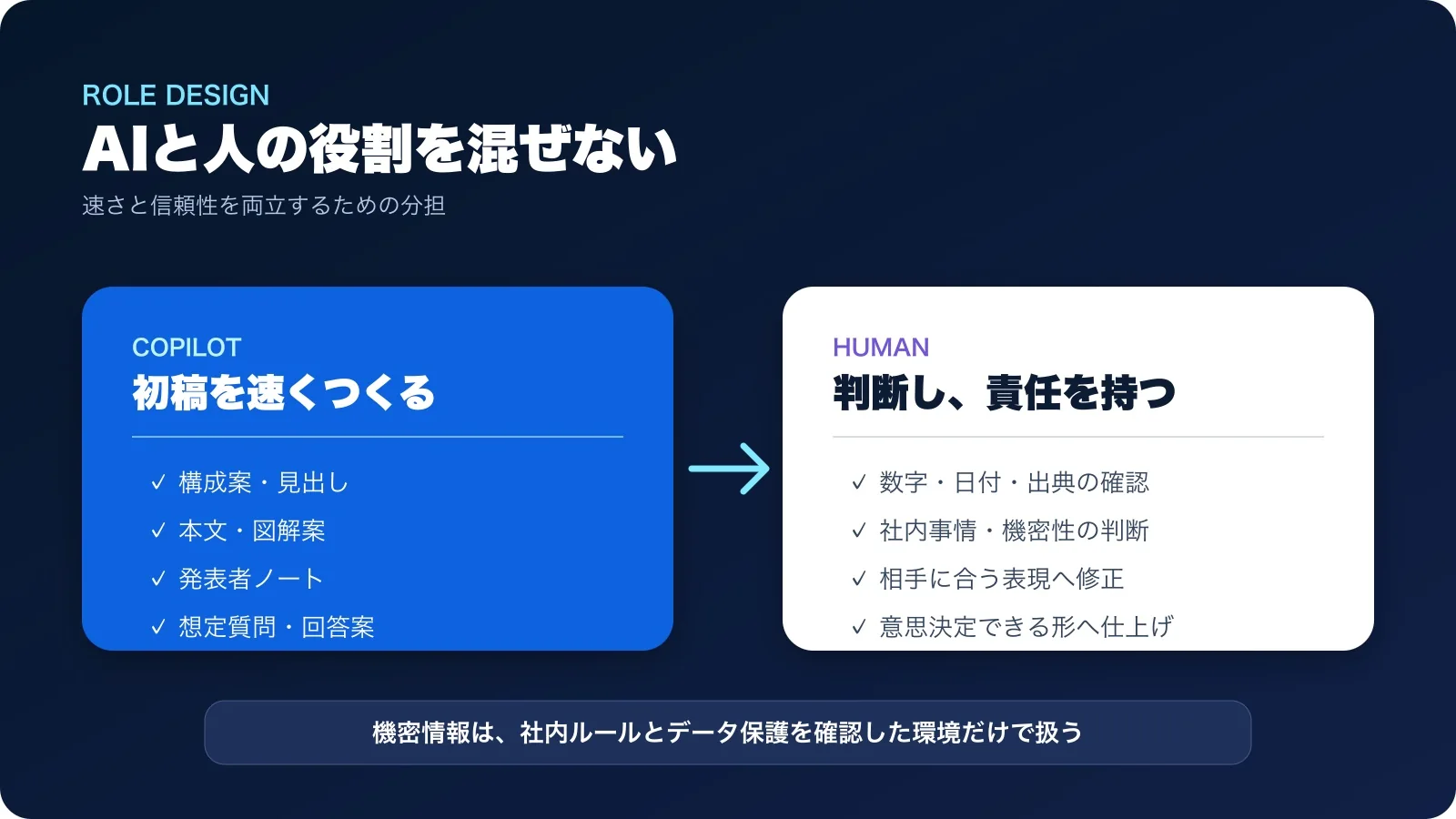
Copilotに任せるのは、白紙から初稿を作る工程。人が担うのは、数字・固有情報・伝え方を確認し、意思決定できる資料へ仕上げる工程です。
最初に確認する3つの利用環境
同じ「Copilot」でも、画面と使える機能は契約によって異なります。動画では、視聴者の環境を次の3つに分けています。
- 無料のCopilot Chatを使う人:構成案や原稿を作り、PowerPoint for the webなどへ手作業で移して初稿を整えます
- デスクトップ版PowerPointを持つ人:Wordで整えたアウトラインを変換できます。ただし、PowerPointを持っているだけでアプリ内Copilotが使えるとは限りません
- Microsoft 365を使う人:個人向け・職場向けともにCopilotを利用できるプランがあります。アプリ内CopilotやPowerPoint Agentの範囲は、契約、アカウント種別、組織の管理者設定で異なります
記事や動画と自分の画面が違うときは、操作ミスと決めつけず、Microsoft 365のホーム画面に表示されるライセンス種別と、組織の管理者設定を確認してください。
CopilotでPowerPoint資料を作る6ステップ
STEP 1:構成案と読み上げ原稿を一括生成する
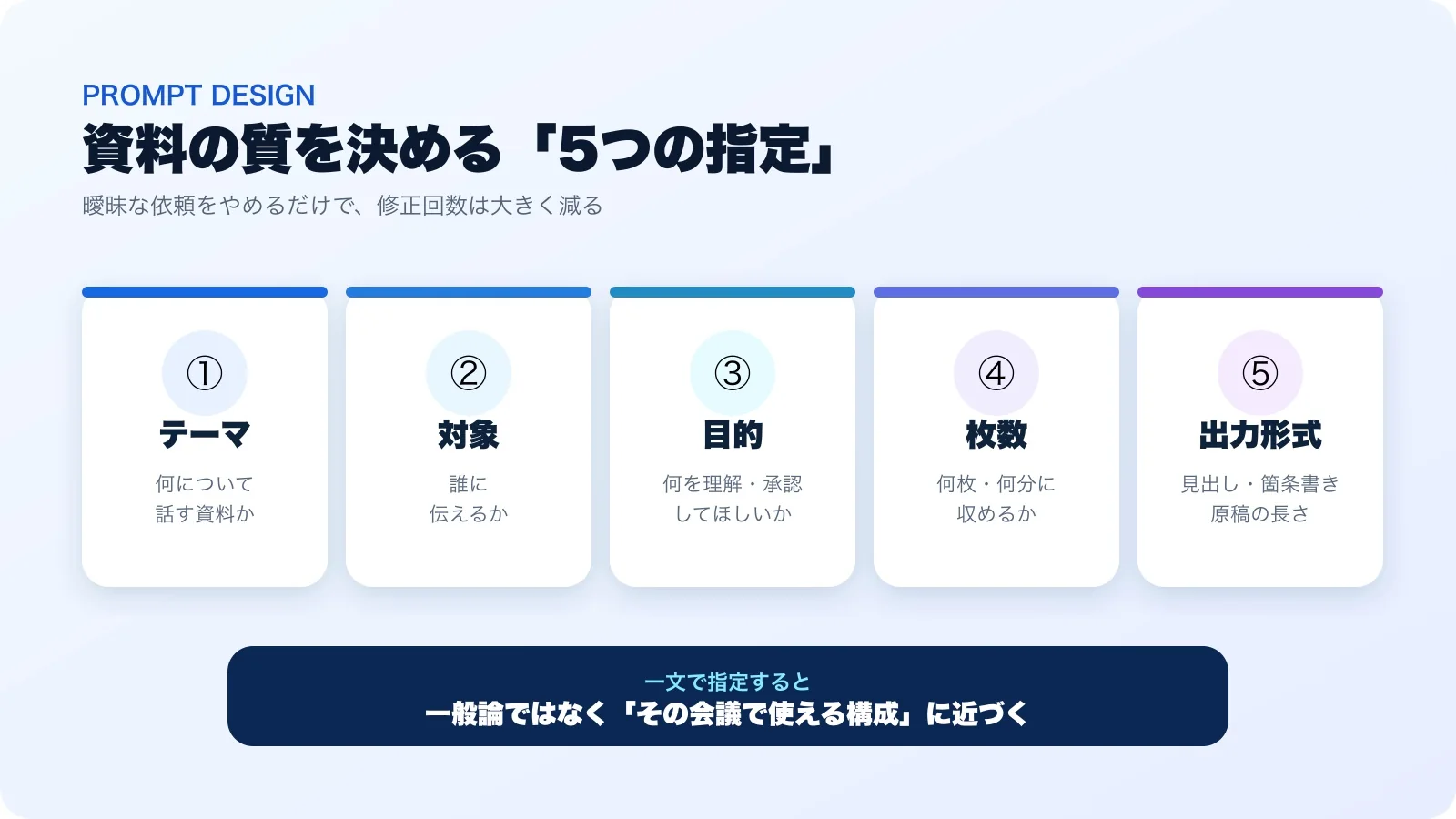
最初の指示には、テーマ・対象・目的・枚数・出力形式の5要素を入れます。各スライドの要点と30秒程度の読み上げ原稿を同時に依頼しておくと、資料作成と発表準備を並行できます。
STEP 2:Wordで構成案を確認する
生成された構成案をWordへ移し、見出し、順番、数字、社内固有の事情を確認します。ここは単なる形式変換ではなく、AIの出力へ人が責任を持つチェックポイントです。
STEP 3:構成をスライドへ変換する
対象機能がある環境では、WordやPDFをPowerPoint側のCopilotへ添付し、構成に沿ったスライドを生成できます。無料のCopilot Chatだけを使う場合は、生成した構成と原稿をPowerPoint for the webなどへ手作業で移します。
STEP 4:テーマと図解で見た目を整える
まずテーマで配色とフォントを揃え、必要なページだけ図解化します。AIやテンプレートが図形として作ったスライドでは、Designerの提案が出ない場合があります。その場合は何度も押し直さず、テーマ変更、Copilotによる視覚化、図解構成の文章化へ切り替えます。
STEP 5:発表者ノートへ原稿を反映する
STEP 1で作った原稿を発表者ノートへ入れます。本番は発表者ビューを使えば、聴衆にはスライドだけを見せながら、自分はノートを確認できます。
STEP 6:想定質問と模範回答を先回りする
完成した資料をCopilotへ見せ、上司、役員、セキュリティ担当、現場社員など、相手の立場を指定して質問を洗い出します。資料の完成度だけでなく、質疑応答で止まらない状態まで準備するのが最後の一手です。
CopilotでPowerPoint資料を作成するコピペ用プロンプト
構成案と読み上げ原稿を作る基本プロンプト
あなたはプレゼン構成の専門家です。
テーマ「社内のAI活用を促進する提案」、対象「AIに詳しくない管理職」、目的「来月からの試験導入を承認してもらう」でスライド10枚の構成案を作成してください。
出力形式:「見出し1=スライドタイトル」「見出し2=箇条書き(各スライド3点以内)」の見出しレベル付きテキスト。
最後に、各スライド30秒・約150字の読み上げ原稿も付けてください。
テーマ、対象、目的、枚数を自分の案件に置き換えて使ってください。
添付した構成をスライド化する
添付した構成をスライドに落とし込んでください。発表者ノートを具体化する
発表者コメントをもう少し詳しく、具体的にブラッシュアップしてください。厳しい質問を先回りする
この資料を見た数字に厳しい上司が聞きそうな質問を10個、模範回答付きで出してください。「数字に厳しい上司」を「コスト削減を重視する役員」「セキュリティ担当者」「現場のベテラン社員」「初めて会う顧客」などに置き換えると、相手別の準備ができます。
利用できる環境でPowerPoint Agentへ渡す
以下の構成案で、スライド10枚のPowerPointファイルを作成してください。
デザインはシンプルなビジネス向け(白基調・青アクセント)。各スライドにスピーカーノートも入れてください。

(ここに構成案を貼り付け)
Copilotで作ったPowerPointのデザインと発表準備
- 1枚1メッセージに絞り、箇条書きを増やしすぎない
- 配色を細かく触る前に、PowerPointのテーマで全体を揃える
- 図解は「左右2ボックス+矢印」「3ステップの横並び」など、構造を言葉で指定する
- 読み上げ原稿は、そのまま読む前提ではなく話す要点として確認する
- 想定質問は発表者ノートへ置き、聴衆には見せず手元で参照する
無料版とMicrosoft 365版の違い・ライセンスの注意
会社の機密情報や顧客情報を、個人向けの無料アカウントへそのまま入力しないでください。一方、職場・学校アカウントのMicrosoft 365 Copilot Chatには、対象環境でエンタープライズデータ保護が適用されます。画面上の保護表示、社内ルール、アクセス権を確認し、許可された環境だけを使います。機能が表示されない場合は、ライセンスだけでなく、アプリの要件や管理者設定も確認してください。
2026年時点の5つの落とし穴
- 古いWord Webの「PowerPointへエクスポート」手順を前提にしない:現在のCopilot Chat、ファイル添付、PowerPoint Agentなど、自分の画面にある経路を使います
- 古いプラン名や料金だけで判断しない:提供プラン、機能、利用上限は変わるため、Microsoftの契約画面と最新の比較表を確認します
- アプリ内CopilotとAgentを一律に扱わない:同じMicrosoft 365でも、アカウント種別、ライセンス、アプリ要件、管理者設定によって利用範囲が異なります
- AIが出した数字をそのまま使わない:金額、日付、効果試算、出典は元データで照合します
- 保護状態を確認せず機密情報を入れない:公開可能な情報、匿名化した情報、エンタープライズデータ保護が適用された職場環境を使い分けます
Copilot×PowerPointのよくある質問
Copilotは無料でPowerPoint資料を作成できますか?
無料のCopilot Chatでも、資料の構成案、本文、図解案、読み上げ原稿は作成できます。PowerPointアプリ内でスライドを直接生成できるかは、Microsoft 365のプラン、アカウント種別、利用上限、管理者設定によって異なります。
PowerPointにCopilotが表示されないのはなぜですか?
対応プラン、サインイン中のアカウント、Officeアプリの更新状態、組織の管理者設定を確認してください。同じCopilotという名称でも、チャットとMicrosoft 365アプリ内機能で利用条件が異なります。
60分かかっていた資料が本当に3分で完成しますか?
動画の3〜5分は、10枚のスライド初稿を生成したデモの時間です。数字や出典の確認、社内情報に合わせた修正、デザイン調整は別途必要です。
会社の機密情報をCopilotに入力しても大丈夫ですか?
社内規程で許可され、必要なデータ保護が適用された環境だけを使ってください。個人向けの無料アカウントに、顧客情報や未公開の社内資料をそのまま入力しないでください。
画面やプランは今後も変わりますが、構成を先に作る、人が確認する、相手別の質問まで準備する、という仕事の組み立て方は変わりません。まずは次に作る資料1本で、基本プロンプトから試してみてください。