

「大企業はAIをこう使っているらしい」という話は、SNSにあふれています。この記事はその伝聞ではなく、法人AI研修の現場で実際に教えている内容と、公表されている導入実績だけで構成しました。特別なスキルは要りません。決まった業務に、決まった型でCopilotを当てる——それだけです。
大企業のCopilot導入は、ここまで進んでいる
まず、公表されている実績から。いずれも企業自身または取材記事で公開されている数字です。
| 企業 | 導入規模・効果 | 出典 |
|---|---|---|
| 住友商事 | 日本企業初のグローバル全社導入・約9,000人。年間12億円のコスト削減効果 | 報道取材記事(公開情報) |
| 日本製鉄 | 300席のパイロットから4,400席へ拡大。年間数万時間の業務効率化を見込む | Microsoft公式導入事例 |
| ソフトバンク | 約7,000名に展開。導入2か月で利用率58%。定着施策8本を自社ブログで公開 | 自社公式ブログ |
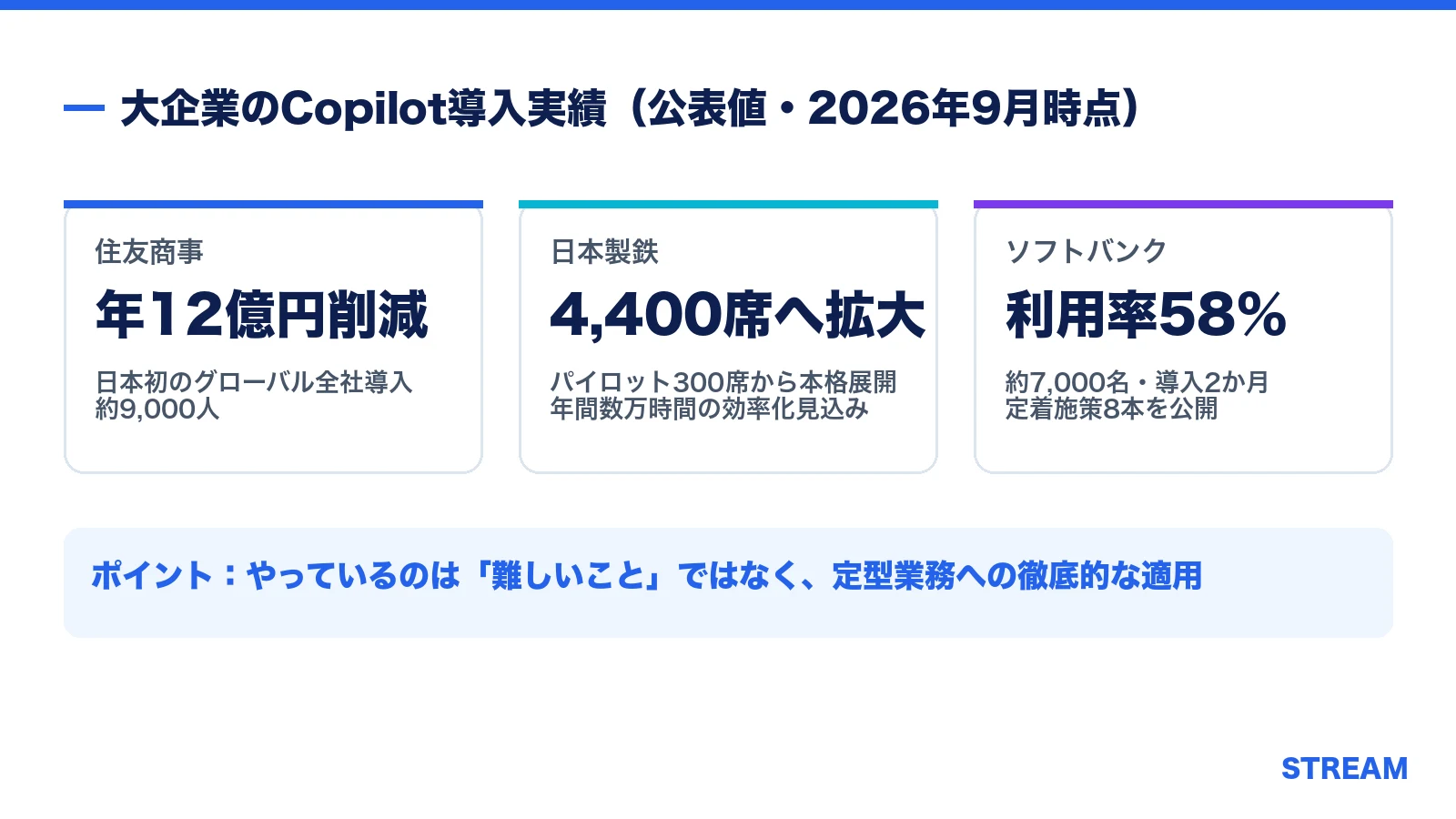
注目すべきは、これらの企業がやっているのが「難しいこと」ではない点です。ハードルの低い定型業務に、徹底的にAIを当てている。だから、規模の小さい会社でも同じ型が再現できます。
方法1:稟議書・提案書の事前レビュー
大企業の書類は、課長・部長・本部長と何段階も確認が入ります。1回差し戻されると1週間止まる——だからこそ、上司に出す前にCopilotへレビューさせるのが最初の型です。数字の計算チェックから修正版ファイルの生成までを一往復で頼めます。
基本プロンプト
添付の提案書の数字をすべて計算し直して、記載と合わない箇所を一覧にしてください。それぞれ、どこが・なぜ問題で・どう直すべきかまで示してください。応用(修正版の生成まで)
この修正を反映したWordファイルを作ってください。修正した箇所がわかるように、変更点の一覧も最後に付けてください。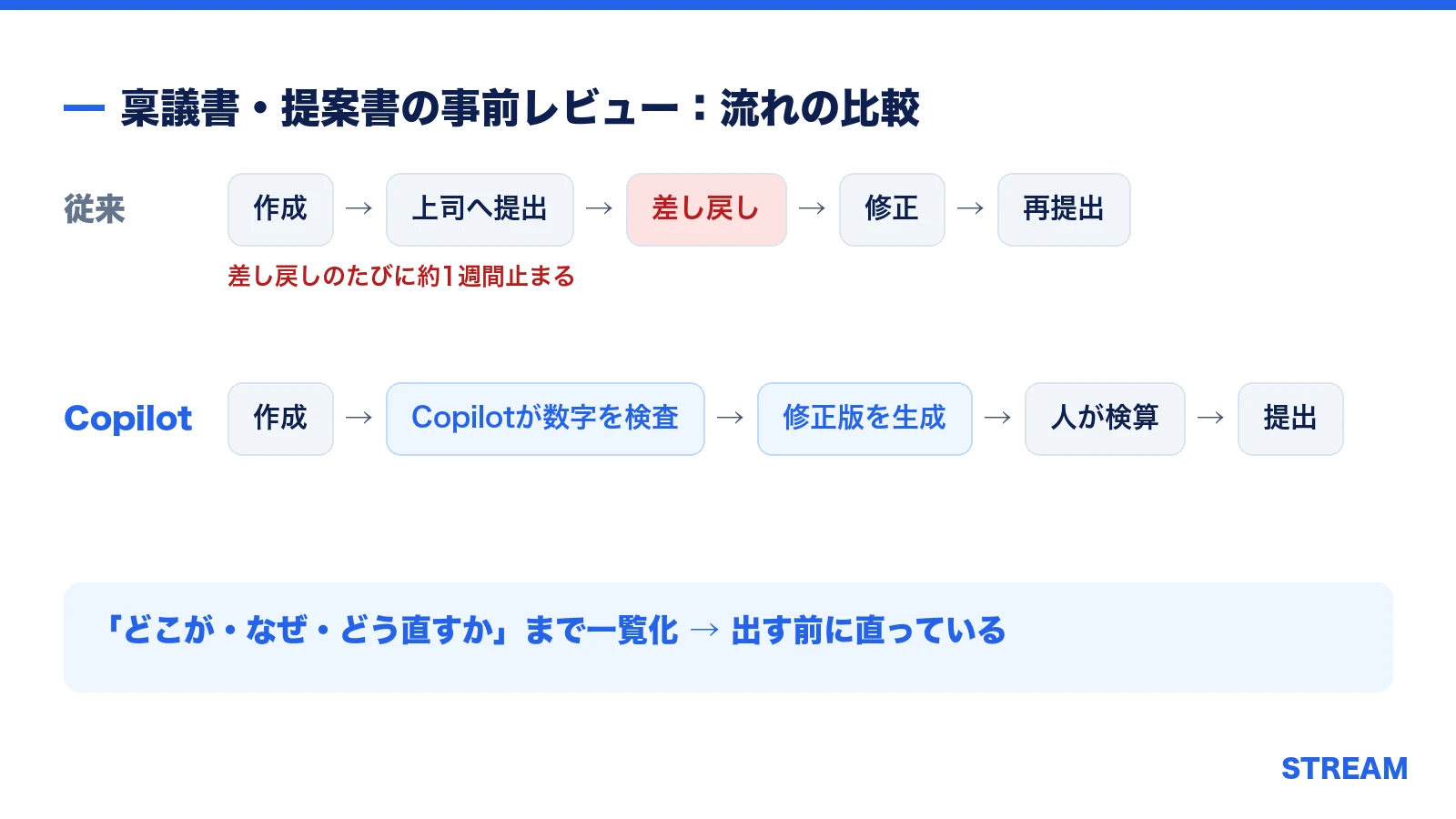
方法2:パワポとExcelを丸ごと英語化
海外拠点のある会社では、英語の仕事が「英語ができる人」に集中しがちです。資料の英語化はCopilotの得意分野で、日本語版を残したまま英語版を追加させるのがコツです。
PowerPoint
このプレゼンテーションを英語に翻訳してください。日本語版のスライドは残したまま、後ろに英語版を追加してください。Excel
この表の英語版を新しいシートに作ってください。シート名はSales Performance。ビジネス英語でお願いします。社内共有用ならそのまま使えるレベルで返ってきます。対外提出前は、ネイティブまたは英語担当者の最終確認を挟んでください。
方法3:会議のあとの処理を自動化
本当の仕事は会議の後にあります。議事録・タスクの割り振り・関係者への共有メール——ここをCopilotに渡すと、会議終了の5分後にはすべて済んでいる状態が作れます。トランスクリプト(文字起こし)付きで録画したTeams会議が前提です。
会議のまとめ
この会議の決定事項と宿題を、担当者別に表にしてください。期限が話に出ていたものは期限も入れてください。共有メールの下書き
この会議のまとめを、参加していない部長にも分かるように、丁寧な共有メールの下書きにしてください。方法4:散らばった社内資料を横断検索
大きい会社ほど、情報が散らばります。あの資料はメール添付、あの決定はチャット、あの数字は誰かのExcel。Copilotは社内のファイル・メール・チャットを横断して、出典付きで答えます。異動してきた人の経緯キャッチアップが1日で終わる使い方です。
先月の「◯◯プロジェクト」に関する資料・メール・チャットを横断して、経緯を時系列でまとめてください。それぞれ出典も示してください。方法5:大企業がやっている定着ルール
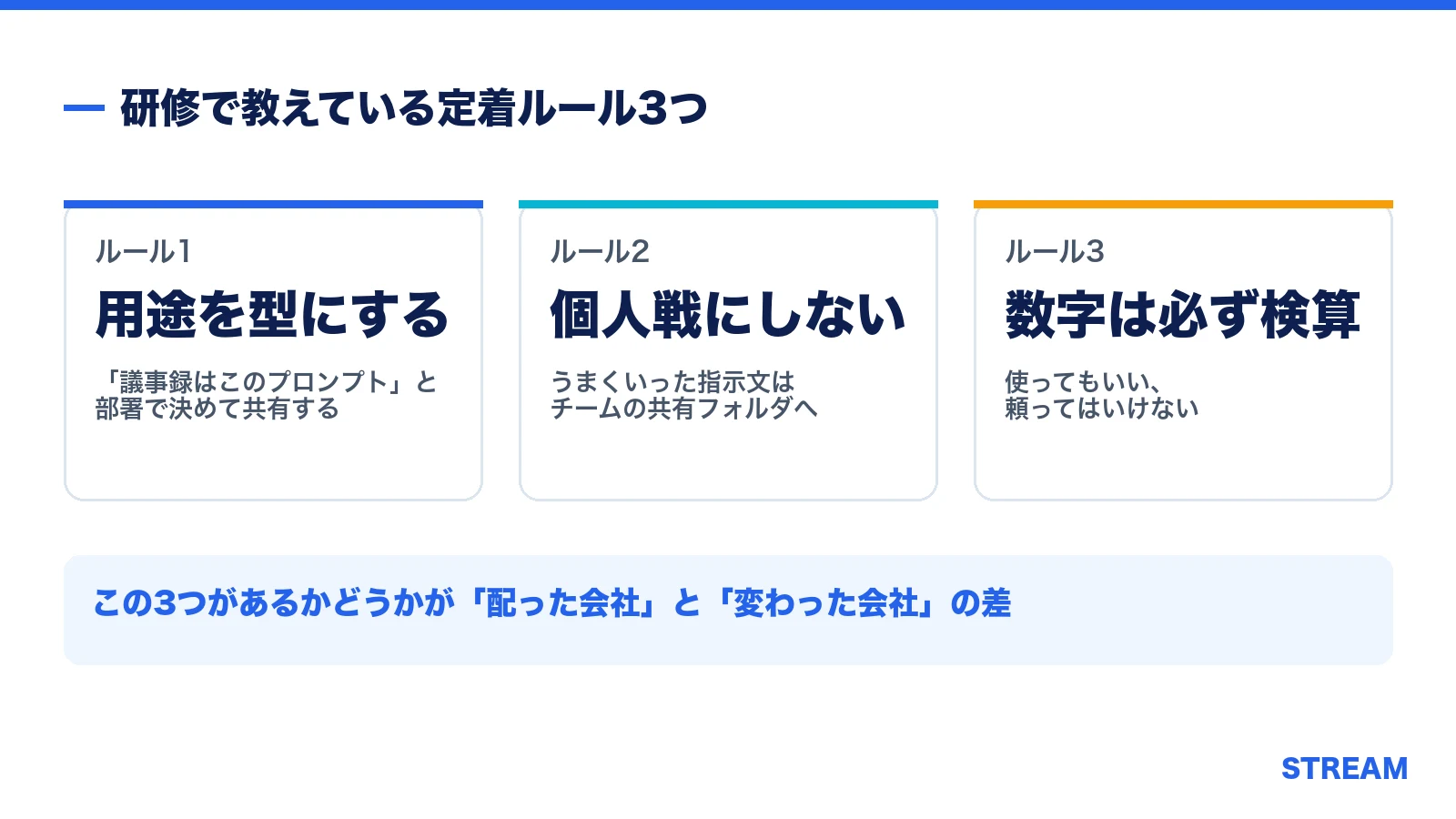
最後は機能ではなく運用です。Copilotを「配っただけ」の会社は、多くの社員がチャットで質問するだけで止まります。うまくいっている会社は、ルールを決めています。研修で教えているのは次の3つです。
- 用途を型にする:「議事録はこのプロンプト」と部署で決めて共有する。ソフトバンクが利用率58%まで伸ばした背景にも、8本の定着施策があります。
- プロンプトを個人戦にしない:うまくいった指示文はチームの共有フォルダへ。この記事のプロンプトも、そのまま社内に転載して構いません。
- AIの数字は必ず検算する:使ってもいい、頼ってはいけない。提出物の数字は、最後に人の目で確かめる文化とセットで定着させます。
会社でCopilotが使えないときの確認リスト
「うちの会社では使えない」の多くは、本人のスキルではなく会社側の設定が原因です。情報システム部門に、次の3点を確認してみてください。
| # | 確認すること | 補足 |
|---|---|---|
| 1 | ライセンスが割り当たっているか | 法人向けMicrosoft 365 Copilotは1ユーザー月4,497円(税抜・2026年9月時点)の追加契約 |
| 2 | エージェント機能が許可されているか | 管理者がオフにしていると、メニュー自体が表示されない |
| 3 | 従量課金の機能が有効か | 一部の自動化機能は、管理者が予算(クレジット)を設定しないと使えない |
使えるようになったら、業務データを入れる前に社内の利用ルールを確認すること、出てきた数字は検算すること——この2つを徹底してください。
よくある質問
大企業でなくても、この5つは再現できますか?
できます。紹介した5つはすべて、Microsoft 365 Copilotの標準機能と運用ルールの組み合わせです。会社の規模ではなく、ライセンスと社内設定があるかどうかで決まります。
個人のMicrosoft 365でも使えますか?
Word・Excel・PowerPoint内のCopilot編集機能は、個人向けのMicrosoft 365 Personal/Family/PremiumでもAIクレジットの範囲で利用できます。一方、社内資料の横断検索やTeams会議の要約は、法人向けMicrosoft 365 Copilotの機能です。
プロンプトはこのままコピーして使っていいですか?
どうぞ。社内の共有フォルダやチームチャットへの転載も歓迎です。ファイル名やプロジェクト名の部分だけ、自社のものに置き換えてください。
機密データを入れても大丈夫ですか?
法人契約のCopilotは、入力内容がモデルの学習に使われない設計です。ただし、社内の利用ルールが最優先です。判断に迷うデータは入れない運用をおすすめします。
導入事例の数字の出典はどこですか?
本文に記載のとおり、Microsoft公式の導入事例ページ、各社の公式ブログ、報道の取材記事など、いずれも公開されている情報です。非公開情報や研修先の固有情報は含めていません。
まとめ|特別なことじゃない。決まった業務に、決まった型。
大企業のCopilot活用の正体は、ハードルの低い定型業務への徹底的な適用です。稟議のレビュー、英語化、会議のあと、探す時間、そして定着のルール。まずはあなたが一番うんざりしている業務をひとつ選んで、この記事のプロンプトをそのまま当ててみてください。