

概要
動画の中心にあるのは、「AIにすべてを任せる」のではなく、最初の面倒な作業をCopilotに任せ、人が確認と仕上げに集中するという考え方です。白紙から文章や表、スライドを作る時間を減らし、Copilotが作った初稿に対して追加条件を伝えながら、仕事で使える形へ近づけていきます。
特に相性がよいのは、Microsoft 365上に元データがあり、人が短時間で正誤を確認できる業務です。Wordなら文章の初稿、Excelなら表や抽出条件、PowerPointなら構成、Outlookなら返信案、Teamsなら会議内容の整理が入口になります。一方で、長文処理や細かな編集、重要な意思決定は、Copilotだけで完結させず、目的に応じて別のAIや人の判断を組み合わせる姿勢も示されています。
Copilotを使う前に知っておきたい基本
Copilotは、Microsoftが提供する生成AI機能の総称です。利用する契約や組織の設定によって、単体のAIチャットとして使える範囲と、WordやExcelなどのアプリ内で使える範囲が異なります。
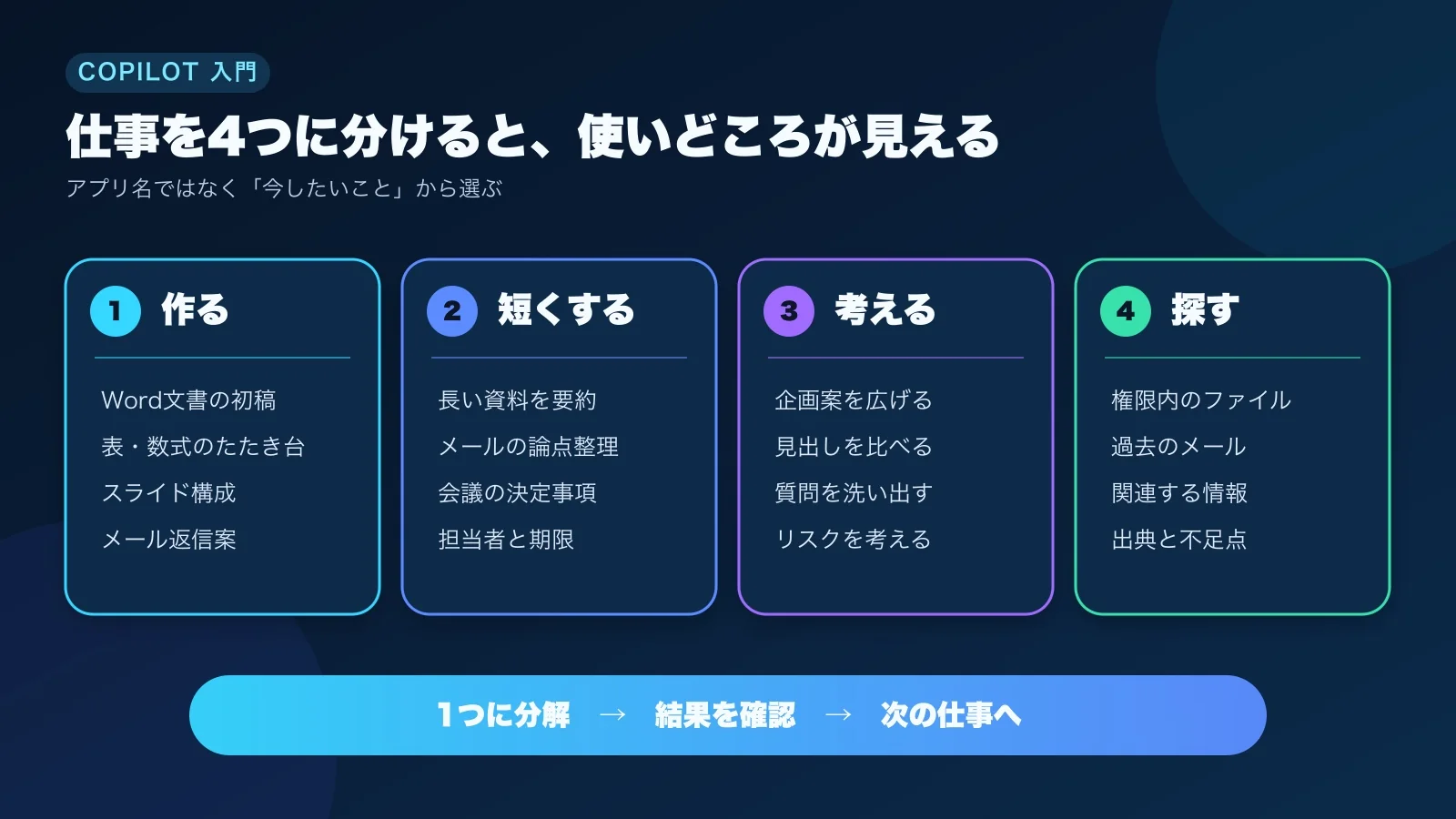
- AIチャット:質問、文章作成、要約、アイデア出し、Web情報の整理
- Microsoft 365連携:Word、Excel、PowerPoint、Outlook、Teams等での作業支援
- 作業データの参照:組織の権限範囲内で、OneDriveやメールなどを参照する機能
- 法人向けの保護:組織アカウントでは、管理者の設定とデータ保護方針に従って利用
ChatGPTとの違いを「どちらが上か」だけで考える必要はありません。Microsoft 365内の仕事をつなげたい場合はCopilot、長い文章の検討や独自の作業環境を作りたい場合は別のAIも候補になります。重要なのは、扱う情報、必要な連携、最終成果物で使い分けることです。
投影資料で示された要点
動画の投影資料と画面実演は、次の順番で構成されています。
- Copilotの概要、Microsoft 365アプリとの関係、法人利用時の保護
- 料金プランと利用環境の考え方
- 基本的なチャット操作と音声入力
- ChatGPTとの使い分け、Copilot Pages、作業コンテンツ参照
- Word、Excel、PowerPoint、Outlook、Teamsを含む10の実演
- 具体的な指示を出し、対話を続けながら改善する方法
Copilotは完成品を一発で出す魔法ではなく、初稿を速く作り、確認と修正に使う時間を増やすための「副操縦士」として扱うのが実践的です。
実務で使えるCopilot活用法10選
動画の説明欄では活用法の番号に重複と欠番がありますが、実演内容を順番に整理すると次の10項目です。
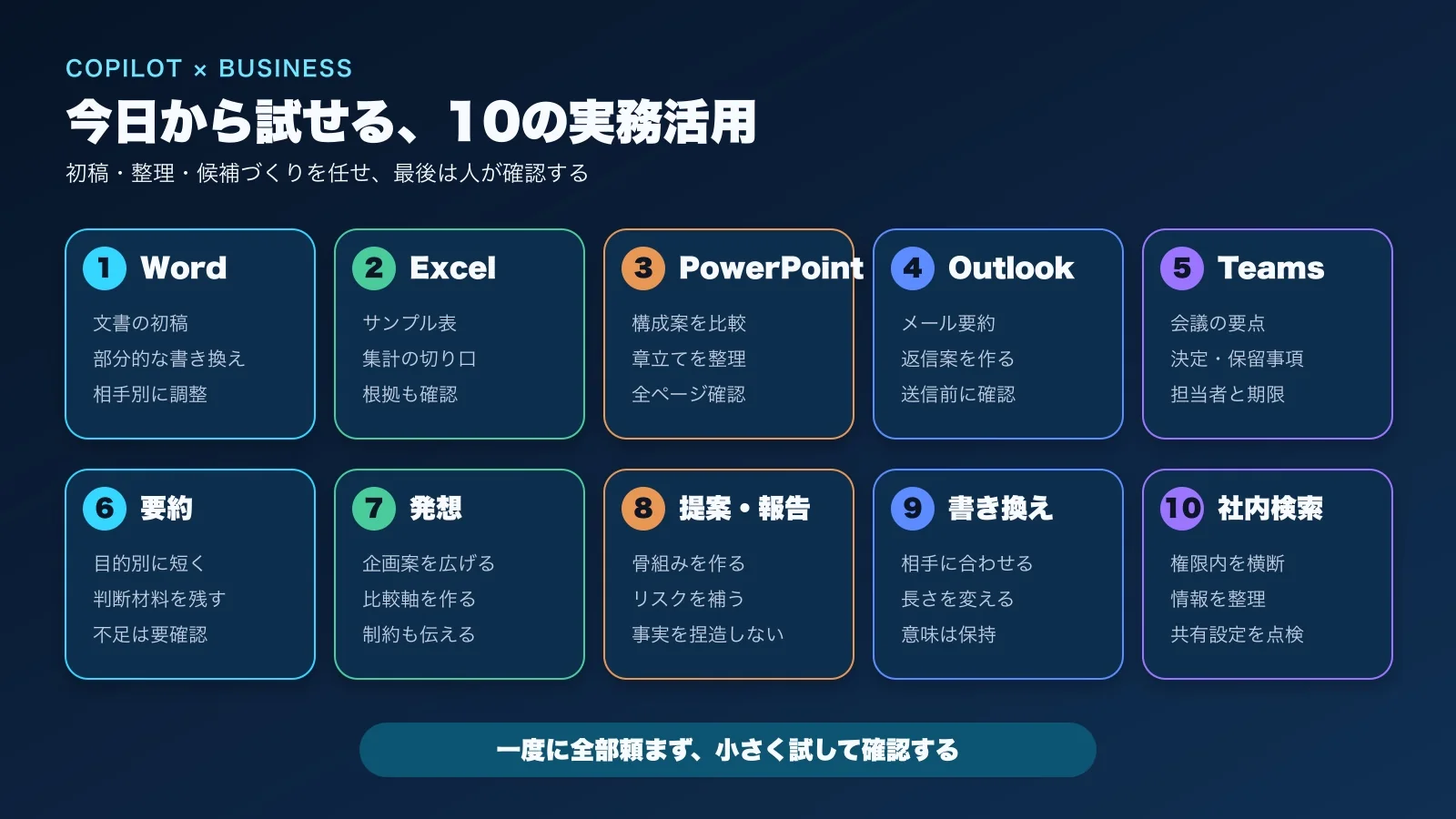
1.Wordで文章を生成・部分リライトする
ブログ記事の初稿を作り、修正したい段落だけを選択して、具体例の追加、見出しの整理、文体の統一などを依頼します。文章全体を何度も作り直すのではなく、必要な範囲だけ改善するのがポイントです。
2.Excelでサンプルデータを作り、条件に合う人を抽出する
人事評価のサンプル表を作り、評価が一定以下の人や面談を優先すべき人を抽出する流れを実演しています。関数名を知らなくても自然な日本語で目的を伝えられますが、列名、条件、出力形式を具体的に指定するほど確認しやすくなります。
3.PowerPointでプレゼンの構成とスライドを作る
新商品の発表資料について、製品、対象者、枚数、強く伝えたい内容を指定し、スライド案を生成します。構成を確認してから、不要な項目の削除、順番の変更、背景や画像の調整へ進みます。
4.Outlookで長いメールを要約し、返信案を作る
受信メールの重要ポイントを整理したうえで、「誰に参加してほしいか」「どのような口調か」などを音声で追加し、返信文のたたき台を作ります。送信前の事実確認と宛先確認は人が行います。
5.Teamsで会議内容と次のアクションを整理する
会議の議論、合意・不一致、次に行うこと、遅れて参加した人向けの要約などを整理します。会議後は議事録の再確認や、Word・Excelへ情報を移す作業にもつなげられます。
6.長文を要約し、重要ポイントを抽出する
調査結果や会議の文字起こしから、読み手に必要な論点だけを取り出します。入力できる長さや処理の得意不得意は製品・プラン・時期で変わるため、長すぎる資料は分割するか、別のAIも含めて選びます。
7.アイデア出しとブレストの相手にする
目的、参加者、制約、自分の立場を伝え、複数案を出してもらいます。最初の回答が浅い場合は「5案に増やす」「それぞれの利点と注意点を加える」など、追加指示で深めます。
8.企画書や報告書のドラフトを作る
ターゲット、商品、価格帯、立ち位置などを具体化し、企画の概要、想定顧客、施策、収支の検討材料を作ります。回答後に気になる項目を質問し、壁打ちしながら企画を育てます。
9.読み手に合わせて文章を書き換える
専門的な文章を「中学生でも理解できるように」「取引先向けに丁寧に」「経営層向けに結論から」など、相手に合わせて変換します。元の意味や数値が変わっていないかを最後に照合します。
10.社内情報を横断して探す
法人向け環境では、許可されたOneDrive上の文書やメールなどを作業コンテンツとして参照できる場合があります。「どの資料を根拠にしたか」を確認し、アクセス権限を越えた情報が出るものではないことも理解して使います。
動画から使えるコピペ用プロンプト
以下は動画内の実演を、固有の業務へ置き換えやすい形に整えたテンプレートです。角括弧の中を自社の情報に変更してください。
Word:記事の初稿と部分修正
[商品・テーマ]の魅力について、[想定読者]向けのブログ記事を[文字数]文字以内で作成してください。

条件:
・読者の悩みから始める
・見出しを3〜5個に分ける
・特徴だけでなく具体的な利用場面を入れる
・確認できない数値や事実は作らない選択した段落を、[伝えたい魅力]が伝わるように具体例を交えて再作成してください。元の事実関係は変えず、文体は「です・ます」で統一してください。Excel:表の作成と対象抽出
[業務名]の管理表を作成してください。
列は[列名1]、[列名2]、[列名3]、[評価列]とし、まず確認用のサンプルデータを[人数・件数]分作成してください。

続けて、[評価条件]に該当する行を抽出し、優先順位と理由を別の表にまとめてください。
PowerPoint:構成案の作成
[発表目的]のプレゼンテーションを[枚数]枚で作成してください。
テーマ:[テーマ]
対象者:[役職・年齢・知識レベル]
最も伝えたいこと:[メッセージ]
含める項目:[課題、提案、根拠、実行手順、まとめ等]
すべて日本語で、確認できない事実は作らないでください。
Outlook:要約と返信案
このメールを忠実に読み、次の形式で整理してください。
1. 重要ポイント
2. 相手から求められている対応
3. 日時・担当者・期限
4. 確認が必要な不明点

そのうえで、[返信の意図]を伝える返信案を、[口調]で作成してください。送信はせず、下書きだけ作成してください。
読み手別リライト
以下の文章を、[読み手]が初めて読んでも理解できるように書き換えてください。専門用語には短い説明を加え、元の意味・数値・固有名詞は変更しないでください。

[元の文章]
Copilotを使いこなすための3つのコツ
目的・相手・出力形式を具体的にする
「企画書を作って」だけでなく、誰が読み、何を判断し、何ページで、どの項目が必要かまで伝えます。曖昧な依頼ほど、確認と修正の回数が増えます。
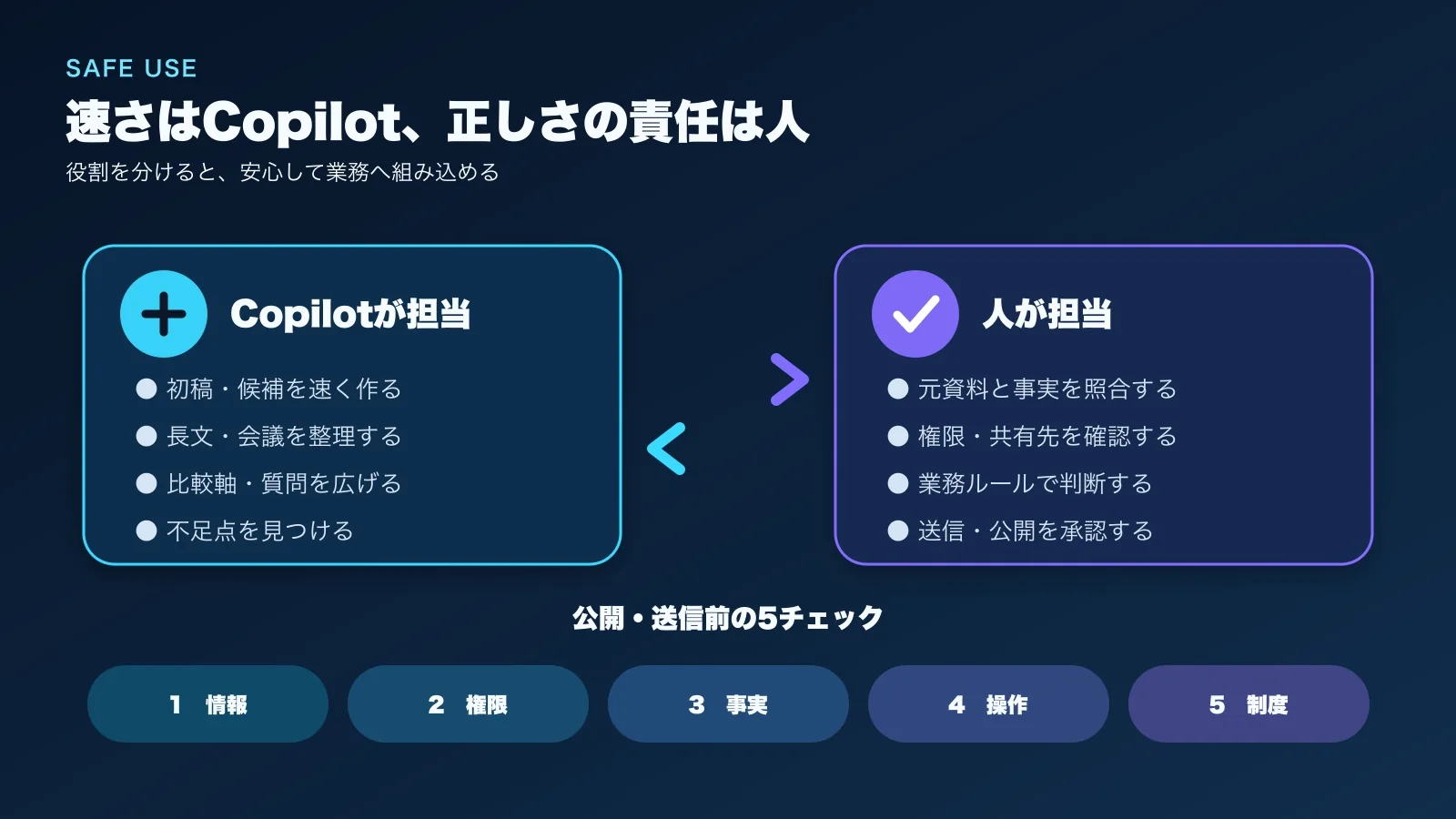
一発で完成させず、追加指示で改善する
まず構成や表の骨組みを作り、次に不足項目、表現、順番を直します。工程を分けることで、どこで意図がずれたかも確認しやすくなります。
音声入力と人の確認を組み合わせる
条件を話して入力し、誤認識だけ手で直すと、指示作成も短縮できます。ただし顧客名、社外秘情報、個人情報を入力できるかは、必ず会社のルールと利用環境を確認してください。
まとめ:まずは毎週発生する1業務で試す
Copilotの価値は、機能をすべて覚えることではなく、毎週繰り返している仕事を一つ短くすることから生まれます。メール要約、文章の初稿、表の整理、会議の振り返りなど、結果を人がすぐ確認できる業務を選び、同じプロンプトを改善しながら使ってみてください。
PowerPointでの資料作成をさらに詳しく知りたい方は、次の記事で、構成案からWord連携、スライドマスター、SmartArtによる仕上げまでを順番に解説しています。