

この記事は、第1弾(法人Copilot活用5選)の続編です。第1弾が導入と定着の進め方だったのに対し、今回は現場の実務に寄せた5つの実演を扱います。仕事用のMicrosoft 365 Copilotの画面を前提にしており、機能やモデル切り替えの表示は、会社の契約・管理者設定によって異なります。紹介する素材はすべてデモ用に作った架空のファイルです。
現場の手作業5つを、一発指示に置き換える
今回の5つは、どれも「誰かの顔が浮かぶ」仕事を選びました。特別なデータは要りません。タスク一覧、寄せ集めのスライド、走り書きのメモといった、どの職場にもあるファイルをそのまま使います。用意するものと使うモデルを先に一覧にします。
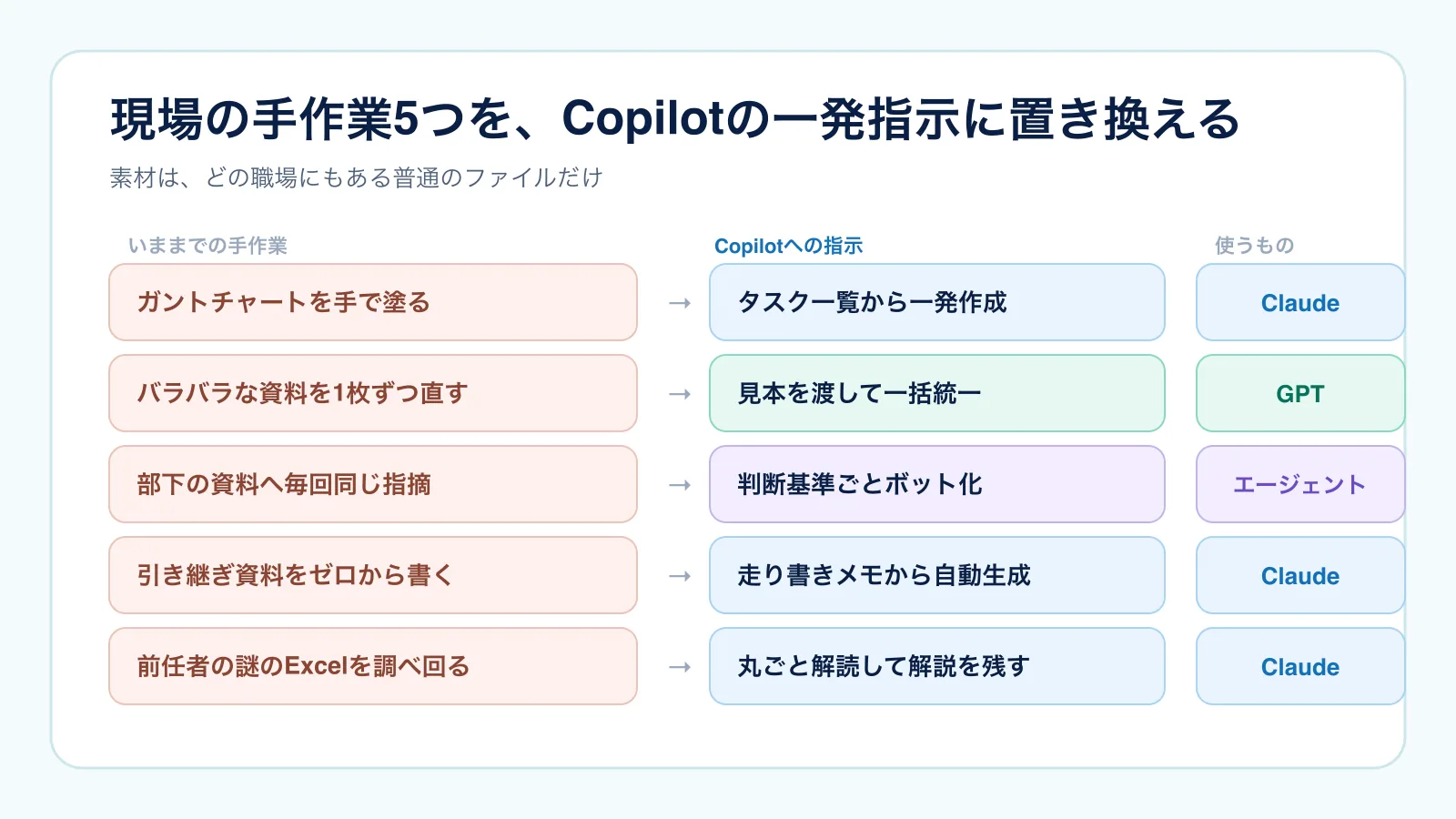
| 実演 | 用意するもの | 使うモデル・機能 |
|---|---|---|
| 1. ガントチャートを一発作成 | タスク名・担当・開始日・終了日の一覧(Excel) | Claude |
| 2. スライドのデザイン統一 | 揃えたいスライドと、見本になる資料(PowerPoint) | GPT |
| 3. フィードバックをボット化 | 自分の判断基準を書いたWord1枚 | エージェント |
| 4. 引き継ぎ資料を自動作成 | 走り書きの業務メモ(Word) | Claude |
| 5. 謎のExcelを解読 | 前任者から引き継いだブック | Claude |
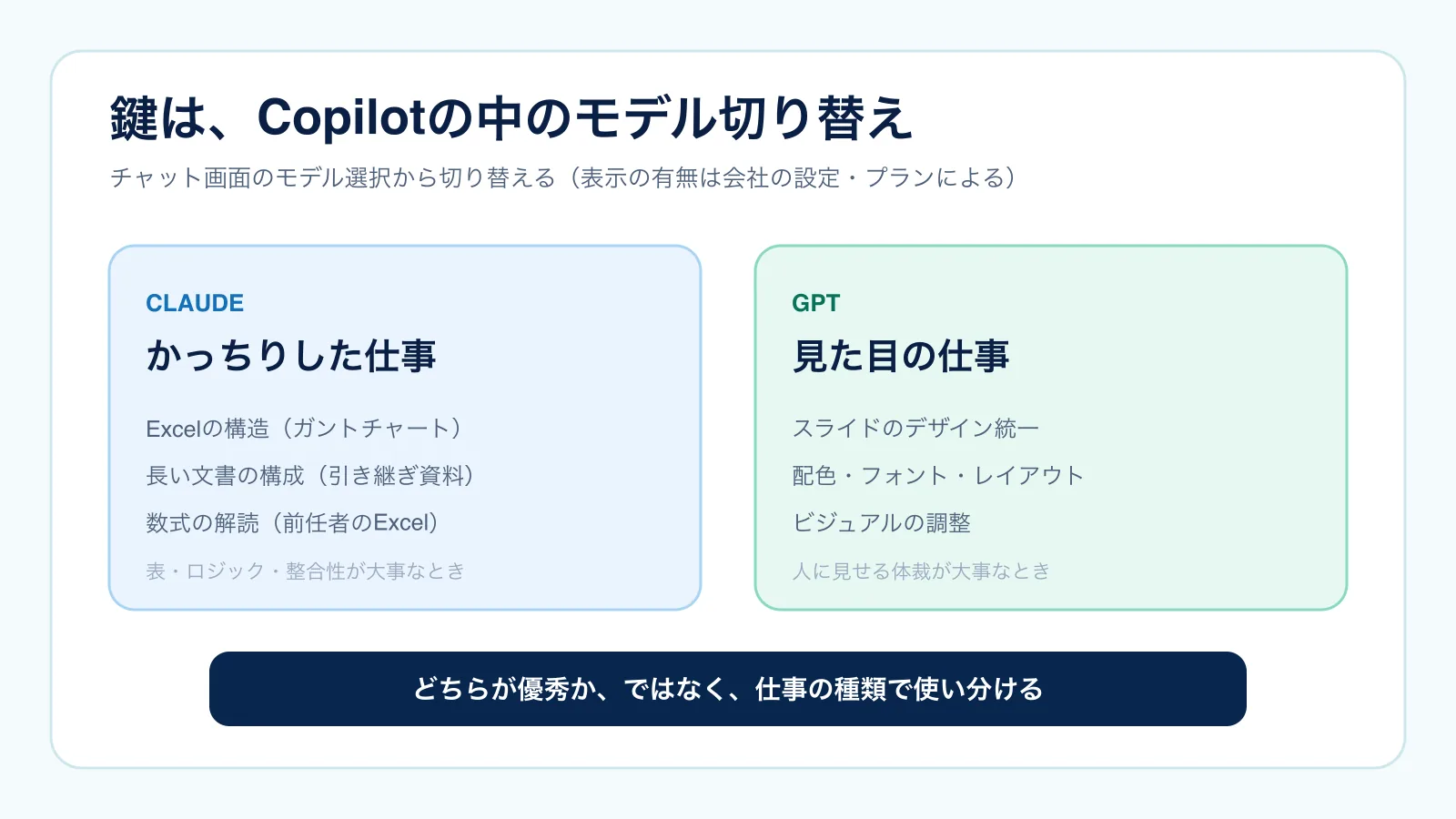
鍵はモデル切り替え:かっちりはClaude、見た目はGPT
5つの実演を貫く鍵がひとつあります。Copilotの中では、AIのモデルを切り替えられることです。チャット画面のモデル選択から、Excelの構造や長文の構成のようなかっちりした仕事はClaudeへ、スライドのデザインのような見た目の仕事はGPTへ。会社のCopilotだけで、両方の得意分野を使い分けられます。どちらが優秀という話ではなく、仕事の種類で選びます。
実演1:ガントチャートを一発作成
タスクごとに行を作り、週ごとに列を作り、セルを1個ずつ塗る。手作業なら2時間級で、誰かがタスクを足すたびに崩れます。用意するのはタスク名・担当・開始日・終了日の一覧だけ。Excelを開いてCopilotにモデル=Claudeで次を送ります。日付の範囲は自分の表に合わせて置き換えてください。
基本プロンプト
このタスク一覧から、新しいシートにガントチャートを作ってください。
・横軸は2026年10月6日の週から12月21日の週まで、週単位
・タスクごとに開始日から終了日までのセルを塗りつぶす
・担当者ごとに色を分ける
・1行目に週の開始日、A列にタスク名、B列に担当者を入れる
応用(運用まで)
進捗列(%)を足して、完了分だけ濃い色にしてください。今日の日付に縦線を入れて、遅れているタスクを一覧にしてください。タスクが増えたら、行を足してもう一度頼むだけです。作って終わりではなく、メンテナンスごと自動化できるのが手作業との一番の違いです。
実演2:スライドのデザインを見本に統一
大きい会社ほど資料のテンプレが決まっていて、それでもテンプレを無視したスライドが必ず混ざります。各部署から集めた資料をまとめる人が毎回直している、あの時間の話です。見た目の仕事なので、モデルはGPTに切り替えます。見本にしたい資料を同じフォルダに置いて、次を送ります。
基本プロンプト
このプレゼンは5つの部署が作ったスライドの寄せ集めです。
同じフォルダの「見本_定例資料.pptx」のデザインを見本に、
全スライドの配色・フォント・見出しの位置・箇条書きの書式を一括で揃えてください。
文章の中身は変えないでください。
応用(整理まで)
全スライドの見出しを体言止めに統一してください。1枚に文字が多いスライドは2枚に分割してください。見本と7割揃えば成立です。直す人の仕事が「1枚ずつ直す」から「最後に確認する」に変わります。
実演3:フィードバックをボット化
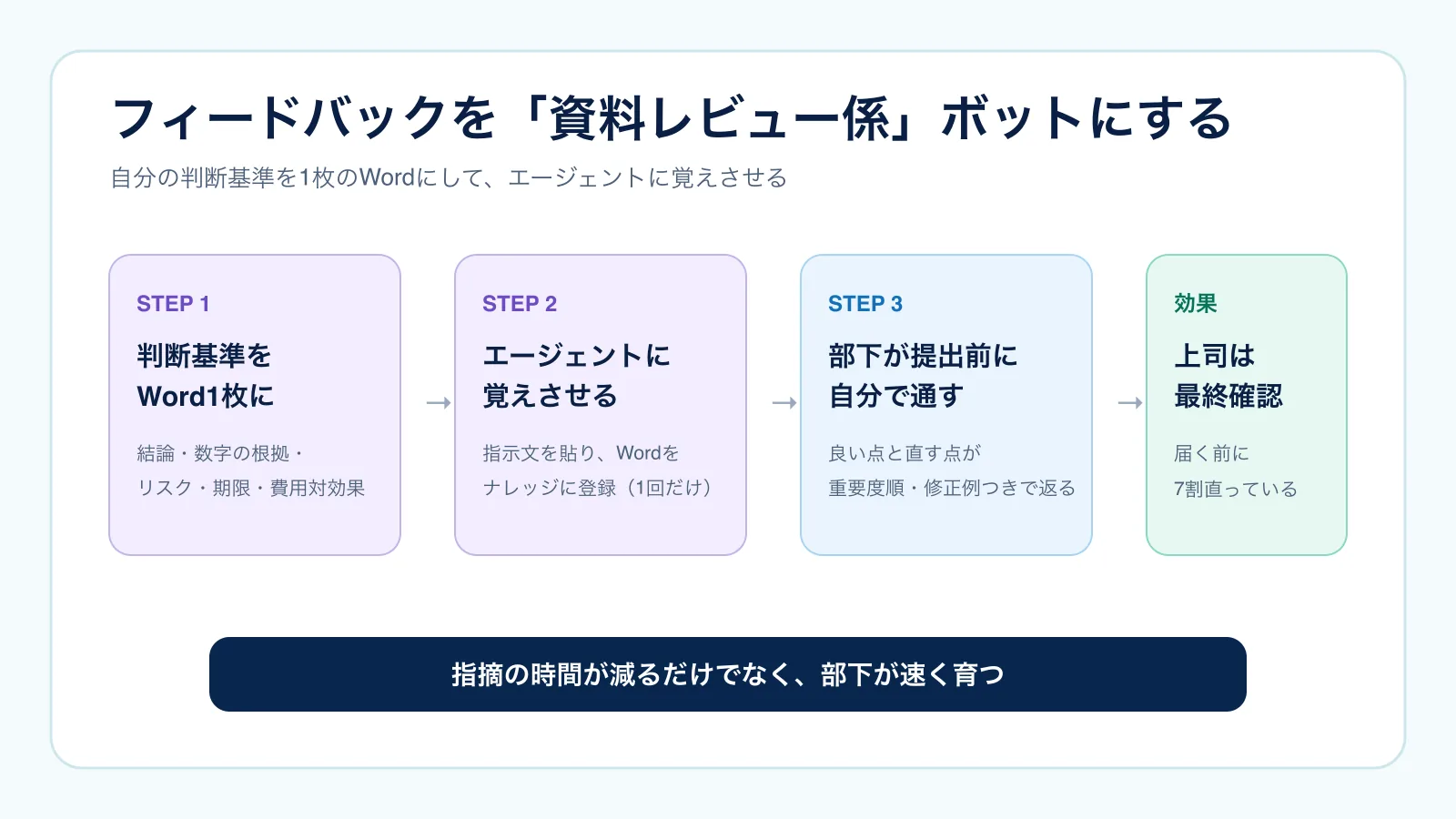
部下の資料を見て、直してほしい点を書いて返す。1本20分として週に10本見れば200分で、しかも言うことは毎回だいたい同じです。そこで、自分の判断基準をWord1枚に書き出して、Copilotのエージェントに覚えさせます。つまり自分の口癖のボット化です。部下は提出前に自分でボットへ通せるので、上司に届く前に7割直ります。
エージェントの指示文(作成画面に貼る)
あなたは提出資料のレビュー係です。添付された資料に対して、次の観点でフィードバックを返してください。
・結論が冒頭にあるか(無ければ冒頭案を示す)
・数字に根拠があるか(出典や計算式の無い数字を列挙する)
・リスクと対策がセットで書かれているか
・各タスクに期限と担当があるか
・費用対効果が示されているか
出力は「良い点3つ → 直すべき点(重要度順・修正例つき)→ 総合コメント2行」の順。口調は厳しくせず、部下が前向きに直せる言い方にしてください。
ナレッジに入れる判断基準の雛形(Wordに貼って1枚で保存)
【資料レビューの判断基準】
1. 結論:冒頭にあるか。無ければ冒頭案を示す
2. 数字:出典や計算式の無い数字を指摘する
3. リスク:対策とセットで書かれているか
4. 実行:各タスクに期限と担当があるか
5. 費用対効果:かけるコストに見合う根拠があるか
※この5つを、自分が部下によく言う指摘に置き換えて使う使うときは、エージェントに資料を添付して「この企画書をレビューしてください」と送るだけです。良い点、直すべき点が重要度順・修正例つきで返ります。フィードバックの時間が減るだけでなく、部下が速く育ちます。
実演4:引き継ぎ資料を自動作成
異動や退職のたびに、引き継ぎ資料をゼロから書く。書く側は忙しい最中に数時間、受け取る側は読んでも分からない。両方が損する書類の代表です。コツは、きれいに書こうとしないこと。走り書きのメモだけを用意して、整えるのはCopilotに任せます。長い文書の構成なので、モデルはClaudeです。
基本プロンプト
添付は私の業務の走り書きメモです。10月末に異動するので、後任がこれだけ読めば初日から動ける引き継ぎ資料にしてください。
構成:
・担当顧客の一覧(それぞれ現在の状況と、次にやること)
・定例業務の手順(頻度つき)
・注意点とよくあるトラブル(対処つき)
・最初の1週間でやることチェックリスト
分からない箇所は想像で埋めず「要確認」と書いてください。
応用(受け取る側)
もらった引き継ぎ資料を添付します。初日・1週間・1か月でやることの順に並べ替えてください。実演5:前任者の謎のExcelを解読
引き継ぎで一番怖いのは、資料よりファイルです。数式がどこを参照しているのか分からない、触ったらエラーが出た、作った本人はもういない、でも明日から自分が使う。そのブックを開いて、モデル=Claudeで丸ごと解読させます。
基本プロンプト
このブックは前任者から引き継いだ計算シートです。明日から私が使います。次を新しいシートに「解説」としてまとめてください。
・各シートの役割(隠しシートがあればそれも)
・主要な数式が何を計算しているか(日本語で)
・手で入力してよいセルと、触ってはいけないセル
・エラーが出ているセルと、その原因・直し方
応用(引き継ぎ資産に変える)
Excelに詳しくない人でも使えるように、入力欄に色を付ける改修案を出してください。このブックの危険な作り(手打ちの定数・固定参照)も一覧にしてください。おすすめは、解読結果を解説シートとしてブックの中に残すことです。次に引き継ぐ人への一番の置き土産になります。エラーの原因の特定は外れることもあるので、直す前に参照先を自分の目で1分だけ確かめてください。
5つに共通する安全ルール
実演はどれも一発指示で形になりますが、そのまま提出してよいという意味ではありません。研修で必ず添えている3つのルールをセットで共有してください。
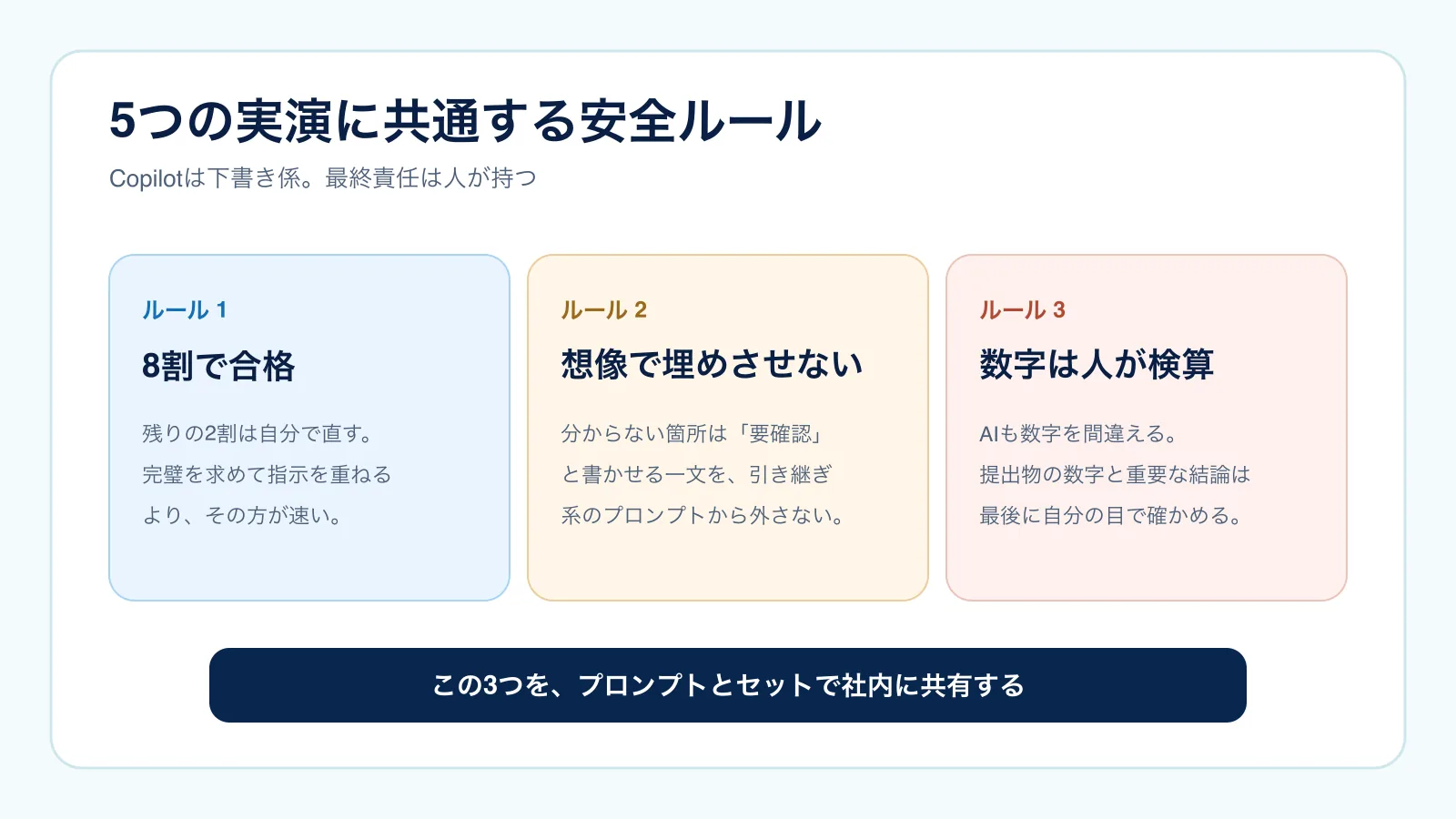
- 8割で合格:残りの2割は自分で直します。完璧を求めて指示を重ねるより、その方が速く終わります。
- 想像で埋めさせない:引き継ぎのような事実が大事な書類では、分からない箇所を「要確認」と書かせる一文をプロンプトから外しません。
- 数字は人が検算:AIも数字を間違えます。提出物の数字と重要な結論は、最後に自分の目で確かめます。
よくある質問
モデル切り替えが自分のCopilotに見当たりません
モデル選択の表示は、契約プランや管理者設定、提供時期によって異なります。表示が無い環境でも、この記事のプロンプトは既定のモデルのまま試せます。業務で必要な場合は、利用中のプランと管理者設定を情報システム部門に確認してください。
プロンプトはこのままコピーして使っていいですか?
どうぞ。社内の共有フォルダやチームチャットへの転載も歓迎です。ファイル名・日付・担当のような固有の部分だけ、自社のものに置き換えてください。
エージェント(資料レビュー係)が作れません
エージェントの作成やナレッジ登録が使えるかは、組織の設定と契約によって異なります。作成画面が無い場合は、通常のチャットで判断基準のWordと資料を一緒に添付し、指示文を毎回貼る形でも同じレビューができます。
会社のデータを入れても大丈夫ですか?
契約のデータ保護条件だけで、すべての機密情報を入力してよいとは判断できません。社内規程、参照権限、保存・監査の扱いを確認し、判断に迷う情報は入力前に管理者へ相談してください。この記事の実演は、すべてデモ用に作った架空のファイルで行っています。
個人のMicrosoft 365でも再現できますか?
この記事は仕事用のMicrosoft 365 Copilotの画面を前提にしています。個人向けの契約では、モデル切り替えやエージェントの画面・機能が異なります。会社の情報を個人契約へ移して代用せず、職場の環境で試してください。
まとめ|材料だけ用意して、形にするのはCopilot
ガントチャートはタスク一覧から一発、スライドは見本を渡して統一、フィードバックは判断基準ごとボット化、引き継ぎは走り書きから自動生成、謎のExcelは解読させて解説を残す。鍵は全部同じで、仕事の材料だけ用意して、形にするのはCopilotです。まず明日ひとつ試すなら、タスク一覧さえあれば動くガントチャートをおすすめします。