
Wordの目次は、本文の章・小見出しへ[見出し 1][見出し 2]などの見出しスタイルを設定し、[目次]から自動作成するスタイルを選ぶと作れます。本文を編集した後は目次の更新操作が必要です。太字や文字サイズだけで見出しらしく整えても、目次へ取り込むための設定にはなりません。
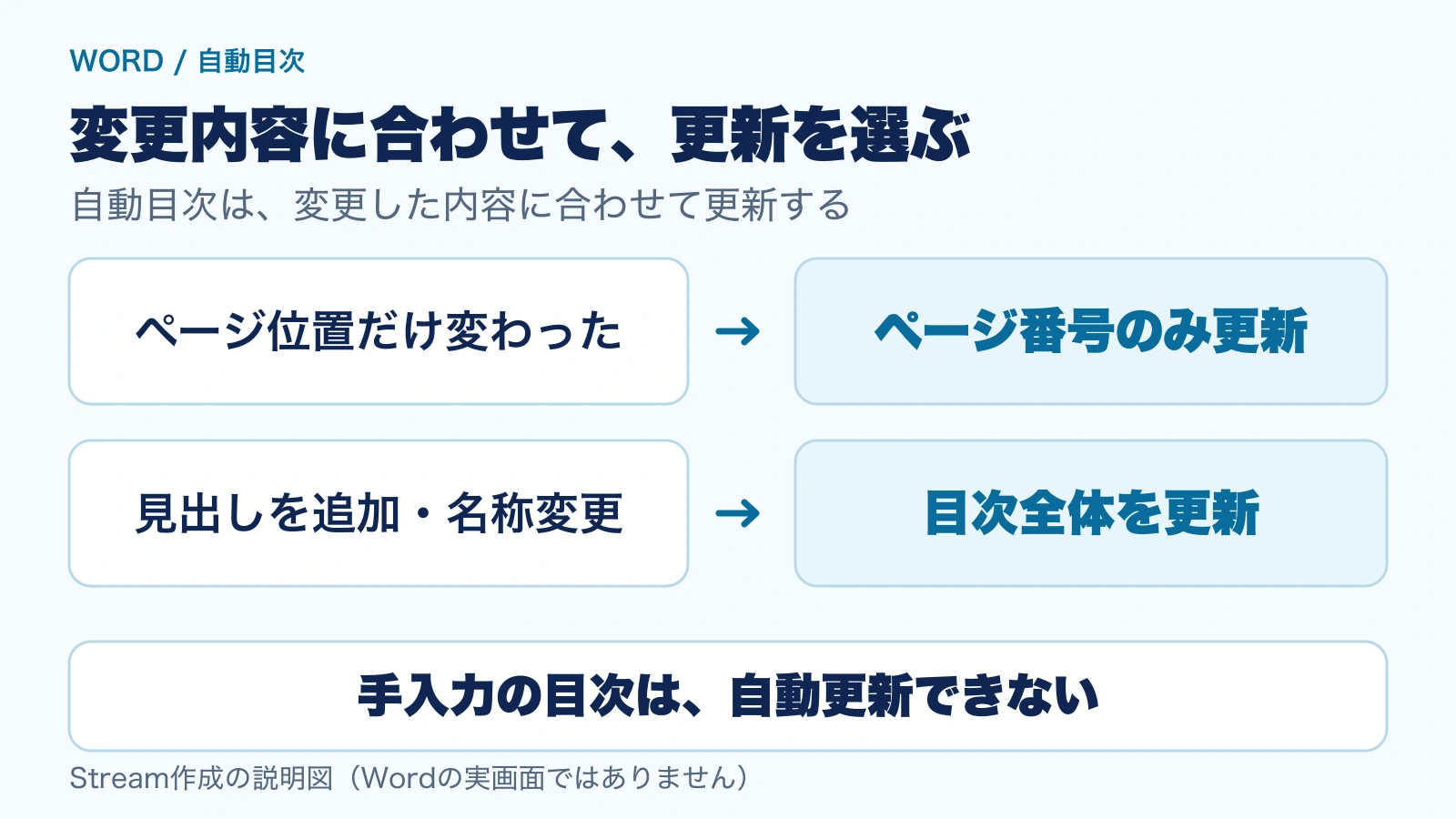
項目の追加・名前変更・削除をしたら、Windows・Macでは目次全体を更新します。ページの位置だけが変わった場合は、ページ番号のみの更新を選べます。
自動目次は、本文の見出しスタイルから作る
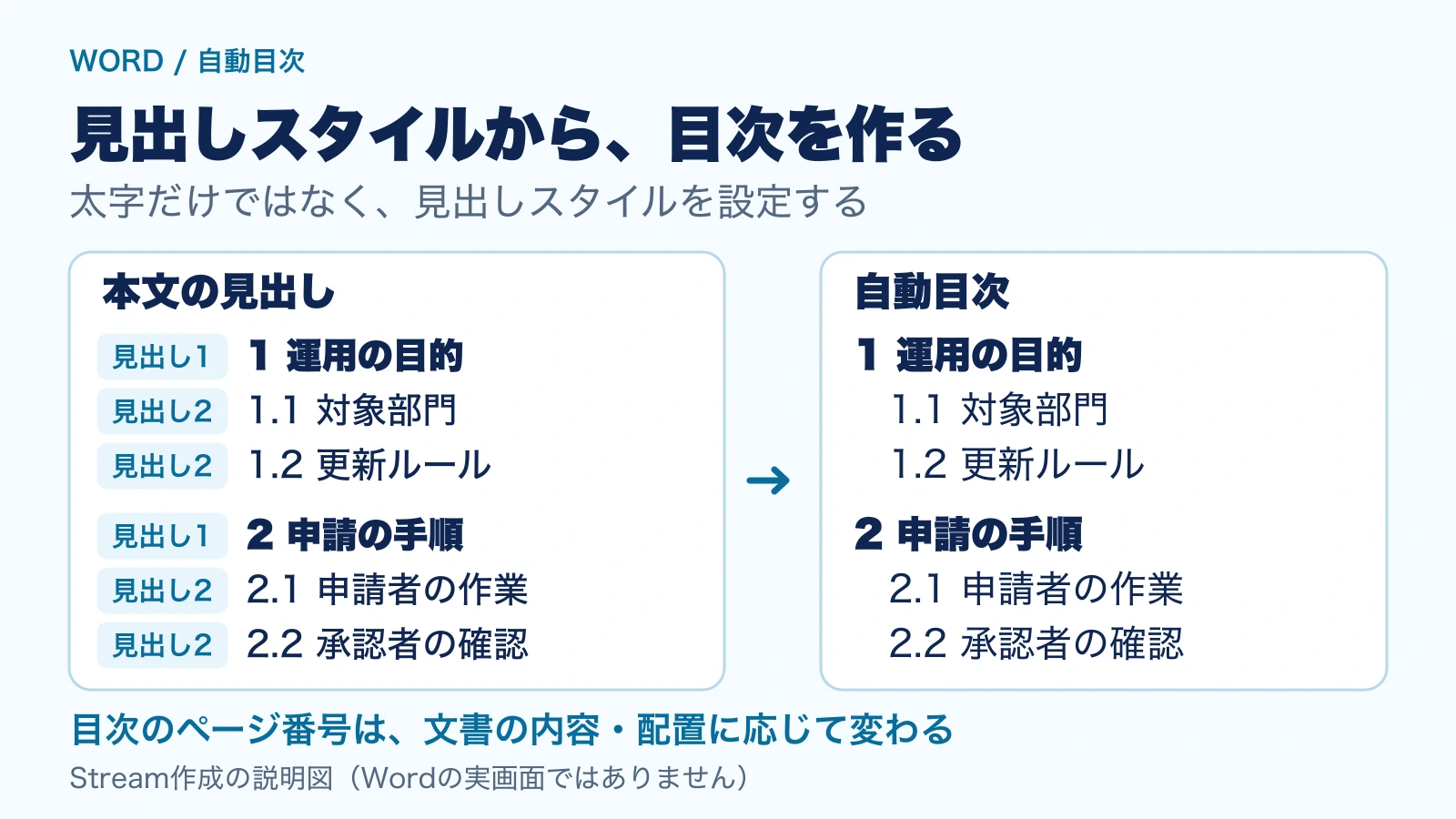
自動目次が参照するのは、本文に設定した見出しです。大きな章を[見出し 1]、その章の中の小見出しを[見出し 2]にすると、文書の階層を目次に生かせます。細かな項目が必要なら[見出し 3]を使う設計もできますが、短い業務マニュアルでは、まず2階層で整理すると構成を点検しやすくなります。
たとえば「運用の目的」と「申請の手順」を同じ章の階層に置き、「対象部門」は「運用の目的」の下に置きます。文字をすべて同じ見出しスタイルにすると、この親子関係を表せません。
目次メニューにある手動作成の目次は、各項目を自分で入力する形式です。本文の見出しに合わせて更新したい業務文書では、自動目次を選びます。自動という名称でも、本文を変えるたびに常時追従するという意味ではなく、編集後の更新が必要です。
確認範囲:2026年11月1日にMicrosoft公式ドキュメントで仕様・手順を確認しました。以下のマニュアルと図解は構成を説明するための設計例です。Word実機の操作やページ番号の実測は行っていません。
作例:6つの見出しで購入申請マニュアルを設計する
題材は架空の「共有備品の購入申請マニュアル」です。文書名を冒頭に置き、その下に次の6行を見出しの文言として用意します。見出しとその下の説明文は段落を分け、本文は表の例のように役割を整理します。
| 見出しの文言 | 設定するスタイル | 本文に書くことの例 |
|---|---|---|
| 1 運用の目的 | 見出し 1 | 共有備品の購入前に、必要性と予算の確認方法をそろえる。 |
| 1.1 対象部門 | 見出し 2 | 営業部・管理部の共有備品を対象とし、個人の立替経費は別の手順へ分ける。 |
| 1.2 更新ルール | 見出し 2 | 申請経路や承認担当が変わった場合に、管理部が該当箇所を見直す。 |
| 2 申請の手順 | 見出し 1 | 申請者の入力と承認者の確認を分けて説明する。 |
| 2.1 申請者の作業 | 見出し 2 | 品名・用途・数量・見積額・希望日を申請フォームへ記載する。 |
| 2.2 承認者の確認 | 見出し 2 | 用途、保管済みの備品との重複、予算を確認し、不足事項を申請者へ返す。 |
この設計では、目次で確認したいのは6項目の文字・順序・親子関係です。「1.1 対象部門」と「1.2 更新ルール」が「1 運用の目的」の下に並び、申請者・承認者の項目は「2 申請の手順」の下に並ぶ構成にします。ページ番号は文字量、用紙、余白などで変わるため、固定の番号を正解として置きません。
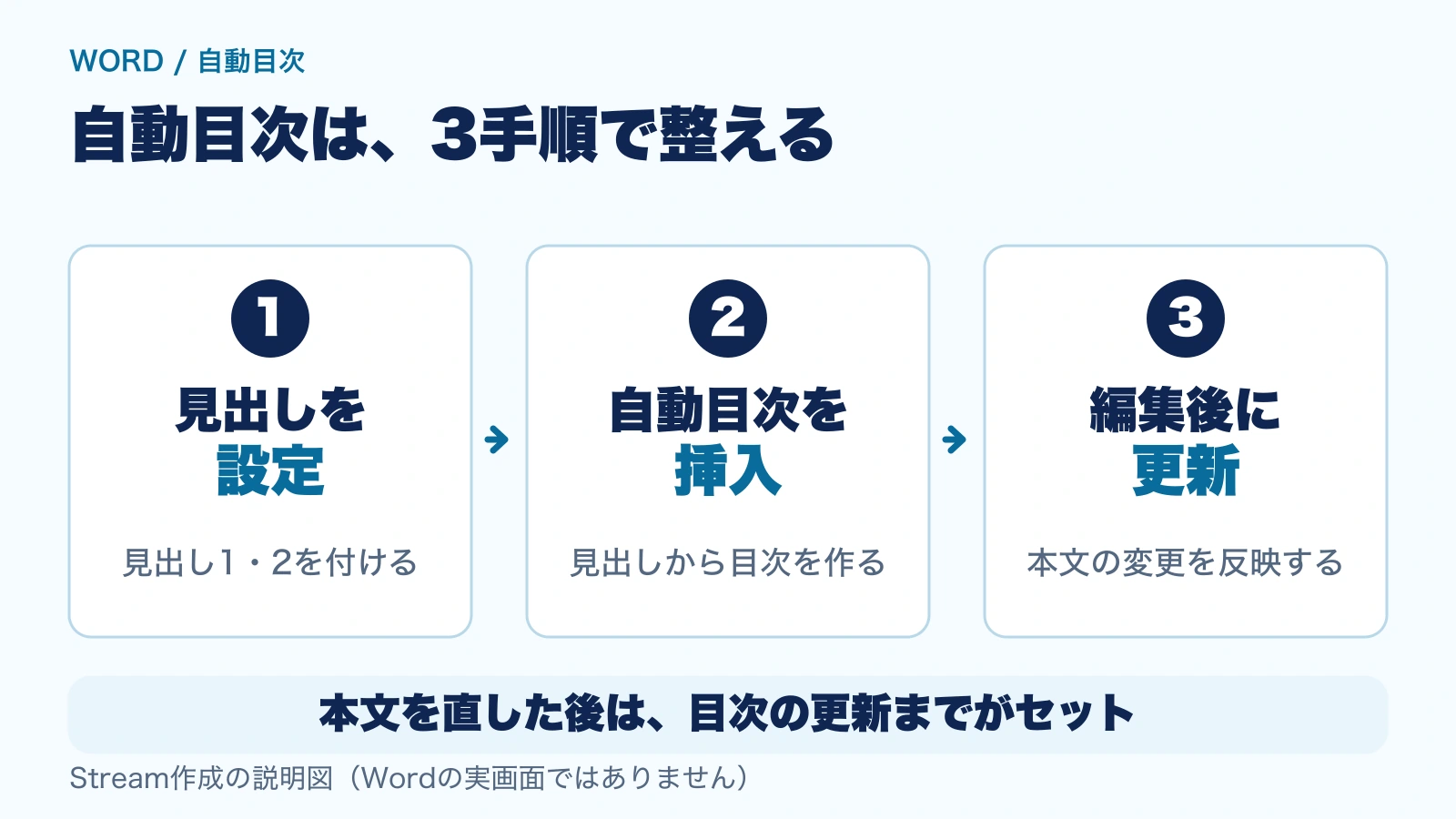
Wordで目次を自動作成する3手順
1.本文の各見出しへスタイルを設定する
「1 運用の目的」の見出し文字を選択し、[ホーム]のスタイルギャラリーから[見出し 1]を適用します。「2 申請の手順」も同じです。残りの4行は[見出し 2]にします。見出しの下に続く説明文まで見出しとして選ばないように、各項目を順に確認します。
目的のスタイルが見えない場合、Windowsはスタイルのその他のボタン、Macはギャラリーの矢印から表示を広げる方法が公式に案内されています。太字やフォントサイズの変更だけで作業を終えず、スタイルを選んだか確認してください。
2.目次を置く位置で、自動目次を挿入する
文書の冒頭など、目次を置きたい位置へカーソルを移動します。[参考資料](公式手順のReferences)の[目次]メニューを開き、自動作成のスタイルを選びます。本文から見出しを取り込んで更新したい場合は、手動目次を選びません。コマンド名や表示位置は、版・表示言語により異なる場合があります。
挿入後は、作例の6項目が意図した順に並ぶかを確認します。小見出しの字下げが大きな章との関係を表しているかも見ます。項目が不足していたら、目次の文字を足す前に本文の見出し設定を点検します。
3.本文を編集したら、目次を更新する
見出しの名前や本文を変えたら、目次の更新コマンドを使います。Windows・Macではリボンの目次更新コマンドを使えます。Windowsでは、目次を右クリックしてフィールドを更新する方法も公式に案内されています。見出しを追加したときは、次の章で説明する目次全体の更新を選びます。
Windows・Mac・Webで、どこまで同じ手順を使えるか
見出しをもとに目次を作る考え方は共通です。ただし、デスクトップ版の細かな設定画面をWeb版にもそのまま当てはめず、次の範囲で使い分けます。
| 環境 | 公式情報で確認した範囲 | 本稿での扱い |
|---|---|---|
| Windows | 見出し設定、自動目次の挿入、更新方法、目次のカスタマイズ。 | Microsoft 365・Word 2024・Word 2021の通常のデスクトップ手順として説明します。 |
| Mac | 見出し設定、自動目次の挿入、更新方法、目次のカスタマイズ。 | Microsoft 365 for Mac・Word 2024 for Mac・Word 2021 for Macを対象に、メニューから操作します。 |
| Web | [目次]からの挿入と、目次を右クリックした更新。 | 挿入・更新の基本操作を扱います。更新時の2択やユーザー設定の画面がデスクトップ版と同じとは案内しません。 |
Web版の挿入・更新は、Microsoftサポート「目次を挿入する」のWeb向け手順に基づきます。カスタマイズの公式説明はWindows・Macが対象です。
ページ番号のみの更新と、目次全体の更新を使い分ける
Windows・Macで更新方法を選ぶときは、本文のどこを変えたかで判断します。既存の見出しが載るページだけを反映する方法では、見出しの名前変更は目次へ反映されません。
| 本文の変更 | 選ぶ更新方法 | 確認すること |
|---|---|---|
| 説明文や図を増やし、見出しの文字・構成は変えていない | ページ番号のみを更新 | 既存の項目のページが本文の位置と合っているか。 |
| 「1.2 更新ルール」を「1.2 改訂と周知のルール」に変えた | 目次全体を更新 | 新しい見出し名が目次にも載っているか。 |
| 見出しを追加・削除した、章を並べ替えた、階層を変えた | 目次全体を更新 | 必要な項目、並び順、親子関係が本文と一致するか。 |
作例で試すなら、「1.2 更新ルール」を上表の新しい名称に変え、目次全体を更新してください。確認対象は、目次のその1項目が新しい名称になったかです。見出しや構成に変更を加えたか迷う場合も、全体更新で本文と照合する進め方が分かりやすくなります。
Wordの目次が表示されない・反映されないときの対処
最初に、問題のある場所が「本文の見出し」なのか「目次の表示」なのかを分けます。目次に文字を直接足して見た目だけを合わせる前に、見出しスタイル、自動目次かどうか、更新方法を確認します。
| 症状 | 確認と対処 |
|---|---|
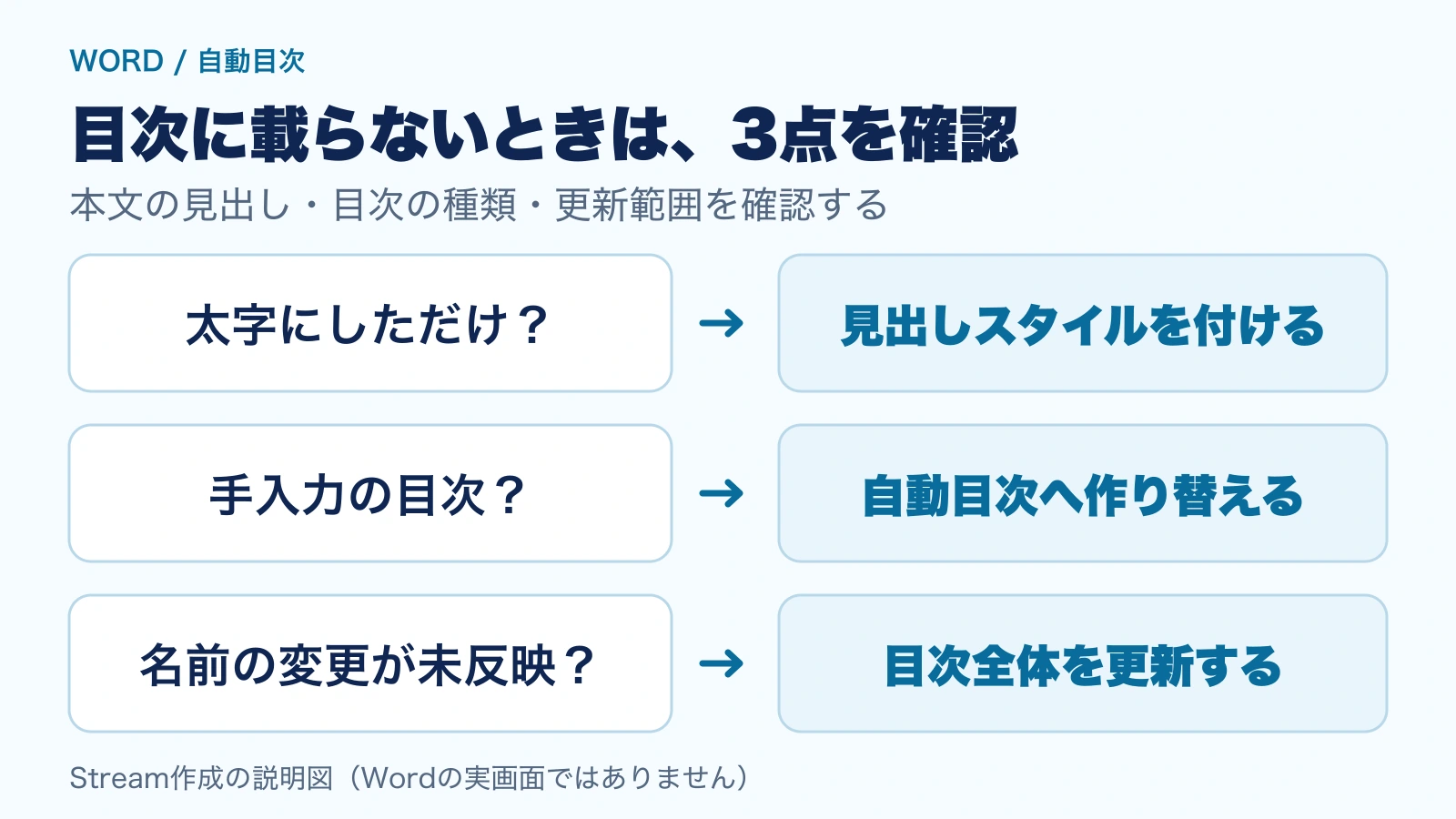
| 目次が空、または特定の見出しだけ出ない | 本文で太字・文字サイズだけを変えていないか確認します。該当する見出しへ見出しスタイルを設定し、目次を更新します。 |
| 見出し名を変えたのに古い名前のまま | ページ番号のみの更新では名前は変わりません。Windows・Macでは目次全体を更新します。 |
| 本文を増やしたのにページ番号が変わらない | 本文の編集後に目次を更新したか確認します。自動作成した目次でも更新操作が必要です。 |
| 更新しても目次の項目が変わらない | 手動目次を使っていないか確認します。手動目次は項目を自分で修正します。本文の見出しに連動させたい用途なら、見出し設定を確認して自動目次へ作り直します。 |
| 大きな章は出るが、小見出しだけ出ない | 見出しスタイルを確認した後、Windows・Macではユーザー設定の目次の表示レベル数も確認します。見出し2まで載せたい設計なら、表示するレベル数が2以上になっているかを確認します。 |
| 目次に不要な説明文まで載る | その段落に見出しスタイルを付けていないか点検します。説明文なら本文用のスタイルへ戻し、目次全体を更新します。 |
Windows・Macの[ユーザー設定の目次]では、表示する見出しレベル数、ページ番号の表示・配置、タブリーダーなどを調整できます。小見出しだけ不足する場合に表示レベルを確認するのは、この設定があるためです。見出しスタイルの設定漏れを直しても不足する場合の、次の確認点にしてください。
表示レベルや書式の根拠:Microsoftサポート「Wordで目次を書式設定またはカスタマイズする」。Web版に同じカスタマイズ画面があるかは、今回確認した公式説明では確認できていません。
提出前は、本文・目次・出力した文書を照合する
マニュアルを配布する前は、更新ボタンを押したことだけで終えず、読者が探したい項目へ進める構成かを確認します。作例なら、次の点を見ます。
- 6つの見出しが本文と同じ文字で、同じ順に並んでいる。
- 対象部門・更新ルールは運用の目的の下、申請者・承認者の項目は申請の手順の下にある。
- 見出し変更後は全体更新し、削除した項目が残っていない。
- 文書の最終レイアウトと、目次のページ番号が合っている。
- PDFなどに出力する場合は、その出力物でも目次の文字や配置を確認する。
共同で編集するマニュアルでは、本文の修正担当に加え、配布前に目次を更新・照合する担当とタイミングを決めると、更新漏れを点検しやすくなります。Wordの目次機能と、配布前の確認工程をセットで運用してください。
よくある質問
Wordの目次に、見出しが表示されないのはなぜですか?
Microsoftが主な原因として挙げているのは、本文の見出しに見出しスタイルが適用されていないことです。太字や大きな文字にしただけなら、[見出し 1][見出し 2]などを設定し、目次を更新します。設定済みの小見出しだけが出ない場合は、Windows・Macで表示レベル数も確認します。
Web版Wordでも、自動で目次を作れますか?
Microsoft公式のWeb向け手順では、[目次]から挿入し、本文の変更後に目次を右クリックして更新する方法が案内されています。本稿ではこの基本操作を扱い、デスクトップ版と同じ細かな設定や更新画面を前提にしません。
目次を自動作成すれば、本文の変更もすぐ反映されますか?
本文を編集した後には、目次の更新操作が必要です。Windows・Macでは、ページ位置だけならページ番号のみ、見出しの文字や構成を変えたら目次全体を更新します。
目次の項目を直接書き換える方法と、本文を直す方法はどう使い分けますか?
自動目次を本文に合わせて運用するなら、本文の見出しを修正して目次全体を更新し、両方を照合します。手動目次は本文の見出しを取り込んで更新する仕組みではないため、各項目を自分で修正する必要があります。