

Word連携・SmartArtでCopilot資料の品質を上げる
資料作成を速くする鍵は、スライドをいきなり生成することではありません。最初に複数の構成案を比較し、必要な論点を追加し、読み手が理解できる文章へ整えてからPowerPointに渡すことです。この前処理があるほど、生成後の大幅な手直しを減らせます。
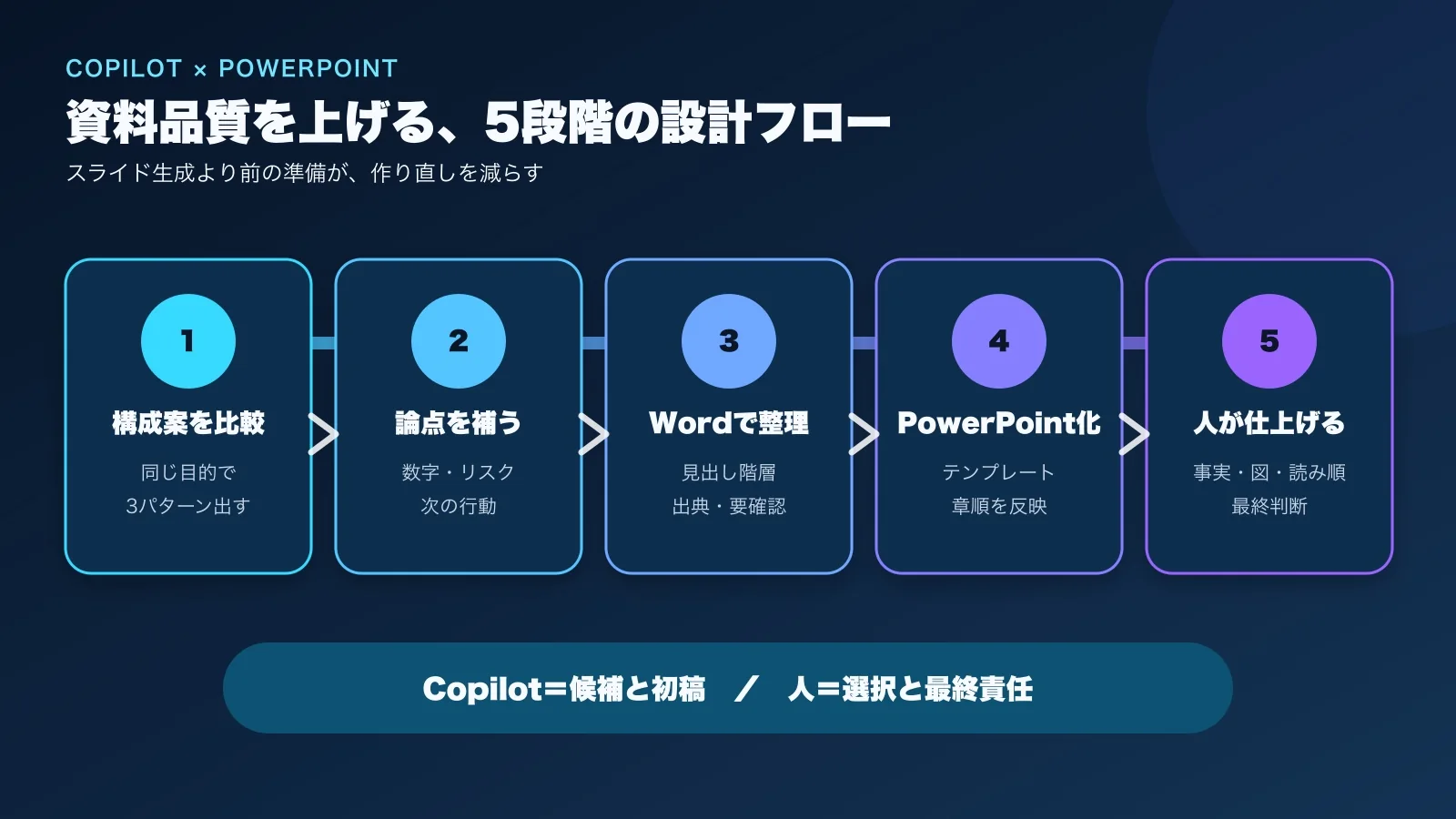
動画では、カーボンニュートラルに関する経営層向け報告書を題材に、3つの構成案から一つを選び、リスクと対策を追加します。まずPowerPoint内だけで生成する方法を試し、その限界を確認したうえで、Wordとスライドマスターを加えた応用手順へ進みます。結論は、AIに初稿を任せつつ、情報の正確さ、伝わりやすさ、デザインの最終判断は人が担うというものです。
無料のCopilot Chatから構成案と資料初稿を作るところから始めたい方は、CopilotでPowerPoint資料を作成する6ステップを先にご覧ください。
始める前に確認すること
動画の実演は、Microsoft 365 Copilotを利用できる法人環境で行われています。実際に表示される機能は、契約、アカウント、管理者設定、アプリの種類、更新状況で変わります。
- PowerPoint画面にCopilotが表示され、利用できる状態か
- 参照するWordファイルを保存・選択できるか
- 組織のテンプレートやデザインを選べるか
- スライドマスターを使う場合はデスクトップアプリか
- 社内情報を入力してよい環境・アカウントか
「Copilot」という名前の画面でも、単体チャット、Microsoft 365アプリ内機能、組織向け機能ではできることが異なります。最初に自分の環境を確認すると、動画と同じボタンが見つからないときも原因を切り分けやすくなります。
投影資料の要点
投影資料では、資料作成にありがちな3つの悩みを、Copilotを含む工程で減らす考え方が示されています。
- 時間がかかる:構成と初稿をAIに任せ、白紙から考える時間を減らす
- デザインが統一されない:テンプレートとスライドマスターで形式をそろえる
- 内容が浅い・伝わらない:複数案を比較し、Wordで見出しと説明を整える
基礎編の工程は「Copilotで構成→PowerPointで生成→SmartArtで整形」。応用編では「Copilotで調査・構成→Wordで文章を整理→PowerPointで生成→人が仕上げる」へと発展します。
PowerPointに渡す前の文章が整理されているほど、生成後のスライドも確認しやすくなります。資料作成AIの品質は、生成ボタンより前の設計で大きく変わります。
基礎編:PowerPoint内のCopilotで資料を作る
1.構成案を3パターン出す
最初から一つの構成に決めず、実行計画重視、課題整理重視など、異なる切り口の候補を出します。それぞれの特徴を比較してから採用案を決めることで、自分では思いつかなかった流れも検討できます。
2.不足している論点を追加する
採用案を見て、留意事項、注意点、リスク、対策など、意思決定に必要な項目を足します。音声入力で条件を話し、誤認識や表現だけを手で直す方法も実演されています。
3.新しいプレゼンテーションを作成する
整えた構成をPowerPointの作成画面へ渡し、デザインを選択します。組織のテンプレートが表示される環境では、自社のデザインを使える場合もあります。入力欄の上限は画面に表示されるため、長すぎる場合は内容を要約するか、工程を分けます。
4.生成前にトピックを並べ替える
AIが提案したトピックを、発表の順番に合わせて移動します。不要な項目は削除し、足りない項目は追加します。いきなり全スライドを生成するより、この段階で骨組みを確認する方が手戻りを減らせます。
5.生成後は全ページを確認する
文字量、画像サイズ、日付、フッター、用語、順番を1枚ずつ見ます。動画では、一枚単位の細かな修正指示が期待どおり反映されず、操作手順だけ返る場面もあります。細部は手作業になる前提で、まず初稿を速く得る使い方が現実的です。
応用編:Word連携で内容を整える
PowerPoint単体では、深い情報整理、長文、複数の情報源をまとめる作業が難しくなる場合があります。そこで動画では、Copilotの出力を一度Wordへ移し、プレゼン用の原稿として整理しています。
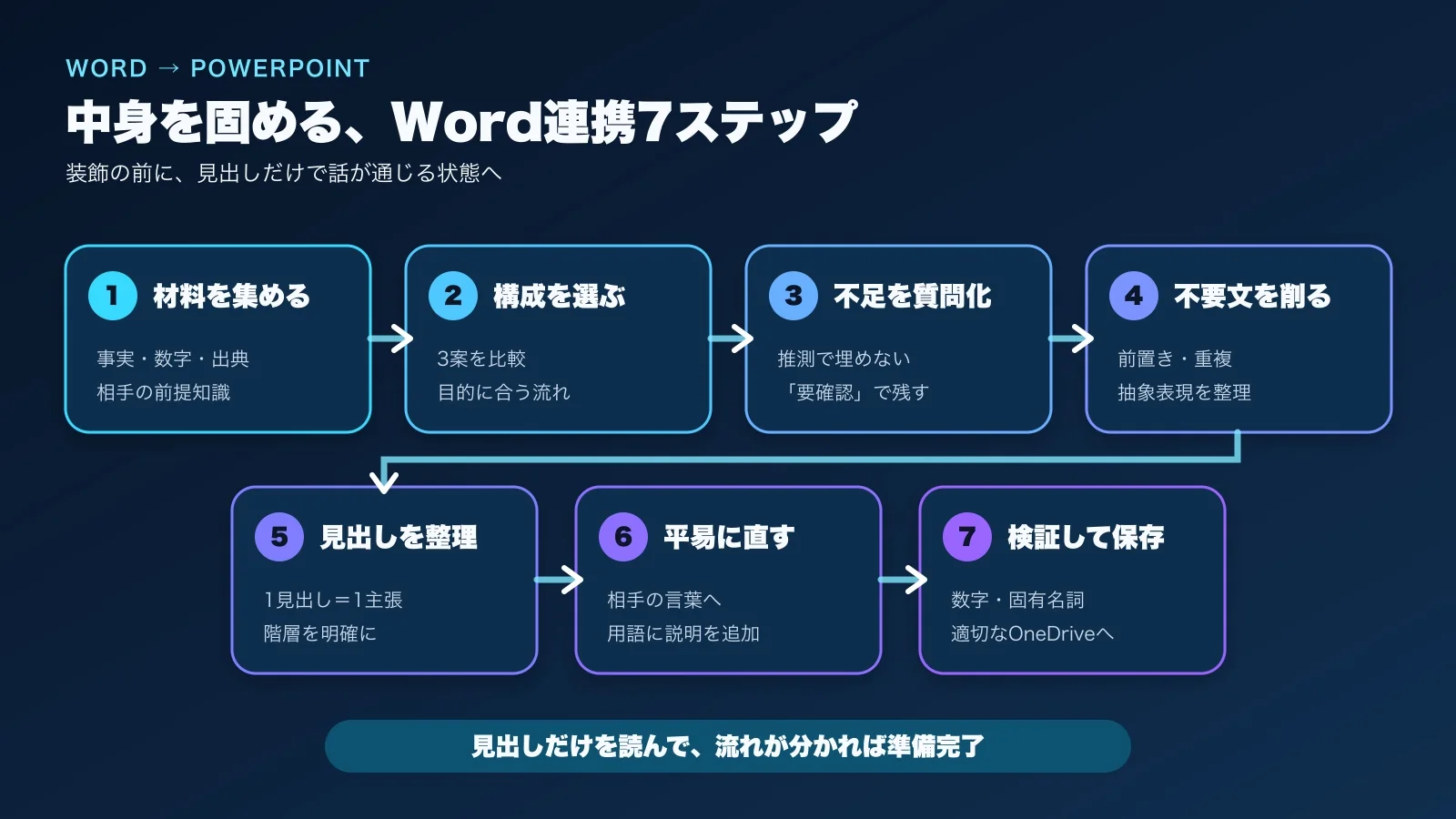
- Copilotで情報を集め、構成案を作る
- 回答をWordで開く
- AIの前置きや不要な区切りを削除する
- 大見出し・小見出し・箇条書きに整理する
- 初心者にも分かる言葉へ書き換える
- 内容を確認してOneDriveへ保存する
- PowerPointからWordを参照して生成する
特に重要なのが、「第三者や初心者が初めて見ても理解できる言葉にする」という追加指示です。難しい言葉をそのままスライド化すると、画面は整っていても伝わる資料にはなりません。専門用語の説明、結論、具体例をWordの段階で整えます。
スライドマスターとSmartArtで統一感を出す
スライドマスターは生成前に整える
デスクトップ版PowerPointのスライドマスターを使い、不要なレイアウトを整理し、タイトル、本文、背景、共通要素の位置を決めます。動画では、使用するレイアウトを絞り、生成後のばらつきを減らす方法を実演しています。
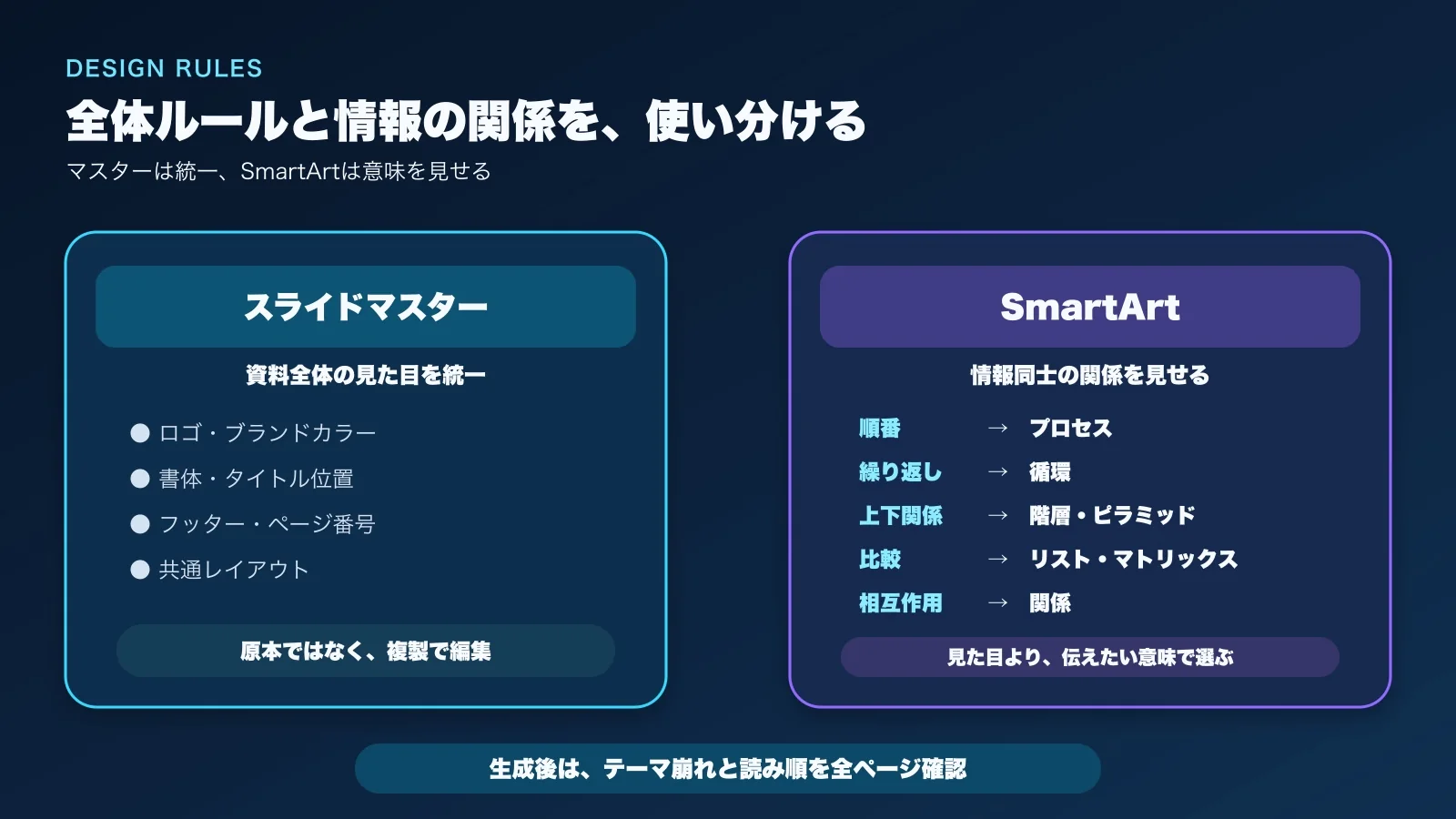
スライドマスターは全ページへ影響します。元の会社テンプレートを直接壊さないよう、複製したファイルで試し、ブランドルールや社内の管理方針も確認してください。
SmartArtは「文章を図にする」仕上げに使う
箇条書きだけのスライドは、内容に合わせてSmartArtへ変換します。投影資料では、リスト、プロセス、循環、階層、関係、マトリックス、ピラミッド、画像付きレイアウトが紹介されています。
- 順序がある説明:プロセス
- 繰り返す仕組み:循環
- 組織や段階:階層・ピラミッド
- 項目の比較:リスト・マトリックス
- 要素同士のつながり:関係
図にすれば必ず見やすくなるわけではありません。項目数をそろえ、文字量を減らし、最も伝えたい箇所だけ色や太さで強調します。
動画から使えるコピペ用プロンプト
以下は自社のテーマへ置き換えやすいよう、動画内の指示を整えたテンプレートです。
構成案を比較する
[テーマ]に関する[対象者]向けの報告・提案資料を作成します。
プレゼンテーションの構成案を3パターン提示し、それぞれの特徴、向いている利用場面、注意点を説明してください。

発表の目的:[目的]
発表時間:[時間]
対象者が判断したいこと:[判断事項]
採用案を深める
[番号]番目の構成案で進めてください。
その構成に、次の項目を追加してください。
・留意事項
・想定されるリスク
・リスクが起きる条件
・各リスクへの対策
・実行責任者と確認時期
Wordでプレゼン用原稿に整える
現在のWord文書は、これからプレゼンテーションに使用するコンテンツです。

次の条件で整理してください。
・AIの前置きや重複表現など、発表に不要な部分は削除する
・大見出し、小見出し、箇条書きを明確にする
・1項目1メッセージにする
・第三者や初心者が初めて見ても理解できる言葉を使う
・元の数値、出典、固有名詞は変更しない
・情報が不足している箇所は推測せず「要確認」と示す
Wordを参照してスライドを作る
添付したWord文書を唯一の内容根拠として、[対象者]向けのプレゼンテーションを作成してください。

条件:
・目的:[目的]
・発表時間:[時間]
・各スライドは1つの主張に絞る
・タイトルだけで結論が伝わるようにする
・確認できない数値、出典、事例は追加しない
・すべて日本語で作成する
・最後に「要確認事項」を一覧化する
生成後のレビューを依頼する
このプレゼンテーションを[対象者]の立場でレビューしてください。
次の観点で、問題のあるスライド番号、理由、修正案を表にしてください。
1. 結論が分かるか
2. 根拠が不足していないか
3. 文字量が多すぎないか
4. 用語が難しすぎないか
5. 前後の流れに飛躍がないか
6. 数値・出典の確認が必要か
Copilotが苦手なことと、人が直す箇所
動画では、便利な点だけでなく、実演中にうまくいかなかった操作も示されています。記事でも、この限界を前提に使うことが重要です。
- 一枚だけの細かな再生成:意図した修正ではなく操作説明が返る場合がある
- 文字・日付・フッターの微調整:手作業の方が速い場面がある
- 画像の適切さ:大きさや内容が資料の目的に合わない場合がある
- 事実確認:数値、根拠、固有名詞、引用元は人が原資料と照合する
- 伝わりやすさ:読み手の知識や会議の目的は、作成者が最終判断する
資料作成のゴールは、スライドを作ることではなく、相手が理解し、判断し、次の行動へ進める状態をつくることです。AIが作ったページ数や見た目ではなく、その目的を満たしているかで評価します。
まとめ:構成と原稿を先に整え、PowerPointは仕上げに使う
Copilot×PowerPointで実務的な資料を作る順番は、構成案の比較、論点追加、Wordでの平易化、スライド生成、SmartArtと人の確認です。AIに最初から完成を求めず、工程ごとに役割を分けることで、速さと品質を両立しやすくなります。
まずは社外秘を含まない短いテーマで試し、生成前の構成確認と、生成後の事実確認にどれだけ時間がかかるかを測ってください。自社で繰り返せる手順になった段階で、テンプレートやプロンプトをチームへ共有するのがおすすめです。