

Wordの変更履歴を削除するには、校閲タブで変更を確認し、残す修正は「承諾」、取り消す修正は「元に戻す」で確定します。履歴の非表示や記録のオフだけでは、すでに付いた履歴は消えません。コメントも別に確認・削除し、提出用ファイルを保存して開き直しましょう。
この記事はWindowsのデスクトップ版Wordを中心に説明します。Mac版・Web版との違いは後半にまとめました。2026年11月7日にMicrosoft公式の手順を確認しています。図と文書例はStreamが作成した説明用の教材で、Wordの実画面や実機での操作結果ではありません。
非表示にすることと、変更履歴を削除することは違う
赤字や取り消し線が消えると、修正が片づいたように見えます。しかし、見た目を整える操作と、修正内容を確定する操作は別です。まず、今やりたいことを次の4つに分けてください。
| 操作 | 変わること | すでに付いた履歴 |
|---|---|---|
| 変更履歴を非表示 | 画面上の見え方 | 残る |
| 変更履歴の記録をオフ | これからの編集を記録しない | 残る |
| 変更を承諾/元に戻す | 修正後/修正前の内容に確定 | 処理した変更は残らない |
| コメントを削除 | 指摘や相談のコメントを消す | 本文の変更履歴は別に処理 |
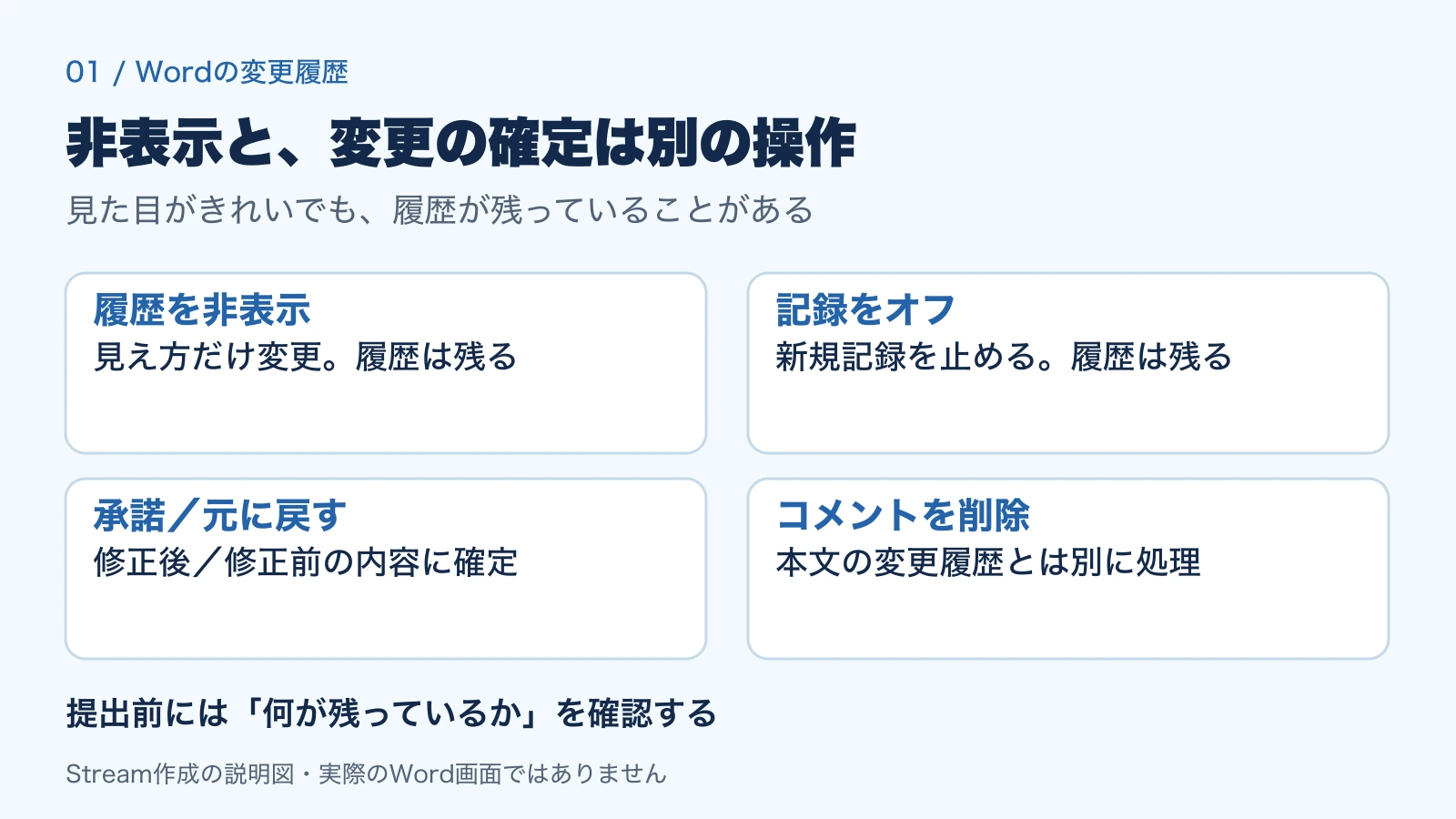
読みやすくするために一時的に隠すのか、提出用の本文を確定するのかで操作が変わります。たとえば上司に修正箇所を見てもらう段階なら、履歴を残したまま共有する方が目的に合います。提出前だからといって、未承認の修正まで一括で承諾する必要はありません。
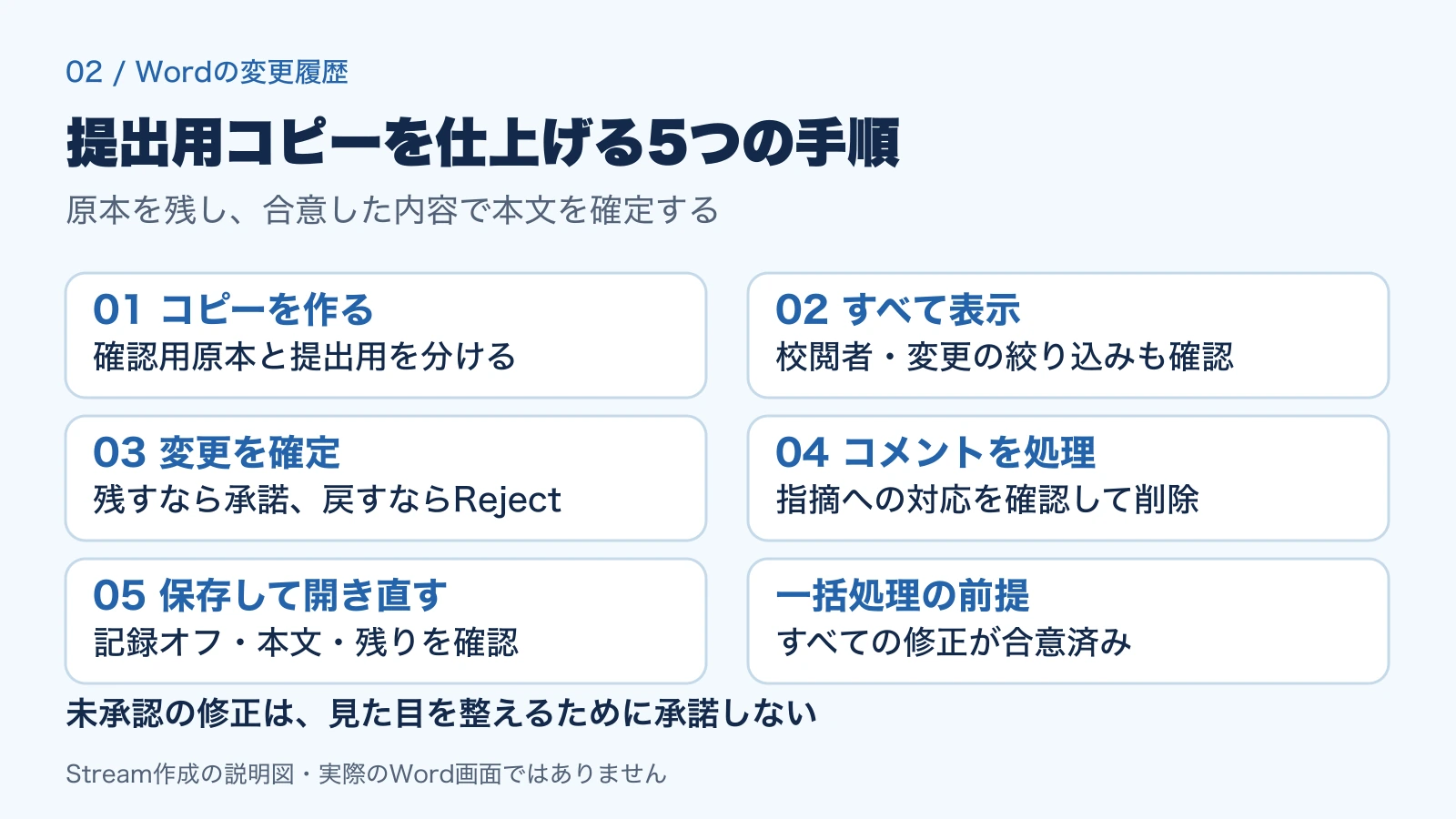
Wordの変更履歴を削除する5つの手順
1.確認用の原本を残し、提出用のコピーを作る
最初に元のファイルを残します。社内でやり取りした文書と、相手に送る文書を分けると、確定後に修正の経緯を確認できます。ファイル名は、たとえば「提案書_社内確認用.docx」と「提案書_提出用.docx」のように、役割が分かる名前にします。
共同編集中の正本を変更する場合は、先に担当者と確定のタイミングを合わせます。この後の作業は提出用コピーで進めましょう。
2.校閲タブですべての変更を表示する
「校閲」タブを開き、変更履歴をすべて表示する設定に切り替えます。変更の種類や校閲者を絞り込んでいる場合は、その条件も確認してください。一人分の修正だけを見て、文書全体を確認したつもりにならないことが大切です。
3.残す修正を承諾し、取り消す修正を元に戻す
文書の先頭から変更を順に確認します。修正後の内容にするなら「承諾」、修正前の内容を残すなら「元に戻す」(英語表示ではReject)を選びます。ここで決めるのは文字の色ではなく、提出する本文の内容です。
すべての修正内容が合意済みなら、承諾メニューから文書内の変更をすべて承諾できます。ただし、「表示された変更をすべて承諾」のように表示中の範囲だけを対象にする選択肢は、文書全体の処理とは異なります。メニュー名はWordの版によって違うため、対象範囲を確かめて選んでください。
4.コメントを確認し、提出用コピーから削除する
変更履歴を確定しても、コメントは別に残ることがあります。コメント一覧を開き、必要な指摘を本文へ反映したか確認します。そのうえで、各コメントのメニューなどから削除してください。
「解決済みにする」は、コメントを削除する操作ではありません。解決済みのやり取りも確認対象です。コメントに書かれた依頼が未対応なら、先に担当者へ確認し、消すだけで完了にしないようにします。
5.記録をオフにして保存し、開き直す
提出用コピーで新たな履歴を付けない運用なら、変更履歴の記録をオフにします。保存後に同じファイルを開き直し、すべての変更を表示する設定でも未処理の履歴が残っていないか、コメントが残っていないかを確認します。最後に、日付・金額・相手先名を本文として読み直しましょう。
作例:提出期限を15日から22日に変更した場合
次の架空の社内文書で、操作後に何が残るかを整理します。ここでは、担当者が22日への変更に合意したものとします。
元の本文:提出期限は11月15日です。
修正案:提出期限は11月22日です。
コメント:承認者の確認待ち
変更を承諾すると、本文は「11月22日」で確定します。元に戻すと「11月15日」に戻ります。履歴を非表示にしただけでは、22日と表示されても、15日から22日へ変えた履歴は残っています。
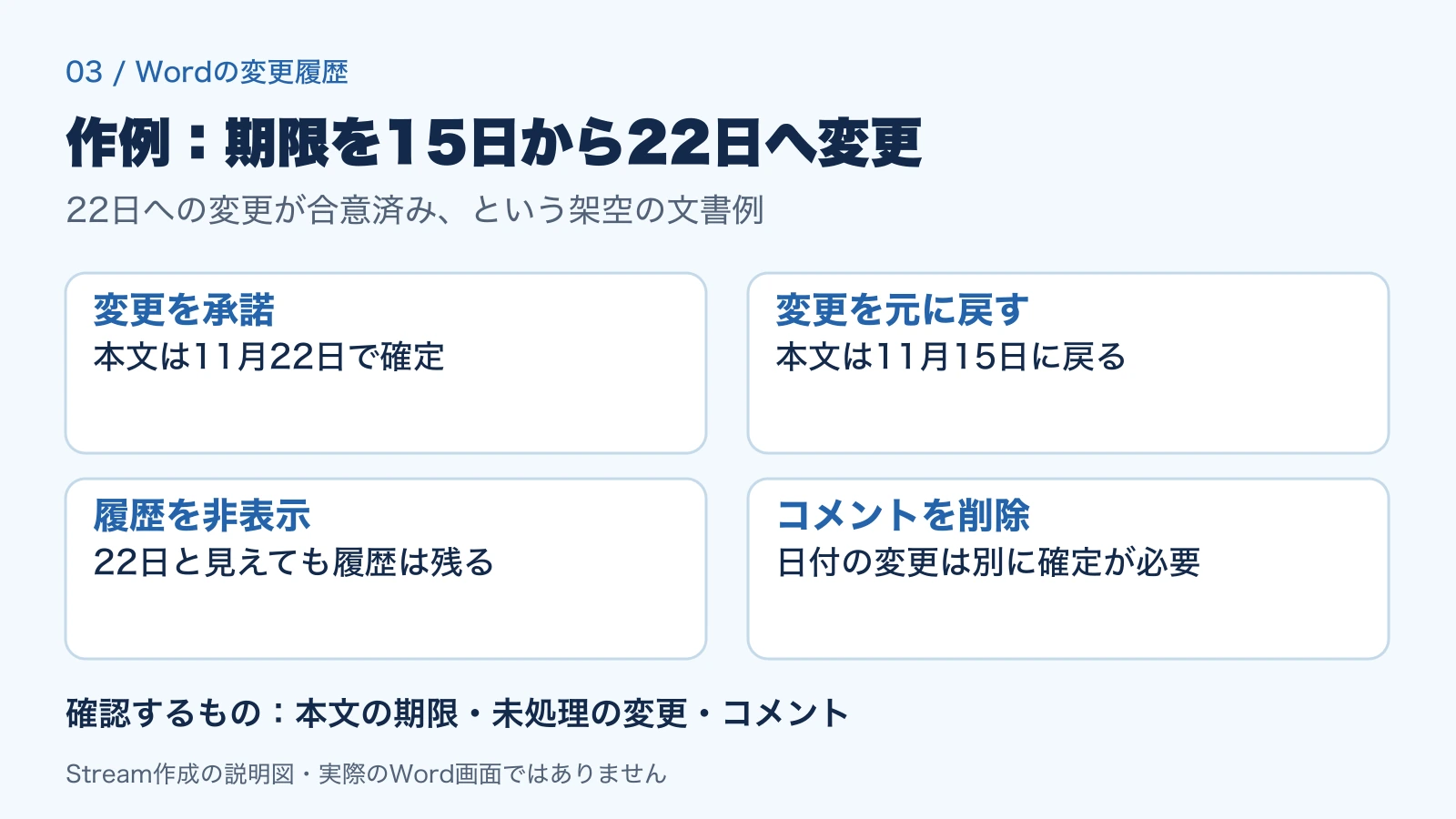
この作例の提出用ファイルは、本文が「11月22日」であること、未処理の変更がないこと、役目を終えたコメントがないことの3点で確認します。「承認者の確認待ち」を削除しても、日付の変更が承諾されたことにはなりません。
逆に、22日でよいか決まっていないなら、文書は確認中です。見た目を完成形にすることを優先せず、変更内容の合意を先に済ませてください。この判断を含めて確認用と提出用を分けると、どの版を送ればよいかが明確になります。
Windowsではドキュメント検査も使って提出前に確認する
本文を確定したら、Windowsのデスクトップ版Wordでは「ファイル」→「情報」→「問題のチェック」→「ドキュメント検査」から、隠れた情報を点検できます。
- 提出用コピーを開き、ドキュメント検査を起動する。
- コメント・変更履歴、文書のプロパティなど、共有前に確認したい項目を選んで検査する。
- 結果を読み、削除する必要がある項目だけを処理する。
- 再検査したうえで保存し、本文やレイアウトも読み直す。
検査結果にあるものを無条件ですべて削除する必要はありません。たとえばヘッダーやフッターには、文書として必要な情報が入っている場合があります。検査で消した情報は復元できないことがあるため、必ずコピーで進めます。白い文字など、検査で見つからない情報もあるので、本文を読む確認も併用してください。
Mac版・Web版では確認方法が異なる
Mac版Wordには、Windows版と同じドキュメント検査機能はありません。変更の承諾・元に戻す、コメントの削除を確認し、文書のプロパティは「ファイル」→「プロパティ」で扱います。Web版では文書のプロパティの表示・変更に対応していないため、必要な確認はデスクトップ版で行います。
この記事で扱うのは、提出用のWordファイル内にある変更履歴やコメントです。クラウド上の過去の版や、別に保存した確認用原本まで消す作業ではありません。
変更履歴が消えない・操作できないときの確認
開き直すと赤字が戻る
履歴を非表示にしただけ、記録をオフにしただけ、という可能性があります。すべての変更を表示し、未処理の変更を承諾または元に戻します。また、提出用コピーではなく元の確認用ファイルを開いていないか、保存先とファイル名も確認しましょう。
一部だけ履歴が残る
校閲者や変更の種類を絞って処理した可能性があります。表示条件を戻して文書全体を見直してください。共同編集中なら、確認後に別の人が付けた変更でないかも確かめます。
承諾や記録のオフができない
共有時のレビュー設定や変更履歴のロックが関係している場合があります。ファイルの所有者に編集権限と設定を確認してください。ロック解除にパスワードが必要な場合は、設定した人に対応を依頼します。
PDFにすれば元のWordの履歴も消える?
PDFなどの出力と、元のWordファイルの編集状態は分けて確認します。印刷時に変更履歴を出さない設定にしても、元のWordにある履歴を削除したことにはなりません。PDFで提出する場合も、書き出したPDFを開き、本文・注記・改ページを確認し、送付するファイルを取り違えないようにしましょう。
提出直前は、本文・履歴・コメント・送付先の4点を見る
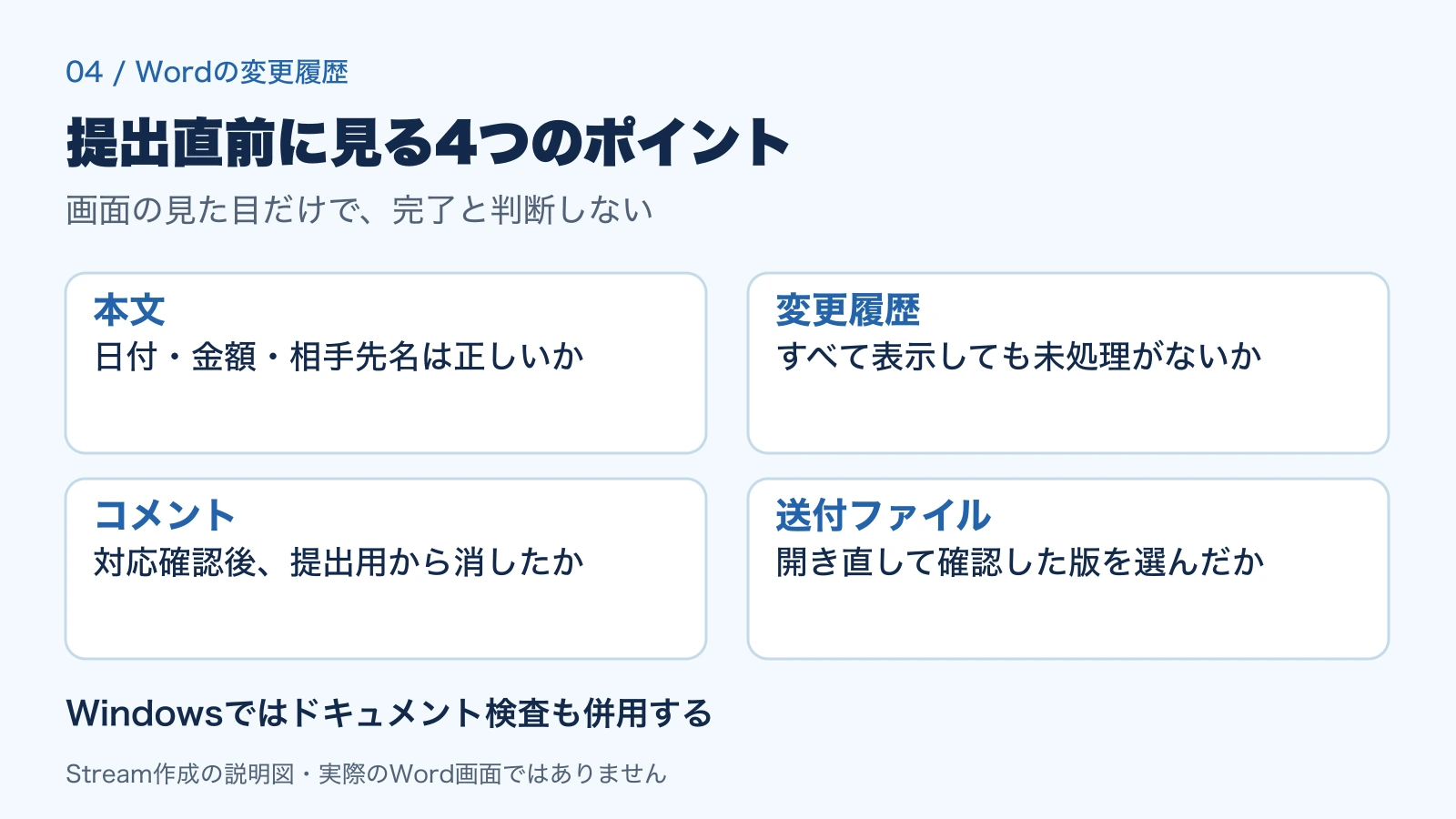
- 本文:確定した日付・金額・相手先名になっている。
- 履歴:すべての変更を表示しても、未処理の修正が残っていない。
- コメント:対応を終えた指摘を確認し、提出用から削除している。
- 送付ファイル:保存して開き直した提出用の版を選んでいる。
本文を確定したあとに見出しやページ構成も整えるなら、Wordの目次を自動作成・更新する方法も確認してください。ページの追加や削除があった文書では、目次も最終版に合わせて更新します。