

Wordの表を複数ページにまたがって使うときは、表の先頭行を選び、[テーブル レイアウト]の[ヘッダー行の繰り返し]を設定します。2ページ目以降にも列の項目名が表示され、長い一覧表を読みやすくできます。表示されない場合は、先頭行を選べているか、印刷レイアウトで見ているか、表の中に手動の改ページがないかを確認します。
2026年11月9日にMicrosoft公式情報を確認。Windowsのデスクトップ版Word for Microsoft 365/Word 2024/2021を対象に説明します。画面の表示名はバージョンで異なる場合があります。図はStreamが作成した説明図で、作例のWord実機操作は未実施です。
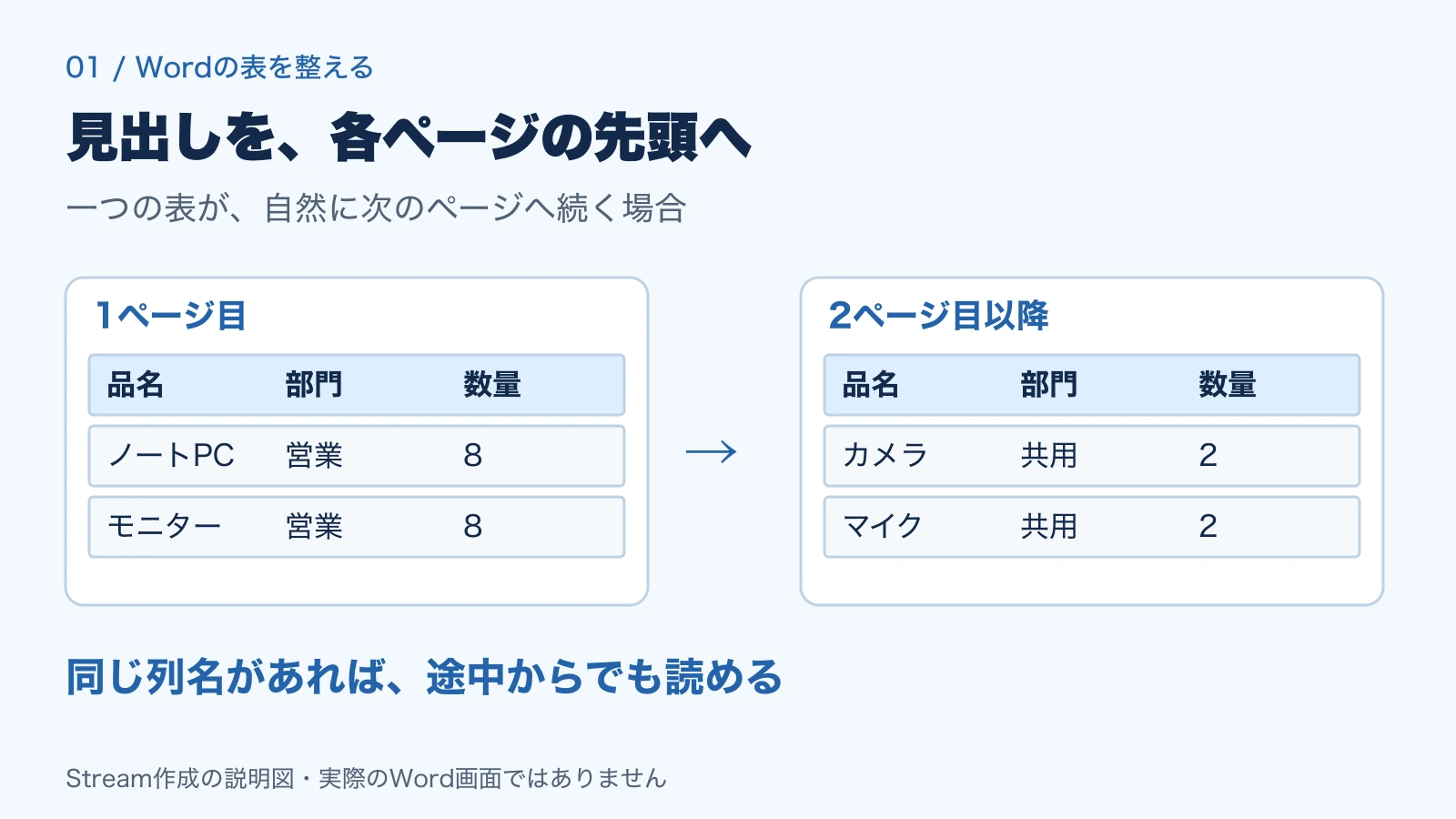
Wordの表の見出しを各ページで繰り返す設定
ここで扱う見出しは、表の一番上にある「品名」「数量」などの列名です。文書の章タイトルや、ページ上端のヘッダーとは別の設定です。まず変更前の文書をコピーしておくと、元の配布版と比較できます。
- 繰り返したい行を選択します。表の先頭行を必ず含めます。2段の見出しなら、先頭から2行をまとめて選びます。
- 表の中を選んだときに表示される[テーブル レイアウト]を開き、[データ]グループの[ヘッダー行の繰り返し]を選びます。「タイトル行の繰り返し」と表示される環境もあります。
- 印刷レイアウトで次のページを確認します。表がまだ1ページに収まる場合は、長くなったときの表示を確認できません。後述の練習用データで試してください。
ボタンが見つからない場合は、表のプロパティから設定する
選択した見出し行で右クリックし、表のプロパティを開きます。[行]タブで各ページの先頭に見出し行を繰り返す項目をオンにして、[OK]で確定します。通常のページ余白を設定する[レイアウト]タブと、表を選択したときのタブを取り違えないようにしましょう。
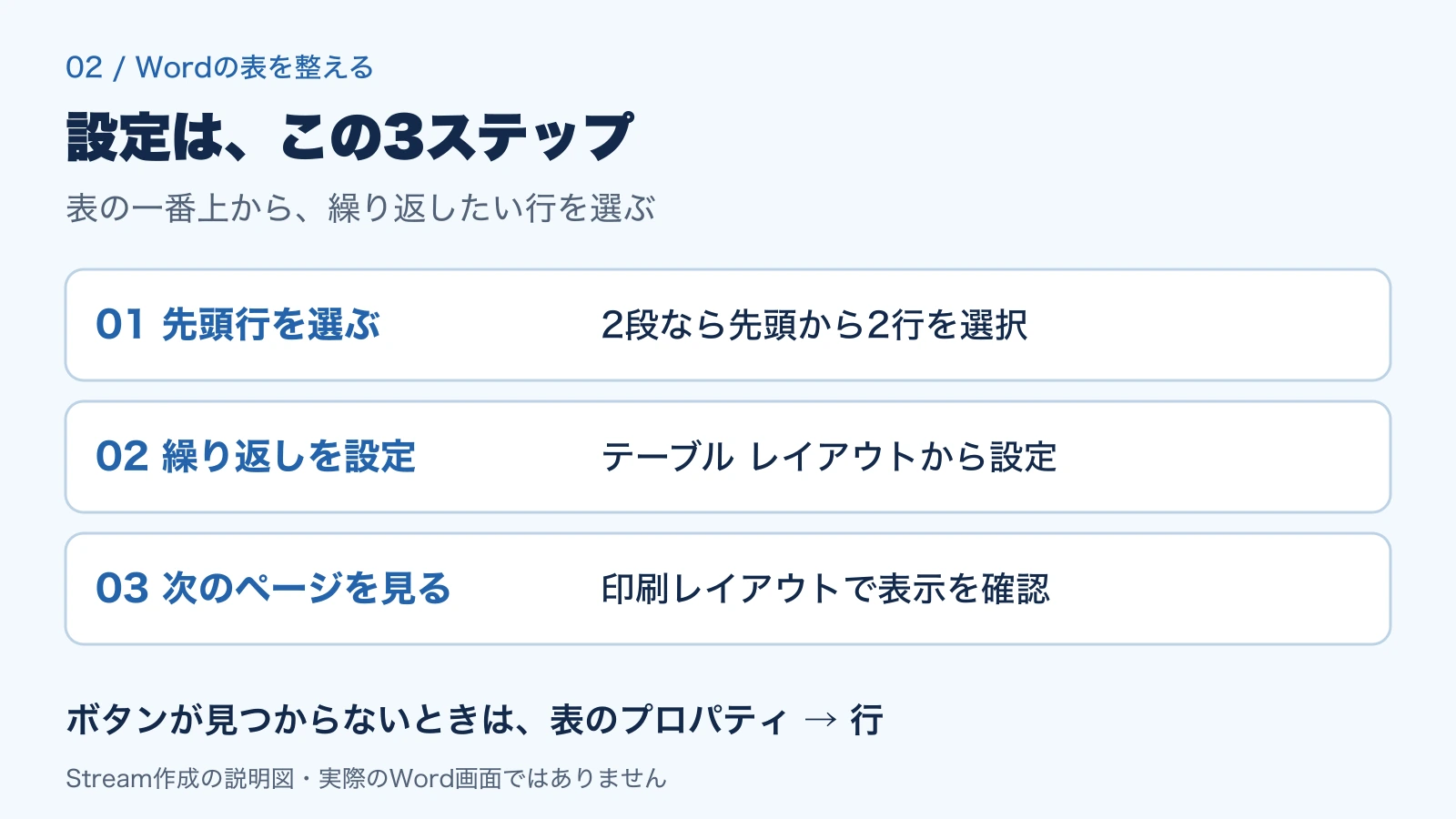
作例:備品一覧を、途中のページからも読みやすく
会議で配布する備品一覧を例にします。途中のページだけを見た人が「この数字は数量か、管理番号か」で迷わないことが目的です。以下は練習用の架空データです。
| 管理番号 | 品名 | 利用部門 | 数量(台) |
|---|---|---|---|
| A-001 | ノートPC | 営業 | 8 |
| A-002 | 外部モニター | 営業 | 8 |
| A-003 | ノートPC | 総務 | 4 |
| A-004 | 外部モニター | 総務 | 4 |
| A-005 | 会議用カメラ | 共用 | 2 |
| A-006 | 会議用マイク | 共用 | 2 |
練習用の文書で確かめる手順
- 空のWord文書に4列の表を作り、先頭行に上記の列名、続く6行にデータを入れます。
- 練習用としてデータ6行だけを追加・複製し、表が次のページに続く長さにします。列名の行まで複製しないでください。必要な行数は余白や文字サイズによって変わります。
- 最初の列名の行に、前章の繰り返し設定を適用します。手動の改ページは挿入せず、表を続けます。
- 次のページの表の先頭にも、同じ4つの列名が出ているかを確認します。
この例で確認するのは、実在する備品の台数や処理時間ではなく、ページをまたいでも列の意味を読み取れるかです。実務に転用するときは練習用の複製行を使わず、管理番号が重複しない実データに置き換えます。
見出しの文言も、配布する人の目線で整える
「数量」だけで単位が分からないなら「数量(台)」にする、「担当」だと人と部門を区別できないなら「利用部門」にする、といった整え方ができます。列名が長くなりすぎる場合は、本文の説明と分担し、表には読み分けに必要な言葉を残します。
2ページ目に見出しが表示されないときの確認順
設定を何度も押す前に、次の3点を順番に切り分けます。別々の表をページごとに置いている文書では、一つの表の繰り返し設定を別の表へ引き継ぐことはできません。
| 確認すること | 見直し方 |
|---|---|
| 表の先頭行を含めたか | 2行目だけの選択ではなく、先頭から必要な行を選び直す。 |
| 印刷レイアウトで見ているか | 閲覧用の別表示だけで判断せず、印刷レイアウトへ切り替える。 |
| 表内に手動の改ページがあるか | 編集記号を表示して確認し、必要に応じてコピーした文書で取り除く。 |
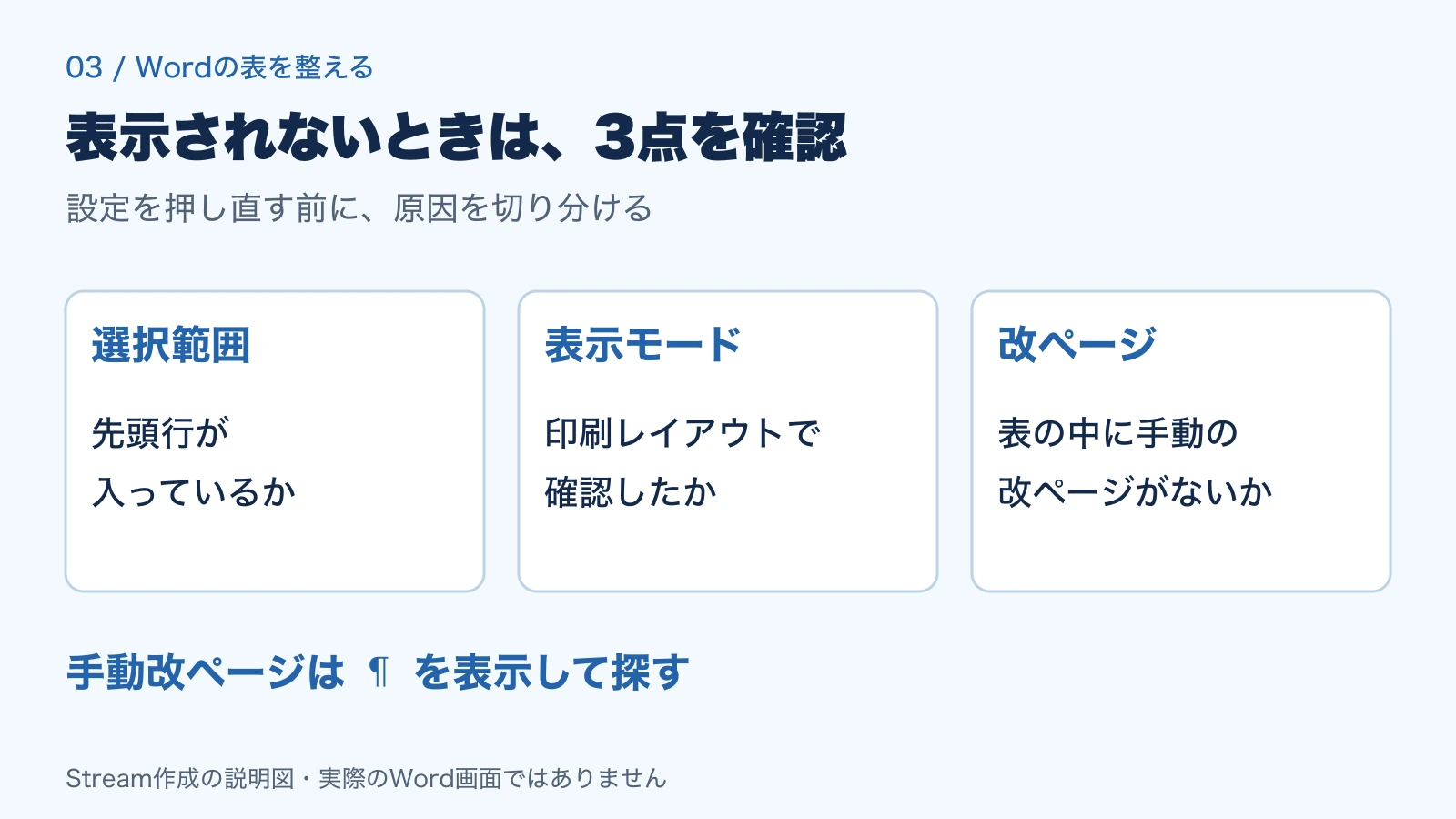
手動改ページがある場合の直し方
[ホーム]の編集記号の表示/非表示(¶)を使うと、手動で挿入した改ページを探せます。該当する改ページを選んでDeleteキーで削除し、表が自然に次のページへ続く状態で再確認します。削除後は、後ろにある文章や別の表の位置も見直してください。
自動改ページは、用紙に収まる量に応じてWordが行うものです。削除する記号として扱わず、見出しを繰り返す前提として利用します。ページ位置を合わせるために空行や改ページを追加すると、データの増減後に再調整が必要になりやすいため、まず表を一つにつなげた構成で検討します。
印刷・PDF配布前に、先頭・途中・最後を確認する
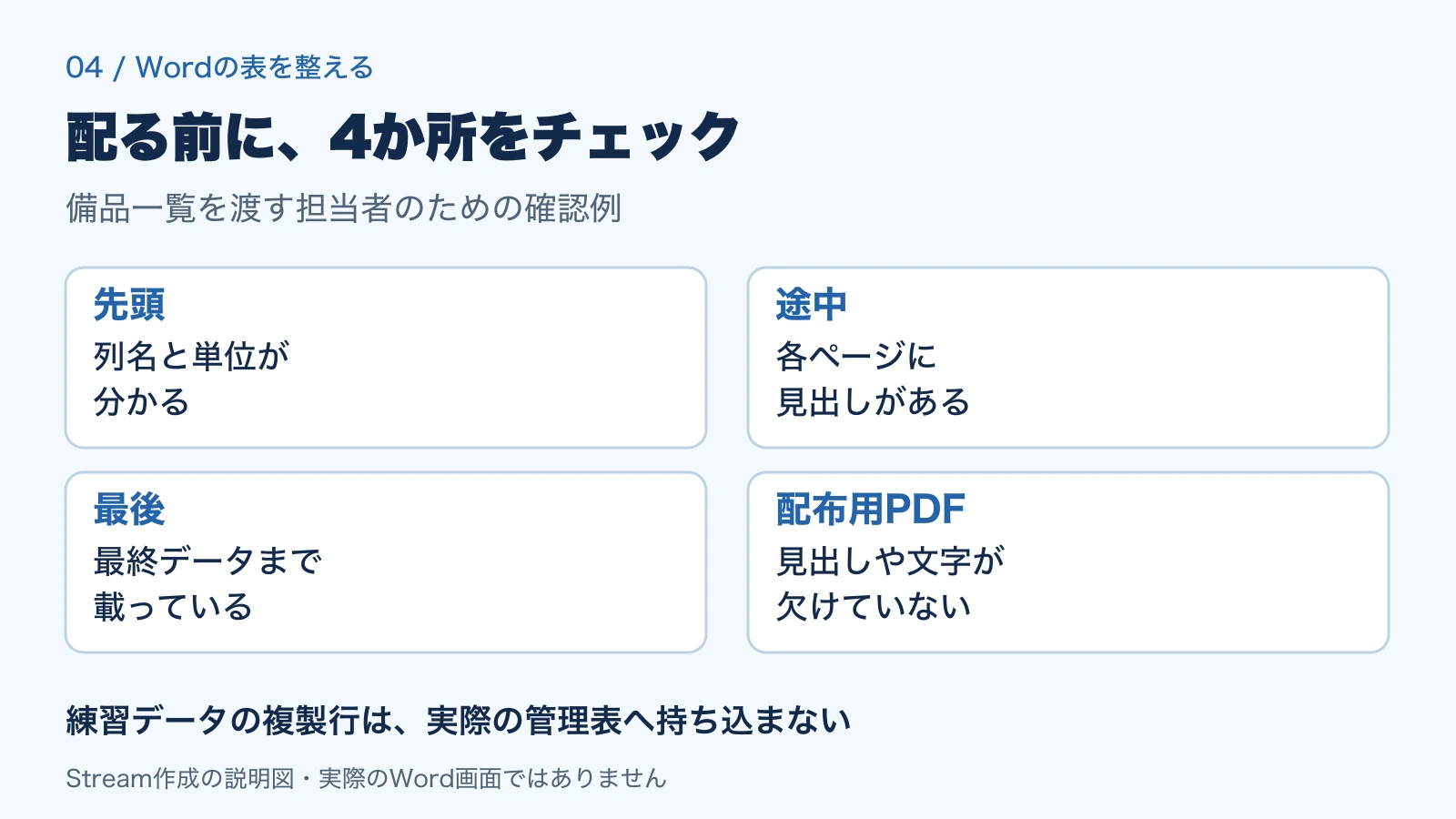
設定直後の画面だけで終えず、実際に渡すファイルを開いて確認します。次のリストは、備品一覧を配る担当者向けに作ったチェック例です。
- 先頭:列名が正しく、単位が分かるか。
- 途中:各ページに見出しがあり、列の意味を読み取れるか。
- 最後:最終データまで載り、意図しない空白ページが増えていないか。
- 配布物:PDFにして渡す場合は、そのPDFでも見出しや文字の欠けがないか。
複数人で更新する表なら、引き継ぎメモに「項目名の変更は表の先頭行で行う」「途中に項目名のコピーを手で入れない」と残すと、繰り返し設定を保ったまま更新する意図が伝わります。
よくある質問
2行分の見出しも繰り返せますか?
はい。最初の行を含む複数の見出し行を選択して設定します。表の上部に説明文の行がある場合は、どこまでを各ページに出す必要があるか、先に構成を整理します。
2ページ目の見出しだけを編集できますか?
繰り返し表示された行は直接編集せず、最初のページにある元の見出しを直します。その変更が後続ページにも反映されます。途中から別の列構成にしたいなら、別表として分ける設計を検討します。
Web版やMac版でも同じ操作ですか?
この記事ではWindowsのデスクトップ版を対象にしています。Web版・Mac版の同じ操作経路は未確認のため、画面をそのまま当てはめないでください。共有相手に渡す前の印刷・PDF確認は、実際に使う環境で行います。
文書の章見出しや目次も、この設定で変わりますか?
表の項目名を繰り返す設定と、章の見出しスタイル・目次は別です。長い社内文書は、表の項目名と文書全体の目次をそれぞれ整えると、目的の箇所を探しやすくなります。