
PowerPointのデザイン統一で最初に決めること
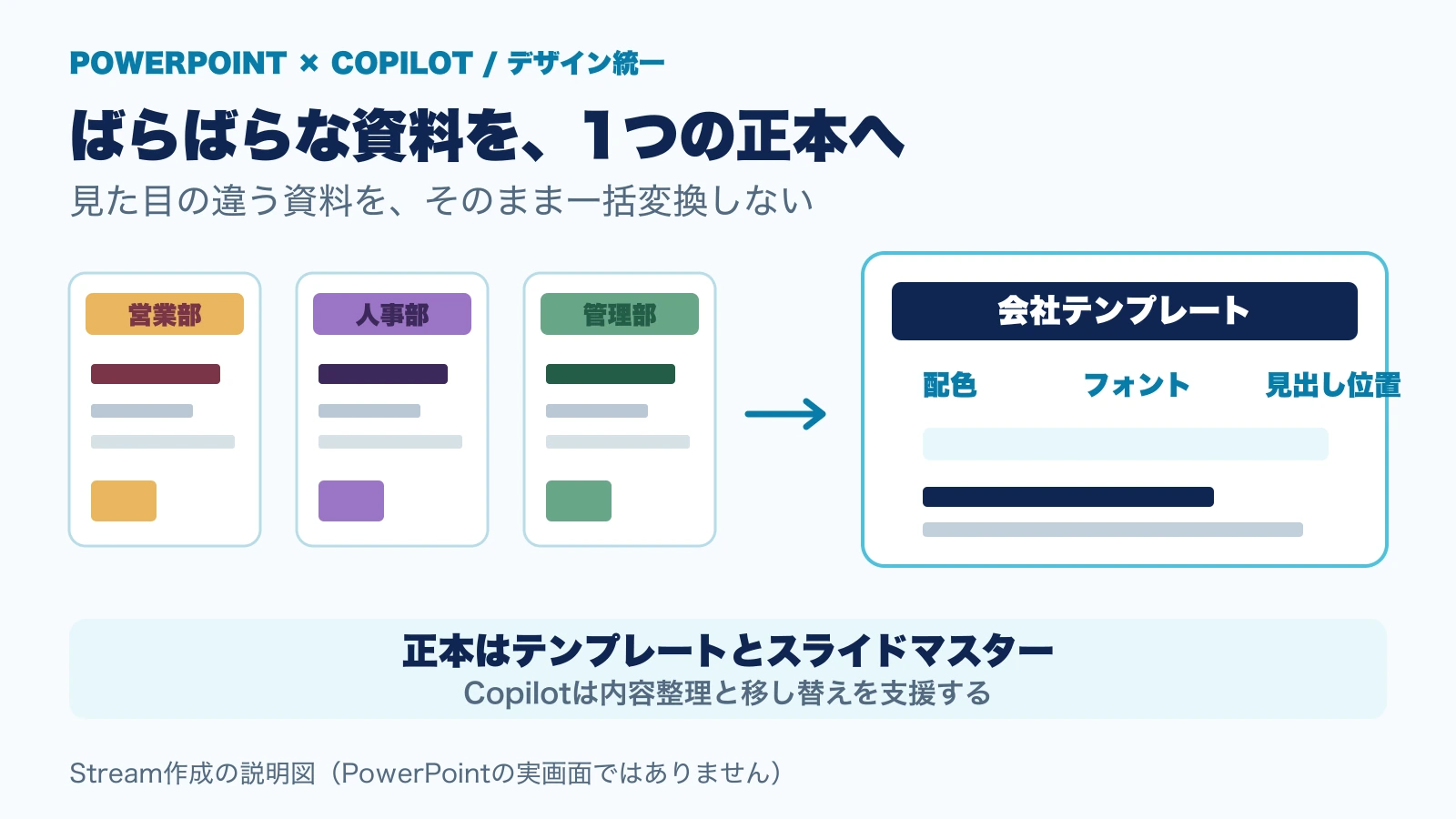
結論から言うと、PowerPointのデザイン統一は、Copilotへの一括指示だけで完結させません。会社のテーマ、スライドマスター、レイアウトを先に決め、Copilotには元資料の要約、見出し案、文字量の調整を任せます。
営業部・人事部・管理部から集めた資料には、配色だけでなく、フォント、見出し位置、余白、図表の作り方まで違いがあります。これらを直接修正して回ると、次の資料でまた崩れます。先に戻る場所となる会社テンプレートを作り、そこへ内容を移す方が再利用しやすくなります。
テーマ・マスター・Copilotの役割を分ける
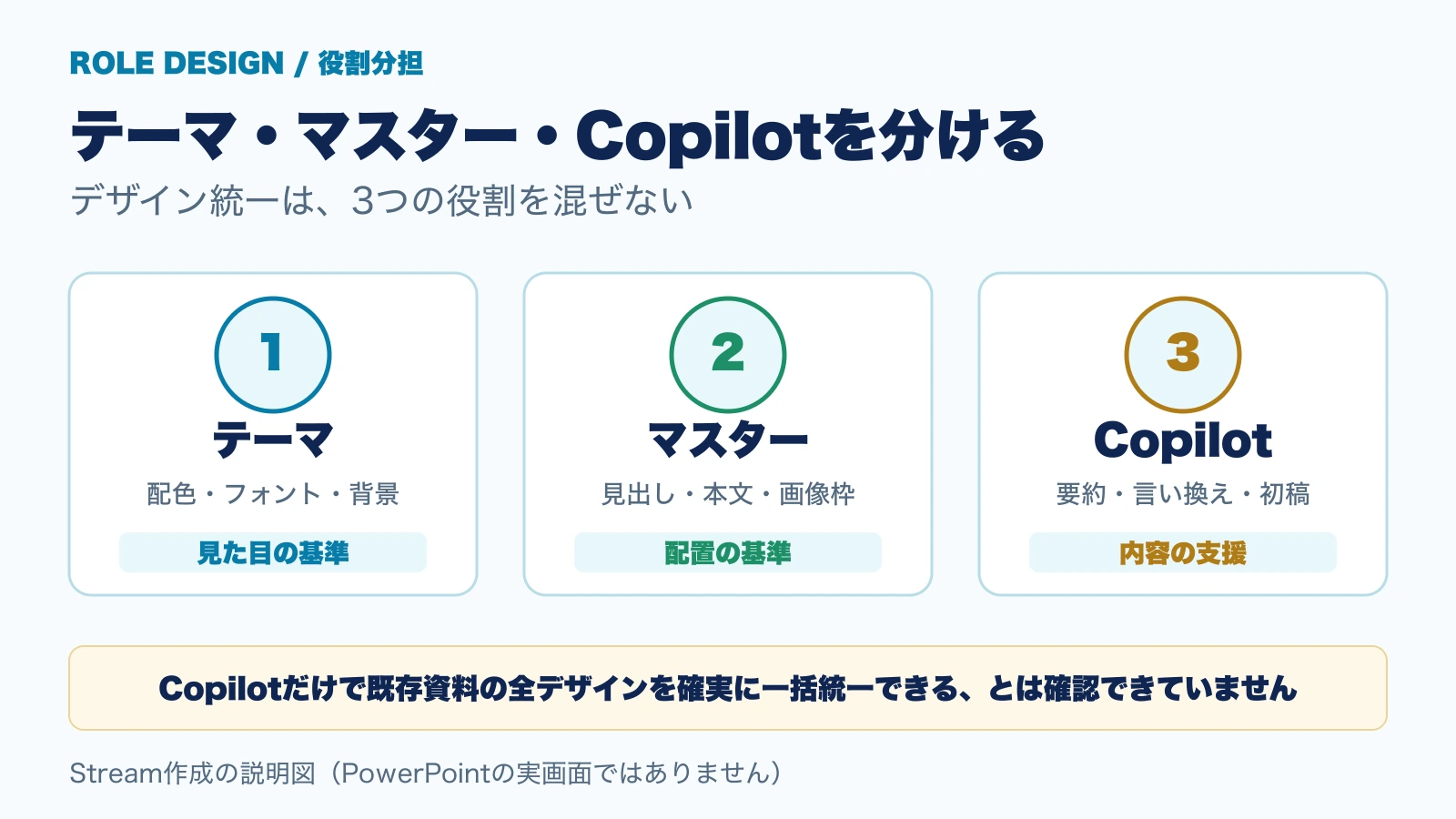
統一作業を始める前に、3つの役割を分けます。見た目の基準をCopilotのプロンプトだけに持たせるのではなく、PowerPoint自体に保存します。
1.会社テンプレートを正本にする
最初に、全資料が戻る会社テンプレートを1つ決めます。最低限、表紙、目次、章扉、本文、2カラム、図表、まとめのレイアウトを用意します。テーマには会社の色とフォントを登録し、スライドマスターにはロゴ、見出し、本文、画像のプレースホルダーを置きます。
- 配色:主色、補助色、強調色、グレーを決める
- フォント:見出しと本文の種類・サイズ・太さを決める
- レイアウト:見出し、本文、図表、画像の位置を固定する
- 保存形式:通常のPowerPoint形式またはテンプレート形式で管理する
Microsoftは、Copilotで使いやすいテンプレートについて、スライドマスター、レイアウト、テーマ、プレースホルダー、サンプルスライドを明確に定義するほど、一貫した結果につながりやすいと案内しています。組織のブランドテンプレートを使う機能は、管理者の設定や契約によって表示されない場合があります。
2.各部署の資料を用途別に分類する
元資料をいきなりコピーせず、スライドを「表紙」「課題」「実績」「計画」「図表」「まとめ」のように分類します。そのうえで、会社テンプレートのどのレイアウトへ移すかを対応させます。
例えば、営業部の実績ページは「数値+グラフ」、人事部の採用計画は「見出し+工程」、管理部の予算説明は「表+要点」として整理します。用途が違うスライドを同じ型へ押し込むのではなく、情報の役割ごとに最も近いレイアウトを選びます。
| 元資料の用途 | 移し先のレイアウト | 先に確認する項目 |
|---|---|---|
| 営業実績 | 数値+グラフ | 期間・単位・比較対象 |
| 採用計画 | 工程+要点 | 日付・担当・進捗 |
| 予算説明 | 表+結論 | 合計・前提・注記 |
3.Copilotで構成と文章を整理する
Copilotは、元資料から要点を抜き出し、会社テンプレートへ移しやすい文章量に整える場面で使います。利用できる環境では、参照ファイルを基にスライドを追加できます。ただし、生成後は既存レイアウトを適用し、内容と見た目を確認します。
参照ファイル「営業部_第3四半期実績.pptx」の実績セクションを基に、
このプレゼンテーションへ1枚分の内容案を作ってください。

見出しは1行、本文は3点以内にしてください。
数値、期間、商品名、固有名詞は変更しないでください。
結論、根拠、次の対応の順に整理してください。
省いた情報がある場合は、最後に項目名を示してください。

生成後は、既存の「数値+グラフ」レイアウトへ適用して確認します。
一度に全資料を統合するより、章または用途ごとに処理します。数値が多いページ、グラフ、組織固有の用語は、元資料と並べて照合してください。業務データを使う場合は、組織の情報管理ルールと利用できる契約を確認します。
4.既存レイアウトへ1章ずつ移す
Copilotが作った初稿や整理した文章を、会社テンプレートのレイアウトへ移します。貼り付けるときは、元の書式をそのまま持ち込まず、移し先のテーマとレイアウトを基準にします。図表だけ色が残る場合は、テーマ色へ手動で合わせます。
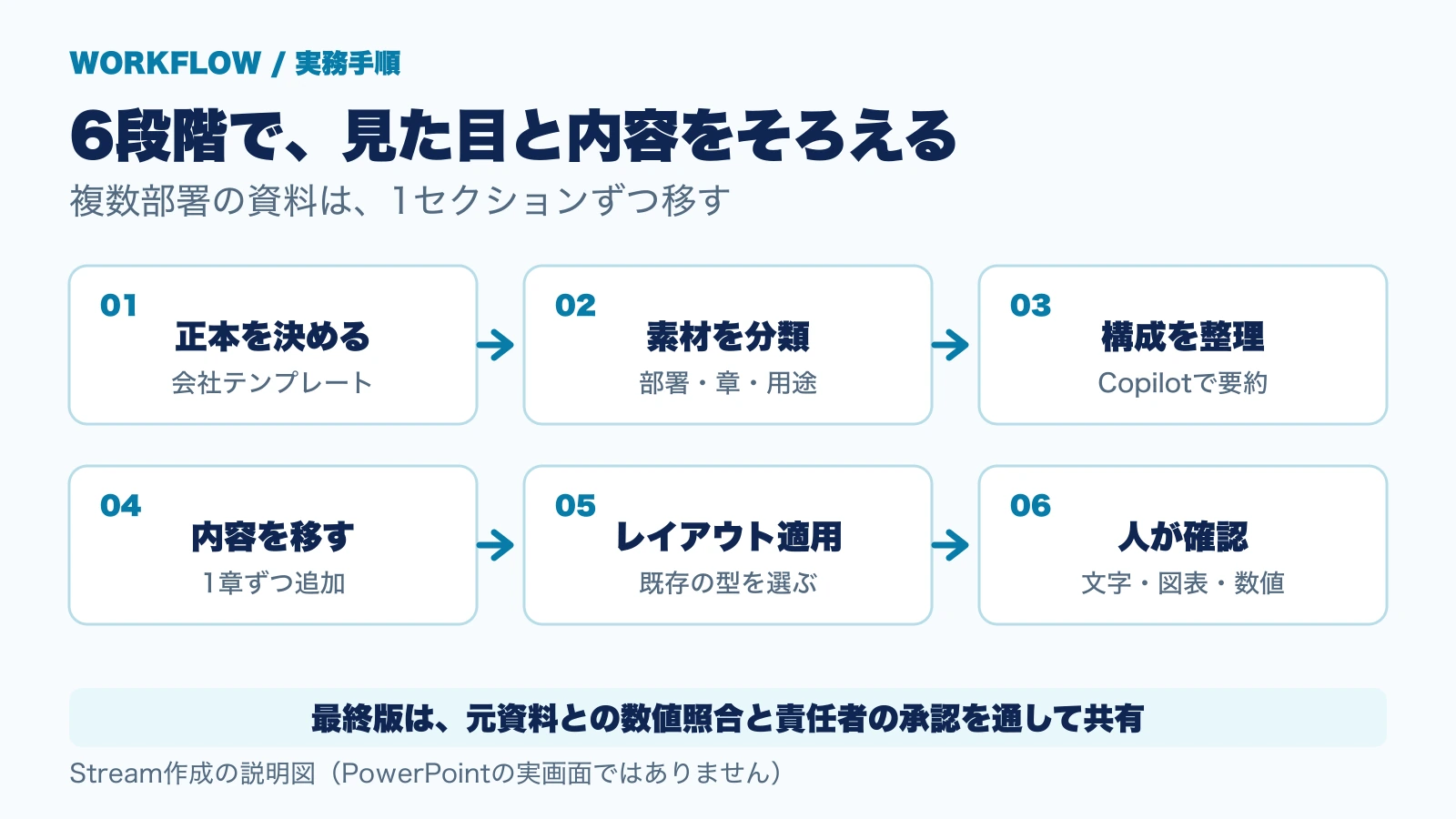
- 会社テンプレートを複製し、編集用ファイルを作る
- 元資料を部署・章・用途で分類する
- Copilotで構成と文字量を整理する
- 1章ずつ会社テンプレートへ移す
- 目的に合う既存レイアウトを適用する
- 元資料と照合し、責任者が承認する
レイアウトを増やしすぎると、次回から選べなくなります。よく使う型を5〜8種類程度に絞り、例外が出たときだけ新しいレイアウトを追加すると運用しやすくなります。
5.6項目を確認して共有する
最後に、配色だけでなく、フォント、見出し、余白、図表、数値を確認します。画面上でそろって見えても、PDF化や別の端末で改行が変わることがあります。共有前にスライドショー表示とPDFでも確認します。
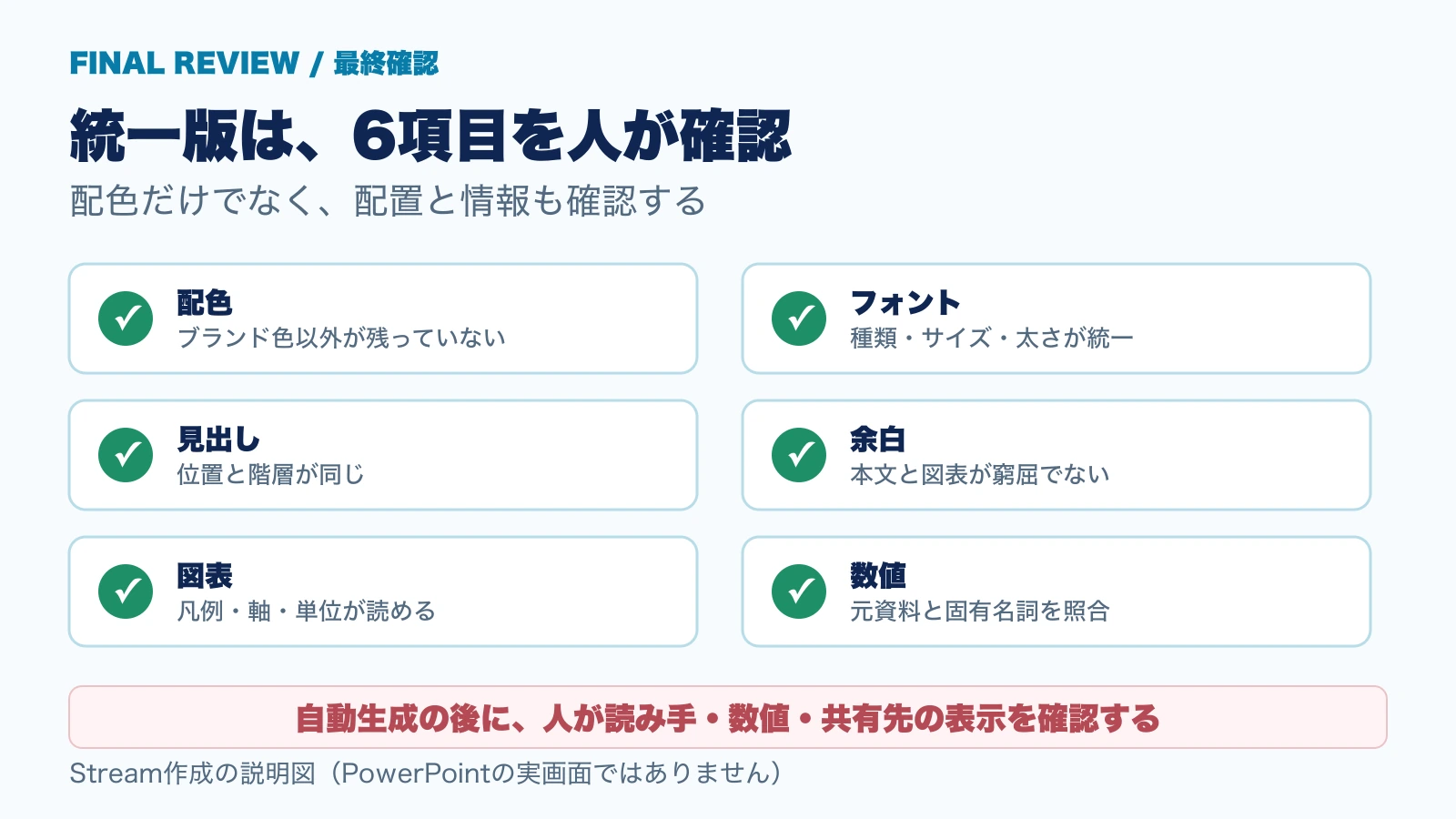
- 配色:会社のブランド色以外が残っていないか
- フォント:種類、サイズ、太さ、行間がそろっているか
- 見出し:位置と階層が同じか
- 余白:本文と図表が窮屈になっていないか
- 図表:凡例、軸、単位、出典が読めるか
- 数値:元資料の数値、期間、固有名詞と一致するか
うまくそろわないときの確認
組織のテンプレートやブランドテンプレートが表示されない
組織側でテンプレートが設定されていない、対象の契約ではない、または管理者による公開が完了していない可能性があります。Microsoftは、組織テンプレートやCopilotアプリ内のブランドテンプレートについて、管理者設定と利用条件があると案内しています。
テンプレートを使ってもCopilotの結果が崩れる
スライドマスター、レイアウト、プレースホルダー、サンプルスライドが曖昧でないか確認します。Microsoftは、対応形式として通常のPowerPoint形式とテンプレート形式を案内し、古い形式、マクロを含む形式、保護されたファイルなどは対象外としています。
コピーしたスライドだけ色やフォントが違う
元の書式を保持して貼り付けた可能性があります。移し先のテーマを使い、目的に合うレイアウトを適用します。グラフやSmartArtに直接指定された色は残ることがあるため、テーマ色へ合わせます。
見出し位置はそろったが、文字が収まらない
フォントを小さくする前に、見出しを1行、本文を3点以内に短縮します。Copilotへ「数値と固有名詞は変えず、本文を3点以内に」と指示し、削除した内容を確認します。
よくある質問
Copilotへ「デザインを統一して」と頼むだけではだめですか?
初稿の整理には使えますが、会社固有の配色、フォント、配置を再現する正本がなければ、結果の基準が曖昧になります。テーマとスライドマスターを先に整え、Copilotは内容整理に使う方が確認しやすくなります。
既存のPowerPointを全部自動で同じデザインにできますか?
2026年11月5日に確認したMicrosoft公式情報では、任意の既存資料を1回の指示で完全に統一できるとは確認できませんでした。会社テンプレートへ1章ずつ移し、レイアウト適用と人の確認を組み合わせます。
無料版のCopilotでも同じ手順を使えますか?
PowerPoint内で利用できるCopilot機能、参照ファイル、ブランドテンプレートの提供条件は契約や組織設定で異なります。自分の画面にある機能と、組織の管理者が設定したテンプレートを確認してください。
Microsoft公式で確認した範囲
確認日:2026年11月5日。Microsoft Supportの「Use branded templates in the Microsoft 365 Copilot app」「Create a file from a template with the Microsoft 365 Copilot app」「Use your organization's templates in PowerPoint」「Add a slide from a file with Copilot in PowerPoint」「Build templates that work well with Copilot」を確認しました。
公式情報から確認できたのは、組織テンプレートとブランドテンプレートには管理者設定や利用条件があること、Copilotが参照ファイルを基にスライド追加を支援できること、Copilot向けテンプレートではマスター、レイアウト、テーマ、プレースホルダーを明確に定義する必要があることです。画面と提供条件は更新されるため、実際の契約と環境で確認してください。
- Microsoft Support:Copilotアプリでブランドテンプレートを使う
- Microsoft Support:PowerPointで組織のテンプレートを使う
- Microsoft Support:Copilotで使いやすいテンプレートを作る
Copilotの現場活用5選
資料統一を含む5つの業務例を、実際の操作画面で確認できます。