
概要
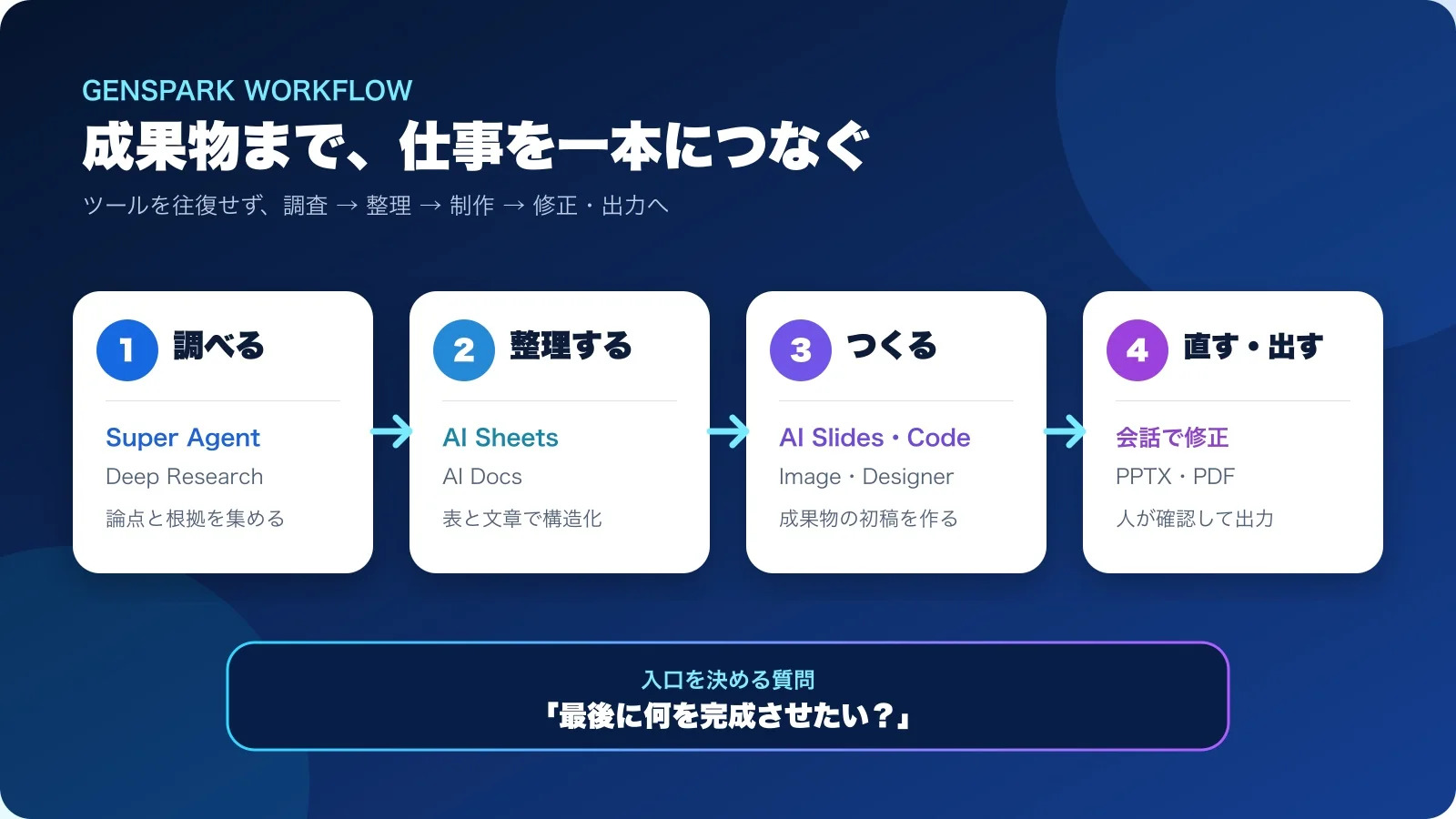
Gensparkの強みは、調査だけ、文章だけ、デザインだけという単体機能ではなく、調べる→整理する→成果物にする→直すを連続して進められる点です。例えば提案資料なら、Super AgentやDeep Researchで論点と根拠を集め、AI Slidesで構成とデザインを作り、会話で修正し、PowerPoint形式へ出力する、という流れを組めます。
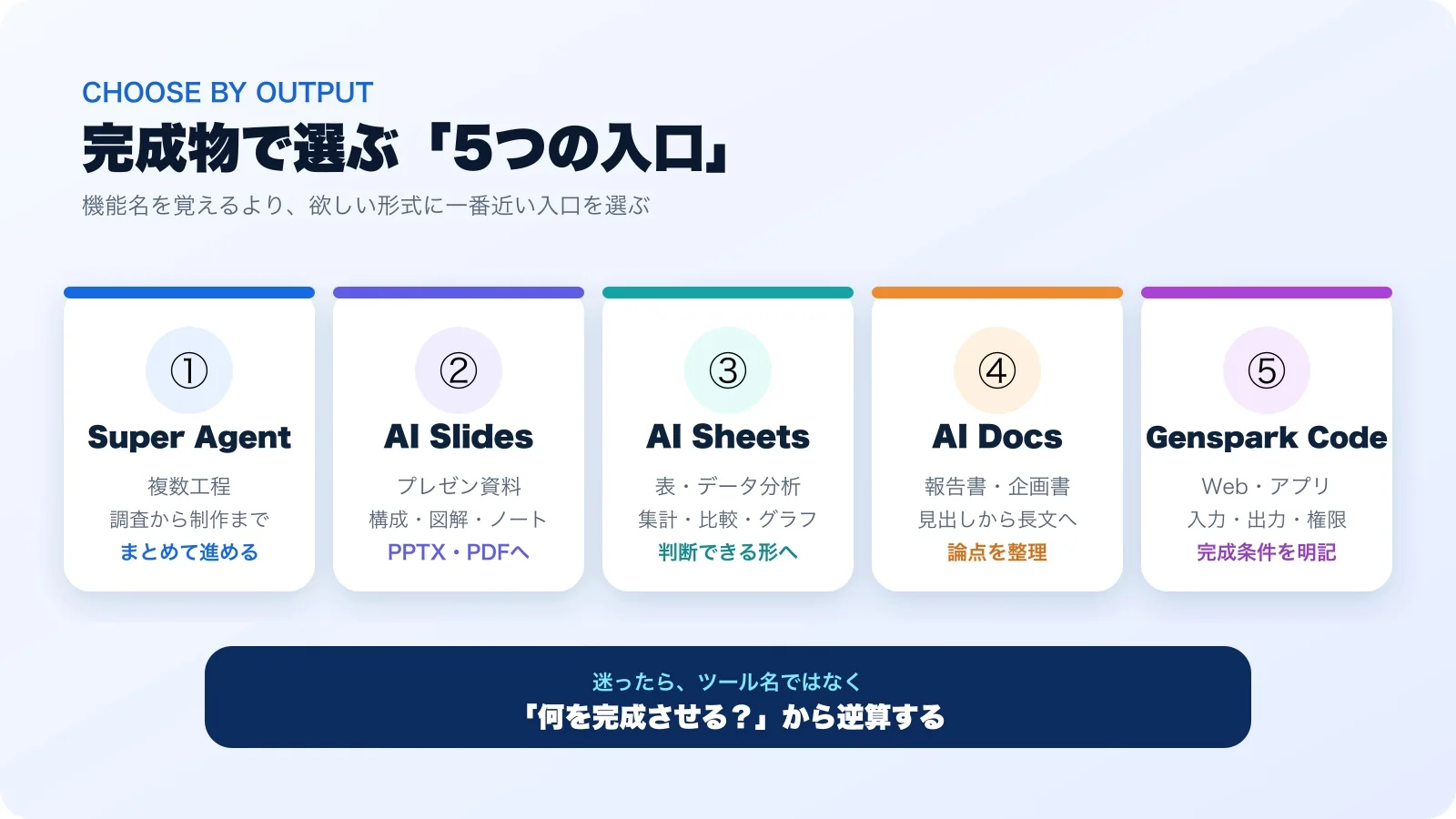
一方で、機能が多いほど入口選びで迷いやすくなります。最初は「何を使うか」ではなく「最後に何を完成させたいか」を決めてください。資料ならAI Slides、集計ならAI Sheets、長文ならAI Docs、アプリならGenspark Codeというように、成果物に近い専用機能から始めると迷いません。
Gensparkを使いこなす近道は、すべての機能を触ることではありません。1つの実務を選び、入力資料・確認基準・完成形式までを小さな手順にすることです。
Gensparkの基本的な使い方10選
1. Super Agent:複数工程の仕事をまとめて依頼する
Super Agentは、目的を受け取り、必要なツールを選びながら計画・実行する入口です。調査と資料作成を続けて行うなど、工程が複数ある仕事に向きます。最初の依頼に目的、対象、納品形式、期限、確認してほしい条件を含めると、途中の判断が安定します。
2. AI Slides:調査からプレゼン資料まで作る
テーマだけで資料のたたき台を作るほか、PDF、Word、Excel、既存プレゼンテーションなどを読み込み、内容を再構成できます。Genspark公式では、調査、構成、デザイン、画像・動画・音声の追加、会話による修正、PPTX・PDF等への出力が案内されています。
3. AI Sheets:データの整理・分析・表作成を進める
売上データの整形、傾向分析、予算表、比較表など、表計算を成果物にしたい仕事の入口です。列の意味、集計単位、除外条件、欲しいグラフを先に言語化すると、見た目だけでなく意思決定に使える表へ近づきます。
4. AI Docs:報告書・企画書・長文を作る
調査結果を報告書へまとめる、社内向けの手順書を作る、文章を対象読者に合わせて書き換える、といった用途です。見出し構成を先に確認してから本文を作ると、長文でも論点の抜けや重複を抑えやすくなります。
5. AI Developer:Webサイトやアプリを作る
動画公開時の「AI Developer」は、現在の公式ヘルプでは「Genspark Code(旧AI Developer)」として案内されています。作りたい機能、利用者、入力、出力、完了条件を自然文で渡し、設計・実装・テストへ進めます。公開前には権限、個人情報、費用、エラー時の挙動を人が確認してください。
6. 画像・デザイン:素材と見せ方を作る
AI Imageやデザイン系機能を使い、資料のキービジュアル、バナー、告知画像などを作成します。用途、縦横比、文字を載せる場所、ブランドカラー、避けたい表現まで指定すると、後工程で使いやすい素材になります。
7. 音声・切り抜き:長い素材を再利用する
音声コンテンツの生成や、長い動画から短いクリップを作る用途です。公式ブログでは、Clip Geniusが一つの指示から動画の内容を分析し、必要な場面の抽出やトランジションを含むクリップへ仕上げる機能として紹介されています。公開前に字幕、固有名詞、切り抜き前後の文脈を確認します。
8. Deep Research・AI Chat:調査と壁打ちを分ける
短い相談や発想整理はAI Chat、複数の情報源を横断して根拠を集める仕事はDeep Researchというように使い分けます。調査では対象期間、地域、一次情報の優先、出典URLの付与を指定し、重要な主張は元資料まで開いて確認します。
9. 動画・ファクトチェック:伝える素材と検証を補助する
AI Videoで説明用の動画素材を作り、Fact Checkで主張や根拠の確認を補助します。ただし、AIが「確認済み」と示しても最終保証にはなりません。数値、医療・法律・金融情報、製品仕様、引用は必ず一次情報と照合してください。
10. 会議メモ・通話・翻訳:会話を次の行動へつなぐ
Meeting Notes、Call for Me、Translationなど、会話の記録・実行・言語変換を支援する機能群です。録音や外部への発信を伴う場合は、参加者の同意、社内規程、送信先、翻訳後の固有名詞と数値を事前・事後に確認します。
AI Slidesで資料を作る手順
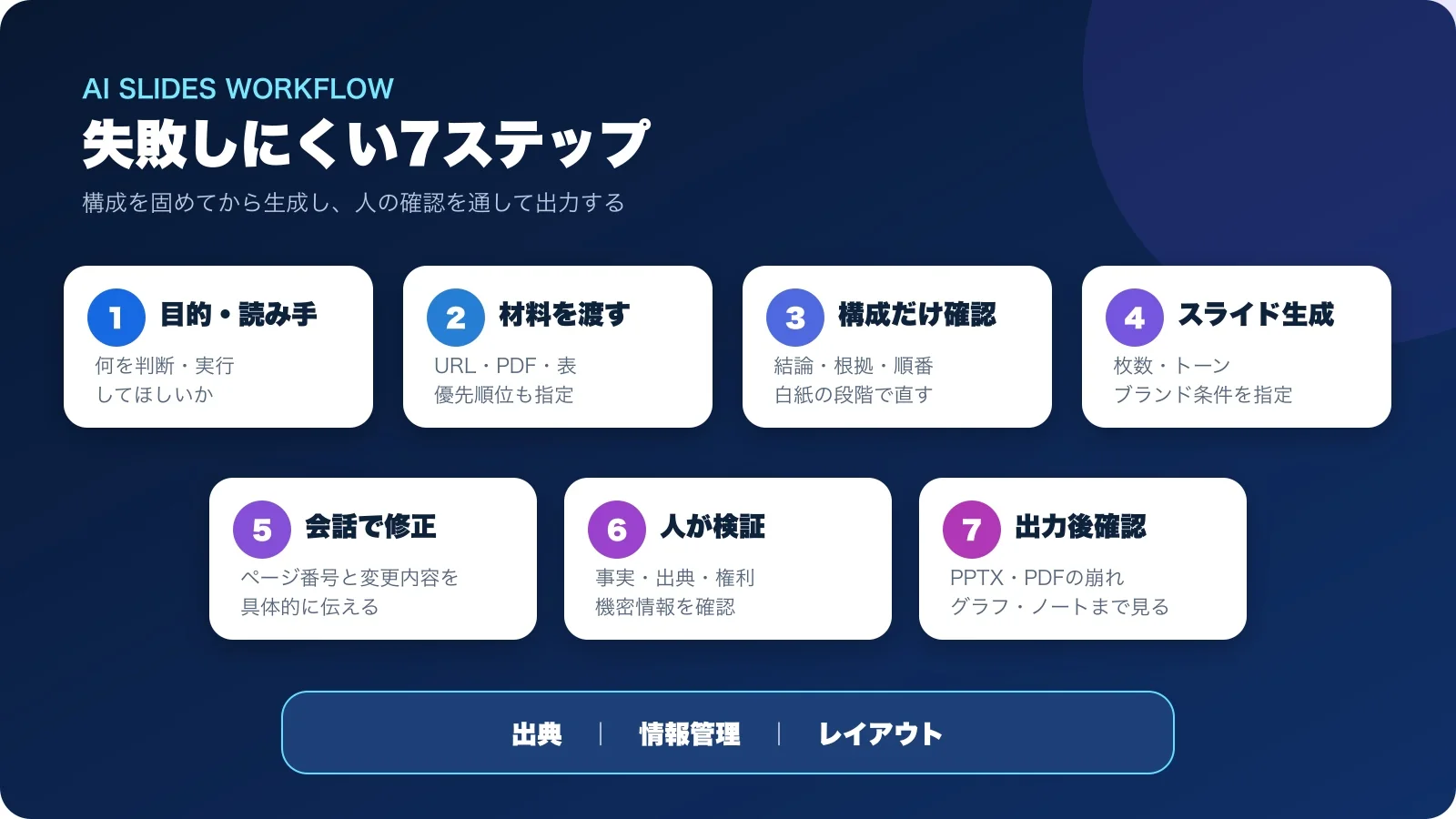
- 目的と読み手を決める:誰に、何を理解・判断・実行してほしい資料かを一文にします
- 材料を渡す:参考URL、PDF、Word、Excel、既存資料を添え、優先する情報と使わない情報を指定します
- 構成だけを先に確認する:ページ数、各ページの役割、結論、根拠、次の行動を一覧で出させます
- スライドを生成する:用途に合わせたモードや品質設定を選び、構成からデザインへ進みます
- 会話で直す:「3枚目を比較表に」「結論を先に」「文字量を半分に」のように、対象ページと変更内容を具体的に伝えます
- 事実と伝わり方を確認する:数値、出典、固有名詞、図表、権利、社外秘、読み手の次の行動を人が確認します
- 必要な形式で出力する:PowerPointやPDFへ出力後も、レイアウト崩れ、フォント、アニメーション、発表者ノートを確認します
コピペ用プロンプト
法人向け提案資料を作る基本プロンプト
あなたは、法人向け提案資料を設計する編集者兼リサーチャーです。

次の条件でプレゼンテーションを作成してください。

【目的】
[相手に理解・判断・実行してほしいこと]

【対象者】
[業界/役職/前提知識]

【利用場面】
[商談/社内会議/研修/講演]

【ページ数】
全10枚

【構成】
1. 表紙
2. 結論
3. 現状と課題
4. 課題が起きる原因
5. 解決方針
6. 具体策1
7. 具体策2
8. 導入手順
9. 期待効果と注意点
10. 次の行動

【制約】
・1枚1メッセージ
・各ページの本文は3項目以内
・数値と事実には出典URLを付ける
・確認できない情報は推測で補わず「要確認」と記載する
・日本語は簡潔にし、専門用語には一言の説明を付ける
・最後に、発表者ノートと想定質問5件を作る

まずスライドを生成せず、全10枚の構成案と追加で必要な情報を提示してください。
構成確認後に生成へ進める指示
構成案を次の方針で修正してから、スライドを生成してください。
・2枚目で結論を言い切る
・3〜4枚目は課題と原因が混ざらないように分ける
・6〜7枚目は具体例と図解を中心にする
・9枚目は期待効果だけでなくリスクと対策も示す
・ブランドカラーは[カラーコード]
・落ち着いた法人向けデザイン
・人物画像より、業務フローや比較図を優先する
生成後のレビューを依頼する指示
この資料を[対象者]の立場でレビューしてください。
次の観点で、問題のあるページ番号、理由、修正案を表にしてください。
1. 結論が一読で分かるか
2. 根拠と出典が確認できるか
3. 文字量が多すぎないか
4. 前後の論理に飛躍がないか
5. 読み手が次に何をすべきか分かるか
6. 機密情報・権利・誤認のリスクがないか
生成後に人が確認すること
- 出典:リンクが実在し、主張を直接支える一次情報か
- 数値:単位、対象期間、母数、比較条件が揃っているか
- 内容:顧客名、製品名、制度名、引用を誤っていないか
- デザイン:小さな文字、低いコントラスト、不自然な画像や図表がないか
- 情報管理:社外秘、個人情報、契約情報を許可なく入力・公開していないか
- 行動導線:読み手に求める判断や次のアクションが明確か
まとめ:完成させたい成果物から機能を選ぶ
Gensparkの10カテゴリは、調査、作成、検証、会話の記録まで幅広く対応します。最初から全部を使う必要はありません。資料作成なら、目的と対象者を決め、材料を渡し、構成を確認してからAI Slidesで生成する。この一連の流れだけでも、白紙から始める時間を減らせます。
まずは社外秘を含まない10枚程度の資料で試し、どこまでAIへ任せ、どこを人が確認するかを記録してください。その手順をテンプレート化すると、個人の便利技からチームで再現できる業務フローへ変えられます。