
Higgsfield Soul 2.0はアプリ?公式サイトでの始め方
2026年9月12日時点で、Higgsfield公式が案内している利用場所はWebサイトです。iPhone・Android・Windows・Macのいずれも、アプリストアからダウンロードするのではなく、ブラウザで higgsfield.ai を開きます。
- 公式サイトを開く:ドメインが
higgsfield.aiであることを確認します - アカウントへログインする:生成、契約、クレジット購入は公式サイト内で行います
- 「Image」から「Soul 2.0」を選ぶ:プロンプト、人物、スタイル、画面比率を設定して生成します
Higgsfield Soul 2.0でできること
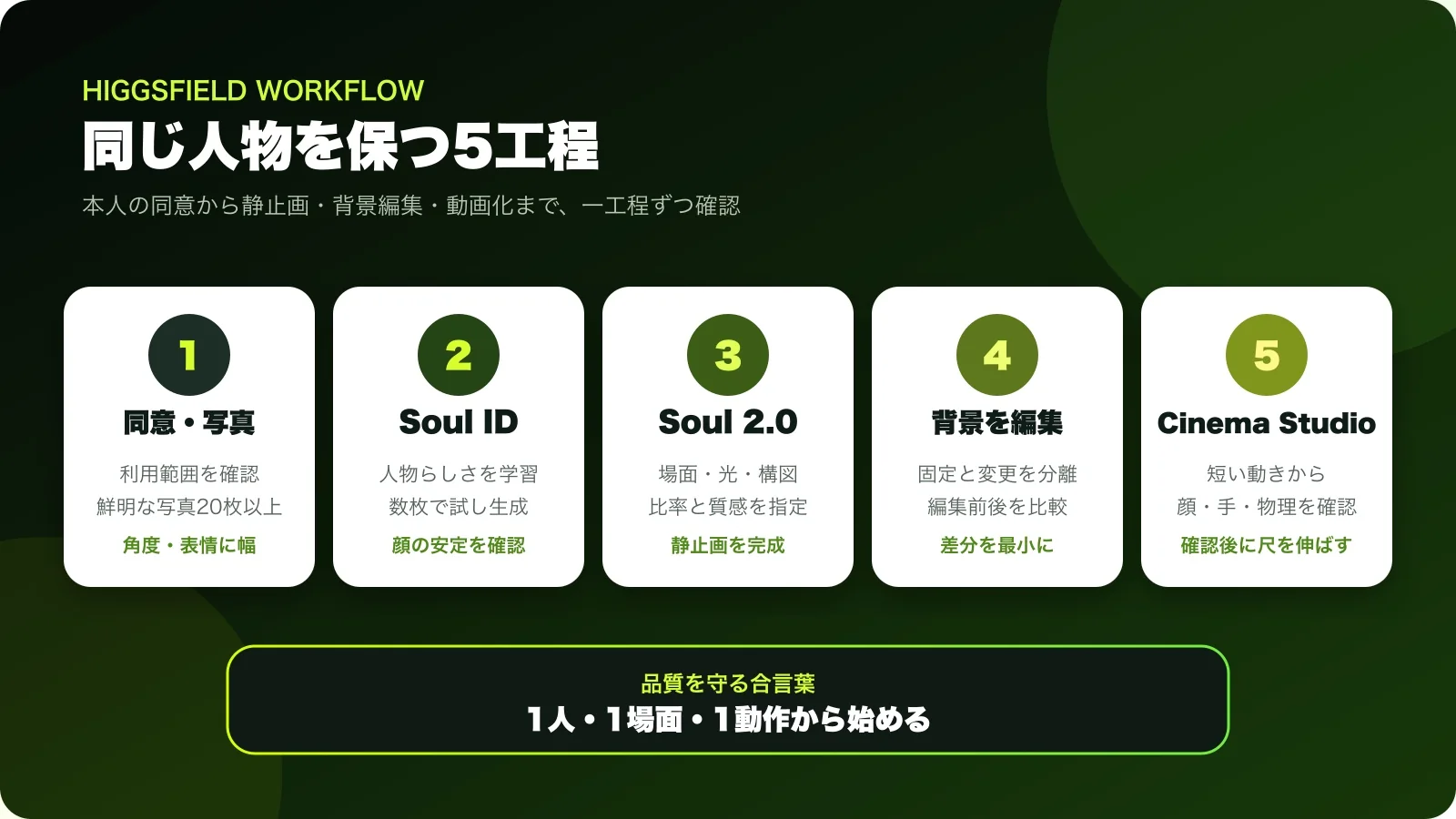
Higgsfieldは、画像生成・画像編集・動画生成などを一つの制作フローで扱えるAIクリエイティブ基盤です。人物表現に強い画像生成モデルSoul 2.0と、同じ人物らしさを保つSoul IDを組み合わせると、服装・場所・光を変えながら同じ人物のビジュアルを展開できます。
この記事では、本人写真からSoul IDを作成し、Soul 2.0で写真的な人物画像を生成し、背景だけを編集し、最後にCinema Studioで静止画を動かす流れを解説します。SNS用の人物ビジュアル、プロフィール素材、広告・企画用のイメージ制作へ応用できます。
一貫性は「同じ顔が必ず再現される」という保証ではありません。生成するたびに、顔・髪・服装・手・背景・文字・ロゴを人が確認することが前提です。
Soul・Soul 2.0・Soul Cinemaの違い
Soul 2.0は、Higgsfieldが提供する画像生成モデルです。クリエイティブ、ファッション、カルチャー表現を意識した写真的な画像生成に加え、Moodboard、Soul HEX、Soul ID、参照画像を組み合わせて制作意図を細かく指定できます。
| モデル | 向いている用途 | 主な機能 |
|---|---|---|
| Soul | プリセットで手早く画像を作る | スタイルプリセット、アバター |
| Soul 2.0 | 人物・スタイル・色を細かく調整する | プリセット、Moodboard、Soul HEX、Soul ID、参照画像 |
| Soul Cinema | 映画的な質感や構図を重視する | Soul HEX、Soul ID、シネマティックなスタイル |
MoodboardとSoul HEXの使い分け
Moodboardは、複数の参考画像から光・質感・コントラスト・色の方向性をまとめ、再利用できるスタイルとして保存する機能です。個人用Moodboardを作る場合は、同じ雰囲気の画像を20枚以上そろえ、人物の顔や無関係なテイストを混ぜない方が安定します。
Soul HEXは、参考画像から主要な色を抽出し、生成画像へ反映する色のコントロール機能です。人物はSoul ID、世界観はMoodboard、色はSoul HEXというように役割を分けると、指示が整理しやすくなります。
Higgsfieldの強みは、画像を1枚作って終わるのではなく、人物の一貫性、世界観と色の設計、別モデルでの画像編集、Cinema Studioでの動画化までをつなげられる点です。動画内では、Soul 2.0、Soul ID、Y2K Studio、Nano Banana Pro、Cinema Studioを順番に使っています。
Soul IDで一貫したキャラクターを作る手順
- 使用する写真の権利を確認する:自分以外の人物を使う場合は、本人の同意と利用範囲を確認します
- Soul IDの作成画面を開く:
Soul → Train new characterへ進み、顔写真のアップロードに関する同意内容を確認します - 同じ人物の写真を20枚以上登録する:最大80枚まで対応しています。正面だけに偏らず、表情・角度・照明が分かる鮮明な写真を選びます
- 学習結果を確認する:処理には数分かかります。完了したら、顔立ちや髪型などが不自然に固定されていないか確認します
- 名前を付けて保存する:動画では生成した本人キャラクターに名前を付け、Soul 2.0の人物指定で再利用しています
写真は直近4〜5か月のものを中心にし、少なくとも1枚は全身が分かる写真を含めます。サングラス、強い影、顔が切れた写真、集合写真、同じポーズの繰り返しは避けてください。写真の枚数よりも、明るさ・角度・表情の多様さが結果を左右します。
Soul 2.0でリアルなAI写真を生成する手順
- ImageからSoul 2.0を選ぶ:公式サイトのモデル一覧でSoul 2.0を選択します
- 生成方法を決める:文章から作る場合はプロンプト、元画像の構図や雰囲気を生かす場合は参照画像を使います
- 人物・スタイル・色を指定する:必要に応じてSoul ID、プリセットまたはMoodboard、Soul HEXを選びます
- 画面比率・品質・枚数を決める:用途に合わせて7種類の画面比率、1.5Kまたは2K、1〜4枚の生成枚数を設定します。動画の実演では縦長の9:16と2Kを選択しています
- 場面・動作・雰囲気を書く:文章から生成する場合は、場所、動作、表情、光、構図、写真の質感を指定します
- 生成結果を確認する:本人らしさだけでなく、手、服装、グラス、背景のつながりまで確認します
最初の実演では、おしゃれなバーで赤ワインを手にする人物写真を作成しています。次に公式プリセットのY2K Studioへ切り替え、幻想的な世界観とポーズを指定して、同じ人物を別のスタイルで生成しています。
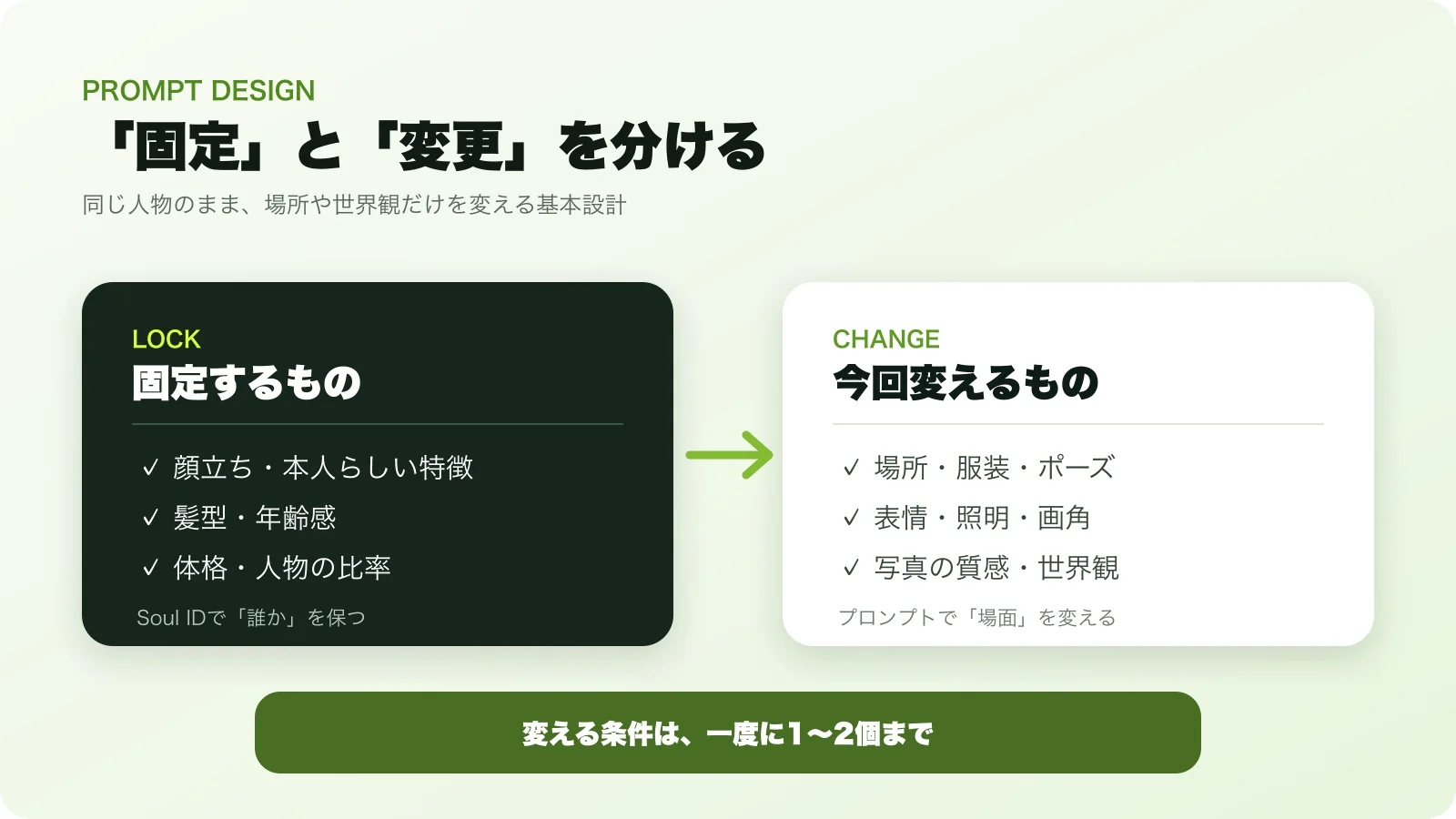
プリセットを使うと、色・光・質感・構図の方向性を短い操作でそろえられます。ただし、世界観を強く変えるほど顔立ちや服装が変化する場合があります。人物の一貫性を優先する場合は、一度に変更する条件を絞り、比較しながら調整してください。
背景だけを編集し、Cinema Studioで動画化する
Nano Banana Proで背景を変更する
動画では、Soul 2.0で作った画像を参照画像としてNano Banana Proへ渡し、人物のポーズと服装を保ったまま、背景を東京タワーが見える景色へ変更しています。
編集指示では「残したいもの」と「変えたいもの」を分けて書くことが重要です。ただし、背景だけを指定しても、人物の顔・指・輪郭・服の細部が変化することがあります。元画像と重ねて差分を確認してください。
Cinema Studioで静止画を動かす
完成した静止画をCinema Studioへ渡し、動作を文章で指定します。動画では、窓ガラスを突き破って外へ飛び出す動きを加えています。最初はカメラ移動と人物の動きを一つずつ指定すると、意図しない変形を見つけやすくなります。
静止画から動画へ変換すると、顔や手だけでなく、背景の物理表現、服の揺れ、カメラの方向も変化します。短いプレビューで確認してから、尺や動きを大きくするのがおすすめです。
コピペ用プロンプト
Soul 2.0で人物写真を作る基本テンプレート
【人物】
[Soul IDで指定した人物]が、[表情・視線]で写っている

【場面】
[場所・時間帯・周囲の様子]

【動作】
[手に持つもの・姿勢・自然な動き]

【光と色】
[自然光/スタジオ照明/逆光]、[色調]

【構図】
[バストアップ/全身]、[カメラ位置]、[背景のぼけ]

【質感】
写真的な質感、自然な肌、衣服の細部、奥行きのある光

【避けたい表現】
不自然な指、歪んだ顔、重複した小物、読めない文字、不要なロゴ
同じ人物でビジュアルシリーズを作るテンプレート
登録したSoul IDの人物を使用してください。
顔立ち、髪型、年齢感、体格の一貫性を優先します。

今回変更する要素:
・場所:[場所]
・服装:[服装]
・ポーズ:[ポーズ]
・照明:[照明]
・画角:[画角]

前回の画像と並べたときに、同じ人物のシリーズだと分かる仕上がりにしてください。
背景だけを変更するテンプレート
参照画像の人物について、顔、表情、ポーズ、手、服装、体格、カメラとの距離は維持してください。

変更するのは背景だけです。
背景を[新しい背景]へ変更し、人物と背景の光の向き、色温度、影、遠近感が自然につながるようにしてください。

人物の輪郭や服装を再生成せず、元画像との差分を最小限にしてください。
静止画を動画化するテンプレート
この静止画を短い動画にしてください。

【人物の動き】
[動作を1つ]

【カメラ】
[固定/ゆっくり寄る/横へ移動]

【背景の動き】
[必要な場合のみ指定]

人物の顔と服装を維持し、手足や背景が不自然に変形しないようにしてください。
最初と最後が急に切り替わらない、自然な動きにしてください。
Higgsfield Soul 2.0の料金・無料枠・商用利用
Higgsfieldは、契約プランとクレジットを組み合わせた料金体系です。画像1枚の固定料金を覚えるより、生成前にGenerateボタンへ表示される消費クレジットを確認するのが確実です。必要量は、モデル、解像度、生成枚数などで変わります。
- 無料利用:無料アカウントでも一部モデルは試せますが、Soul 2.0を含む利用可能モデルと上限は時期・アカウントで異なります
- 無料生成枠:一部プランには対象モデルの無料生成枠がありますが、付与条件と回数は現在のプラン画面で確認します
- クレジット:通常の契約クレジットは更新時にリセットされ、未使用分は原則として繰り越されません
- 透かし:無料アカウントの生成物には可視の透かしが入り、有料プランで新しく生成した出力は透かしなしでダウンロードできます
2026年9月12日時点の公式利用条件では、生成した出力の商用利用は特定の有料プランだけに制限されておらず、別途の商用ライセンス購入も求められていません。ただし、他人の写真・著作物・キャラクター・商標を使う権利まで自動で得られるわけではありません。広告や顧客案件へ使う前に、素材の権利、本人の同意、最新の利用条件を確認してください。
生成後に人が確認すること
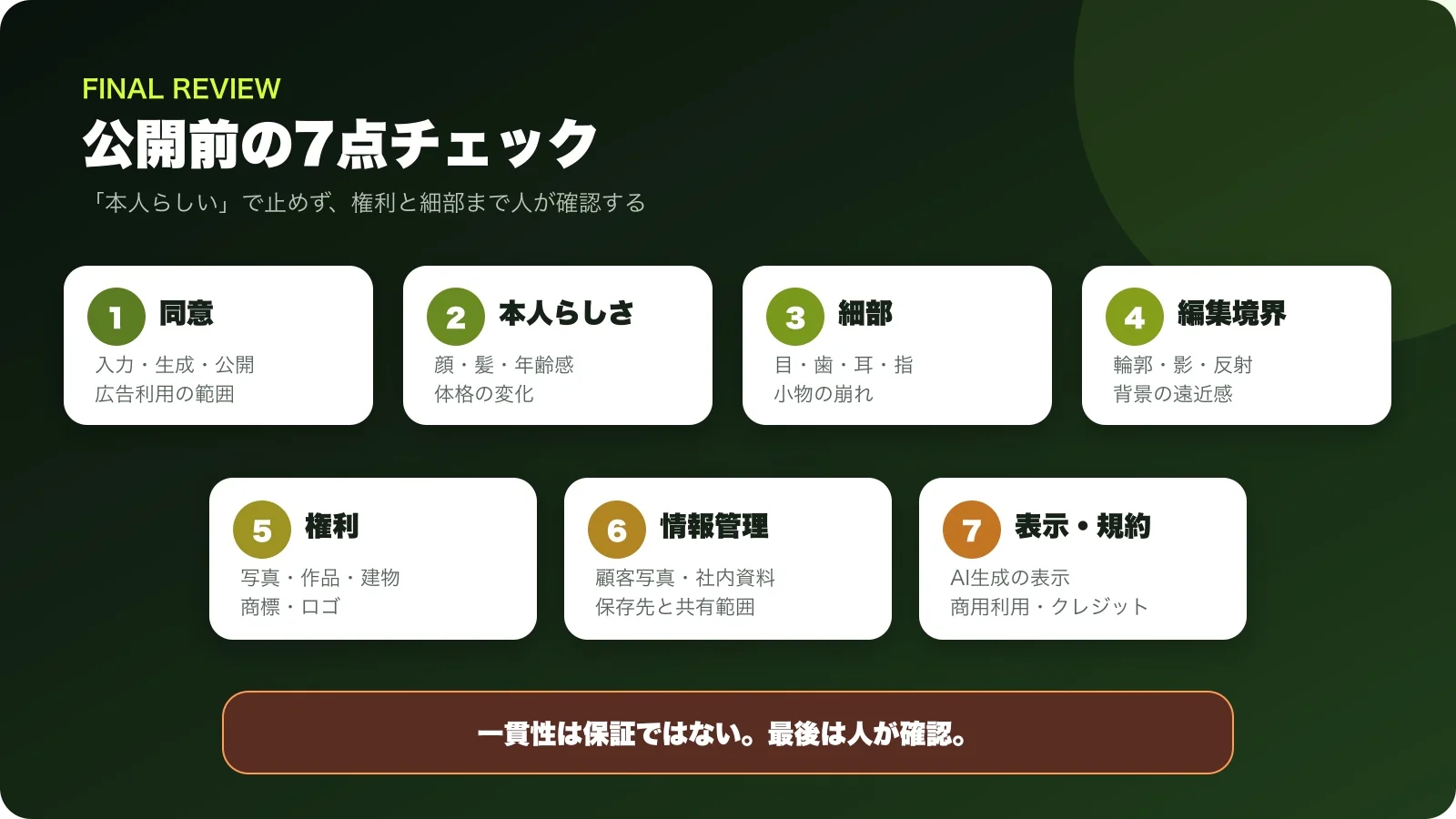
- 人物の同意:本人から、写真の入力・生成・公開・広告利用の範囲について同意を得ているか
- 一貫性:顔、髪型、年齢感、体格、服装が前後の画像で不自然に変わっていないか
- 細部:目、歯、耳、指、アクセサリー、グラス、背景の接合部に崩れがないか
- 権利:第三者の写真、キャラクター、商標、ロゴ、建物、作品を無断で使っていないか
- 情報管理:顧客写真や社内資料を、組織の許可なくアップロードしていないか
- 表示:AI生成物であることの明示が必要な媒体・案件・地域では、適切に表示しているか
- 利用条件:現在のプラン、商用利用条件、保存設定、クレジット消費を公式画面で確認したか
Higgsfield Soul 2.0のよくある質問
Higgsfield Soul 2.0に公式アプリはありますか?
ありません。2026年9月12日時点では、スマホアプリとPCアプリのどちらも提供されていません。iPhone、Android、Windows、Macから公式サイトのhiggsfield.aiをブラウザで開いて利用します。
Higgsfield Soul 2.0は無料で使えますか?
無料アカウントでは一部のモデルを試せますが、Soul 2.0の利用可否や上限は時期とアカウントで異なります。生成前にモデルの利用表示とGenerateボタンの消費クレジットを確認してください。
Soul IDの作成には写真が何枚必要ですか?
同じ人物の写真を20枚以上用意し、最大80枚まで登録できます。明るく鮮明な写真を使い、角度と表情を変え、少なくとも1枚は全身写真を含めると人物の特徴を学習しやすくなります。
Soul 2.0で参照画像とプロンプトを同時に使えますか?
使えません。参照画像を添付するとプロンプト入力欄は利用できず、参照画像が生成の主な方向性になります。Soul IDとSoul HEXは参照画像と併用できます。
Higgsfieldで生成した画像は商用利用できますか?
2026年9月12日時点の公式利用条件では、生成した出力の商用利用は特定プランだけに制限されていません。ただし、入力素材の著作権、商標、肖像権、本人の同意は利用者側で確認する必要があります。
まとめ:公式サイトでSoul IDから始める
Higgsfield Soul 2.0は専用アプリではなく、公式サイトをブラウザで使うAI画像生成モデルです。Soul IDと組み合わせると、人物を軸にした写真的なビジュアルを作り、別のスタイルや背景へ展開できます。さらにCinema Studioへつなげることで、静止画から動画まで一つの制作フローにできます。
最初から長い動画や大量の画像を作らず、1人・1場面・1つの動作で試してください。人物の同意と権利を確認し、各工程で元画像との差分を人がチェックすることが、実務で安全に使う近道です。