
同じ会社、同じCopilotのライセンス。それなのに、定時で帰る人と、毎晩残業する人がいます。法人AI研修で12,000名の方と向き合ってきて分かったのは、差がつくのは知識ではなく「1日の型」だということでした。この記事では、Copilotで仕事が速い人が毎日やっている使い方を、朝の始業から退勤までの順に7つ、そのままコピーして使えるプロンプト付きでまとめます。
差がつくのは知識ではなく、1日の型
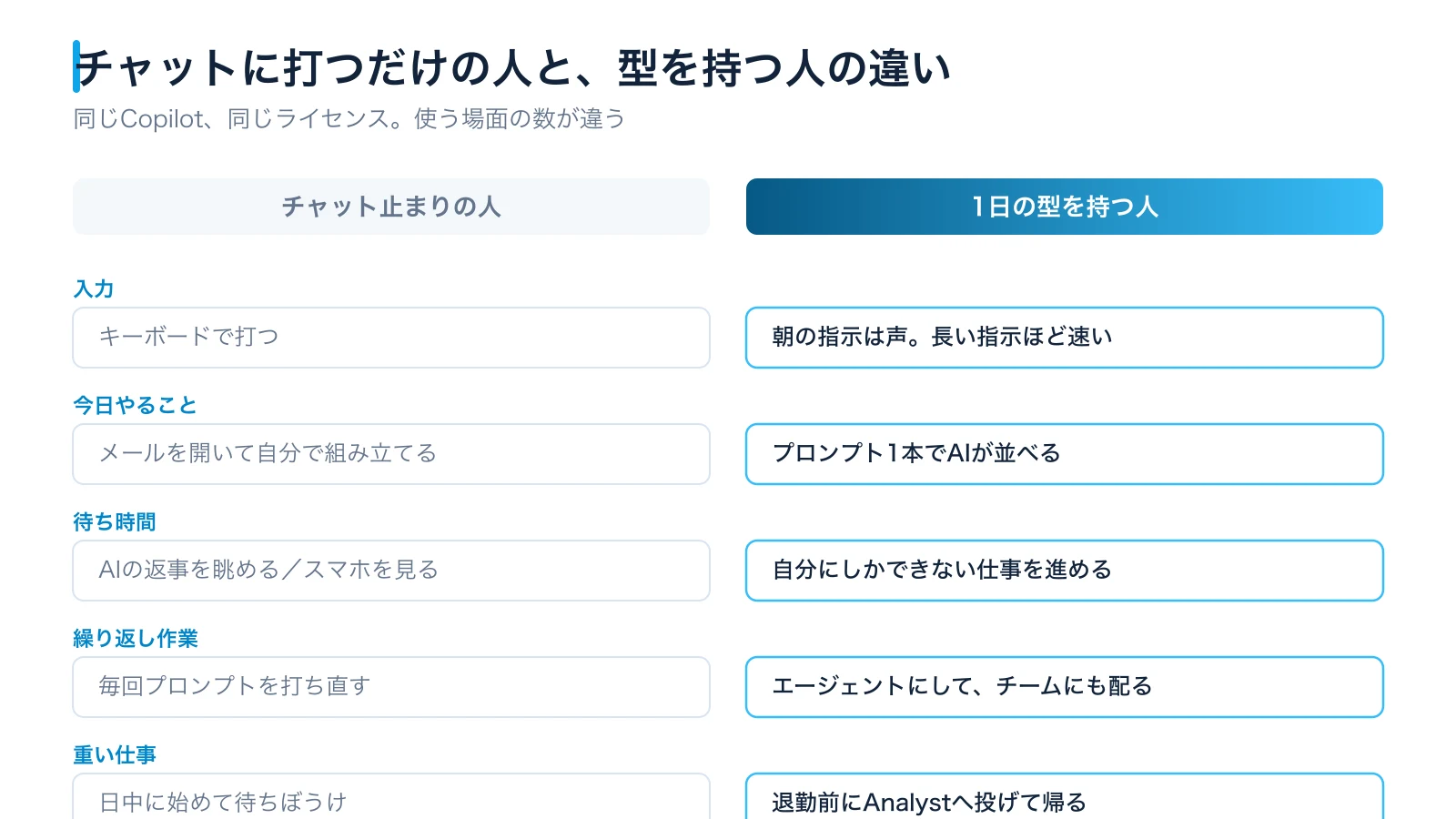
Copilotで成果が出ない人の使い方は、だいたい同じです。思いついたときにチャットを開いて、文字を打って、答えを待つ。これだと、Copilotは検索の置き換えで終わります。
一方、成果が出ている人は、朝・日中・定例・退勤前のそれぞれに決まった使い方を持っていて、考えずに回しています。ひとつひとつは地味ですが、毎日のことなので差が積み上がります。
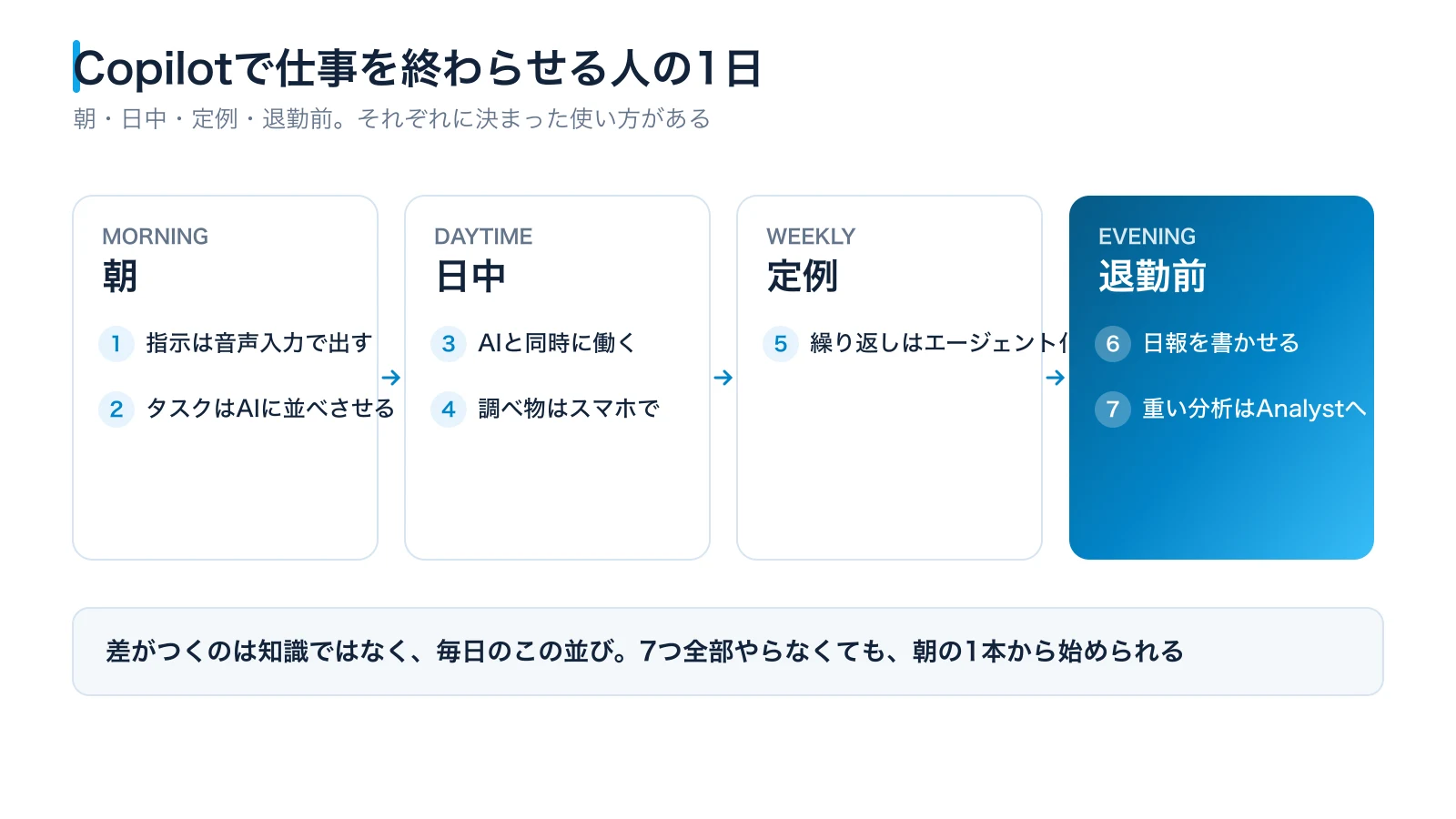
7つ全部を今日から始める必要はありません。おすすめは、習慣2の朝のプロンプト1本だけを1週間続けることです。朝の10分が変わると、残りは自然に足したくなります。
習慣1:朝の指示は音声入力で出す
朝いちばん、今日の指示をCopilotに出すとき、キーボードを打っていませんか。仕事が速い人は声で出します。長い指示ほど、喋ったほうが速く、しかも内容が漏れません。タイピングだと短くまとめようとして、いちばん大事な背景を省いてしまいがちです。
やり方は、チャット欄の右にあるマイクのアイコンを押すだけ。ただし、そのままだと誤変換のまま作業が進んでしまうので、最初に1回だけカスタム指示を入れておくのがプロの仕込みです。
カスタム指示に入れる文(1回だけ設定)
私はCopilotへの指示を、音声入力で入れることがよくあります。次のことを前提に読み取ってください。

・誤変換や同音異義語が混ざることがあります。文脈から明らかな場合は、正しい言葉として解釈して進めてください。
・指示の意味が取れないときは、推測で作業を進めず、先に確認の質問をしてください。これを入れておくと、多少の言い間違いがあってもCopilotが文脈で直してくれます。注意点はひとつだけ。そのまま社外に出るメール本文の入力には使わないこと。あくまでCopilotへの指示に使います。
習慣2:今日やることはCopilotに並べさせる
出勤して最初の10分、メールを上から開いて頭の中でやることを組み立てていませんか。返し忘れたメールや、今日が期限の依頼を探すのはAIの仕事です。
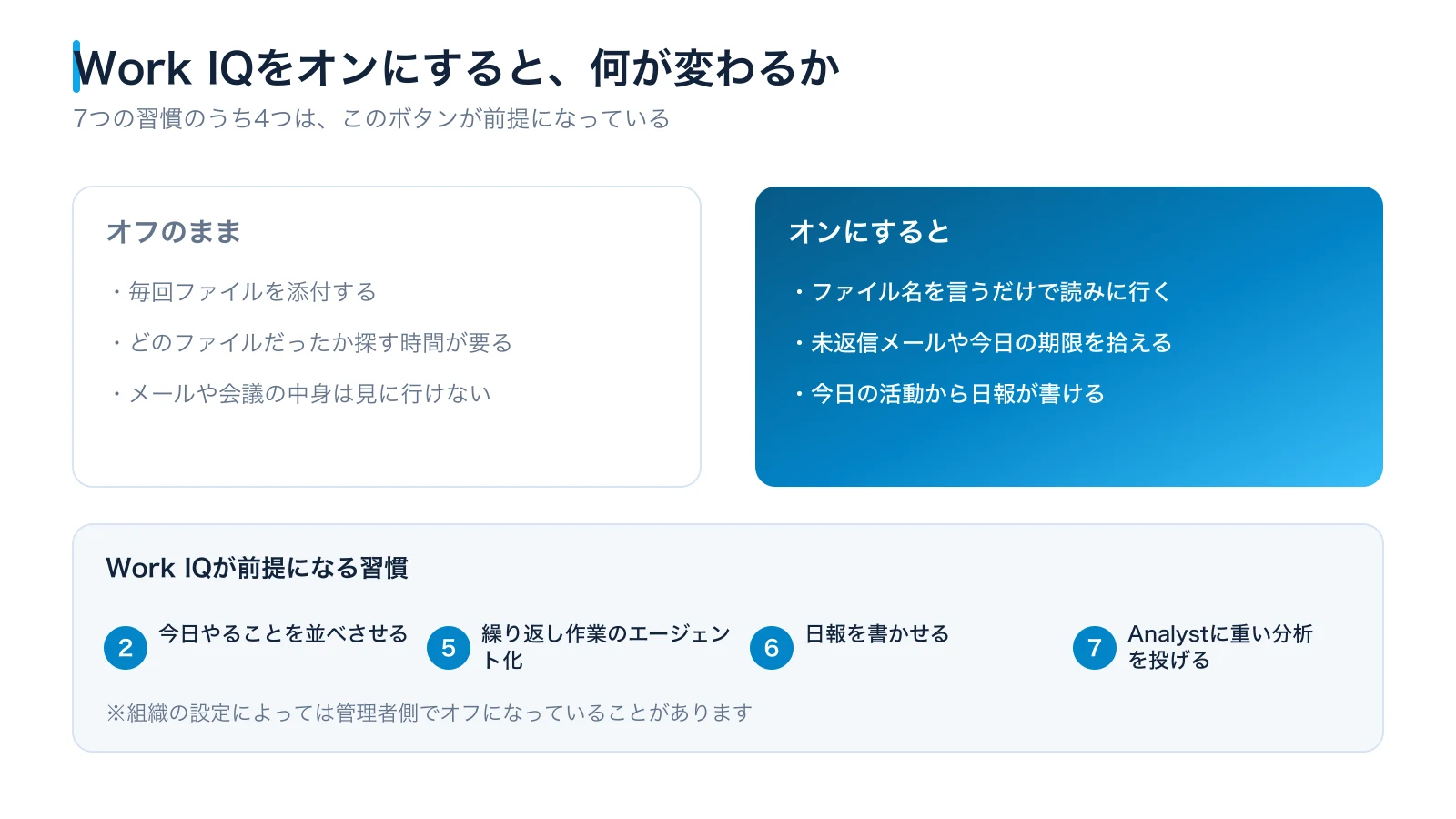
鍵になるのがWork IQ。オンにすると、CopilotがOutlookやTeams、ファイルの中身まで見に行けるようになります。ファイルをいちいち添付する必要がなくなり、7つの習慣のうち4つがこのボタンを前提にしています。
朝の1本(毎朝これだけ)
今日、私が最優先でやるべきことを洗い出してください。

・過去3週間に受け取ったメールのうち、私がまだ返信していないもの
・今日と明日が期限になっている依頼・タスク

上記を「今日中に返すもの」「今週中でよいもの」に分けて、それぞれ差出人・要件・期限を1行ずつでまとめ、最後に優先順位を付けてください。メールを1通ずつ開いて棚卸しすると15分かかる作業が、これ1本で終わります。時短よりも効くのは、返し忘れがゼロになることです。最後に1分だけ、AIの仕分けを自分の目で確認してから動き出してください。
習慣3:Copilotが働いている間は自分の仕事をする
3つ目は道具ではなく段取りの話ですが、7つのなかでいちばん差がつきます。
Copilotに重い仕事を頼むと待ち時間が出ます。このとき多くの人がスマホを開いてしまい、気づけばAIの答えはとっくに返っているのに、こちらがSNSを見ている——これでは本末転倒です。
型はシンプルで、AIが働いている間は、人間にしかできない仕事をする。2つのレーンで同時に仕事が進みます。もうひとつ大事なのが、AIの完了通知は無視してよいというルールです。仕事でいちばん体力を使うのは作業の切り替えなので、自分の集中が乗っているなら、答えは後で読めば十分です。
習慣4:調べ物はスマホのウィジェットで済ませる
移動中に何かを調べようとしてブラウザを開き、記事を読み比べているうちに5分が溶ける。よくある光景です。
型は、ホーム画面にCopilotのウィジェットを置いて、ワンタップでマイクを立ち上げ、声で聞くこと。そして答えはその場で見ない。ここが肝心です。スマホは開いた瞬間に別のアプリへ吸われるので、質問する時間と、答えを回収する時間を分ける。移動の合間や待ち時間にまとめて読めば、それだけでスマホに吸われる時間が目に見えて減ります。
設定は、ホーム画面を長押ししてウィジェットを追加し、Copilotを選ぶだけ。30秒で終わります。
習慣5:繰り返し作業は自分専用エージェントにする
毎週、同じプロンプトを打ち直していませんか。英語メールの和訳、議事録の整形、報告書のチェック。2回以上やった作業は、エージェントにしてしまうのが5つ目の習慣です。プログラミングは要りません。
サイドバーのエージェントから新しいエージェントを作り、プロンプトを入れるだけ。コツはひとつ、動いてほしい順番を番号で書くことです。これが普通のプロンプトとの最大の違いです。
英語メール秘書エージェントの中身
あなたは、海外の取引先から届く英語メールを、日本の会社の担当者向けに読み解く秘書です。英文が貼られたら、必ず次の順番で返してください。

1. 要点:このメールの内容を3行で要約する
2. 期限:いつまでに・何をする必要があるかを1行で書く
3. 全文和訳:段落ごとに日本語訳を書く
4. 返信文:丁寧なビジネス英語の返信案と、その日本語訳を書く同じ要領で、議事録整形(決定事項、宿題と担当・期限、次回日程の順)や、報告書チェック(誤字、数字の矛盾、敬語の順)も作れます。そして最大の利点は、作ったエージェントをURLでチームに配れること。自分の時短で終わらせず、チームの15分×人数分を消せます。
習慣6:日報はCopilotに書かせる
日報や週報を、思い出しながら書いていませんか。今日あなたが何をしたかは、Work IQがオンならCopilotが全部持っています。送受信したメール、編集したファイル、参加した会議。記憶より記録のほうが正確です。
退勤前の1本
今日の私の活動をもとに、日報を作ってください。

・今日送受信したメール、編集したファイル、参加した会議から、実施した業務を拾ってください
・「本日の成果」「明日への持ち越し」「共有事項」の3項目に分けてください
・上司にそのまま送れる、簡潔で丁寧な文体にしてください思い出しながら10分かけていた作業が、読んで直すだけの1分になります。あれもやったのに書き忘れた、がなくなるのも効きます。なお、Copilotが見に行けるのは自分がアクセスできる範囲の情報だけです。他人の活動を覗くような使い方はできません。
習慣7:帰る前に重い分析をAnalystへ投げる
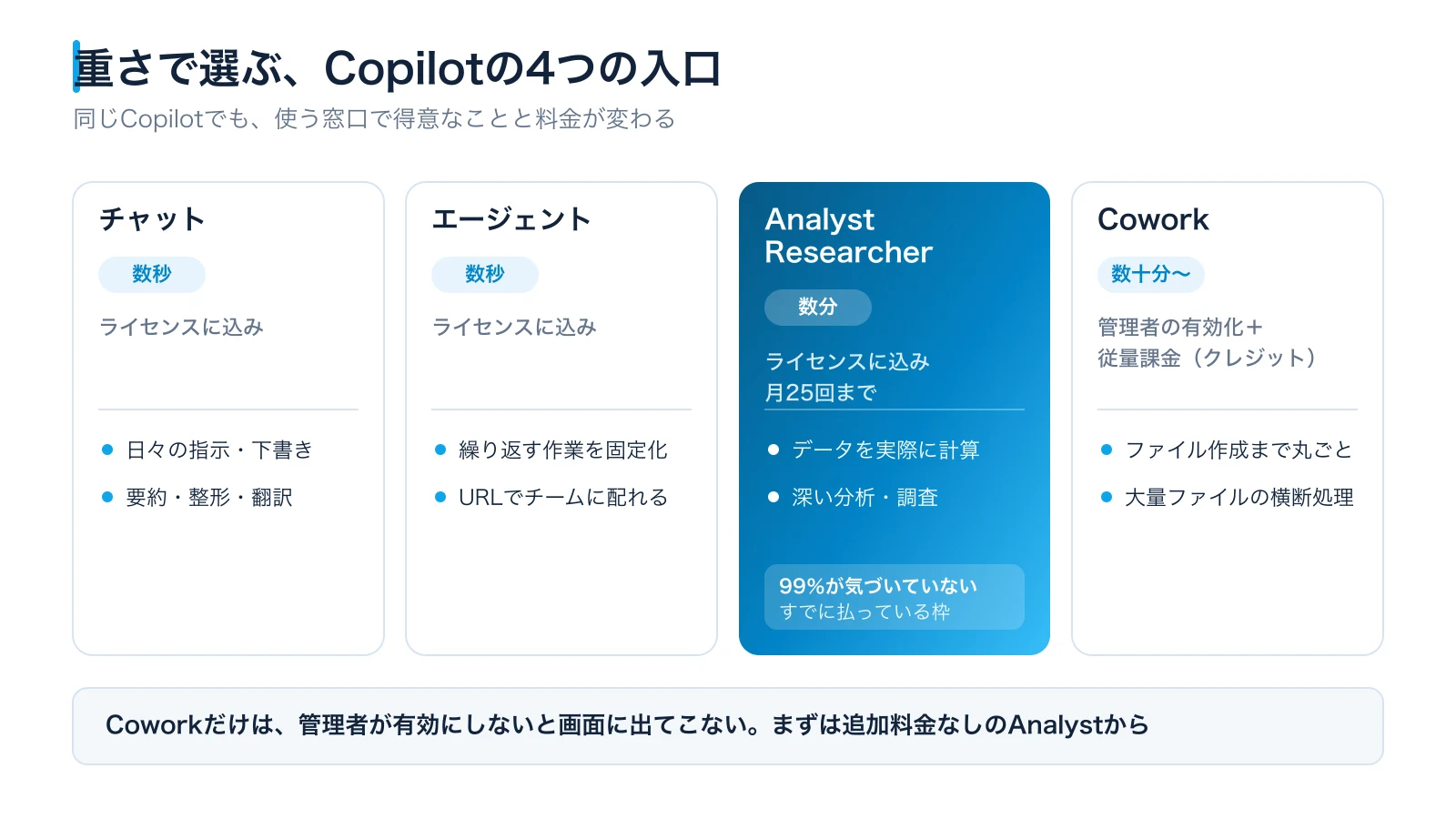
最後の習慣は、帰る前に重い仕事をAIへ渡してから帰ることです。ここで使うのがAnalyst。Microsoft 365 Copilotのライセンスに最初から入っていて、追加料金はかかりません。それなのに、ほとんどの人が存在を知りません。
普通のチャットは数秒で答えが返ってきますが、Analystは逆で、時間をかけて深く分析します。裏でデータを実際に計算し、グラフまで作るため数分かかります。この「数分かかる」が退勤前と相性がよく、待ち時間を自分の帰り道と重ねられるわけです。
退勤前の仕込み(Analystに送る)
OneDriveの「売上データ」フォルダにある「月次売上_2025年1月.xlsx」から12月までの12ファイルをすべて読み、2025年の年間売上を分析してください。

・月別の売上推移が分かるグラフを作ってください
・商品別の年間売上ランキングを出してください
・売れ筋と落ち込んでいる商品を指摘し、来年に向けたポイントを3つ挙げてください
翌朝の追い打ち(通常のチャットで)
この分析結果を、社内報告用のスライドにまとめてください。人がやれば半日仕事の集計と分析が、仕込み1分と朝の確認5分で叩き台になります。ひとつだけ注意点があり、AnalystはResearcherと合算で月25回まで。毎日使うものではなく、重い仕事のときだけ使う前提の機能です。だからこそ、退勤前という決まったタイミングに紐づけておくのが効きます。
Coworkはどこから使えるのか
ここまで読んで、Copilot Coworkとの違いが気になった方も多いと思います。Coworkは2026年6月16日に一般提供が始まった、業務をまるごと実行させるための仕組みです。ファイルの作成まで任せられ、大量ファイルの横断処理もこなします。
ただし、動画でCoworkをデモしなかったのには理由があります。多くの人は、見ても明日試せないからです。
| 条件 | 内容 |
|---|---|
| ライセンス | Microsoft 365 Copilotのユーザーライセンスが前提。これがないとそもそも対象外 |
| 管理者の有効化 | 既定では無効。 管理者がテナントで有効にし、使えるユーザーを決めない限り画面に出てこない |
| 料金 | 使った分だけのCopilot Creditsによる従量課金。モデルの利用量、情報の取得量、ツールの呼び出し回数、実行時間で加算される |
| 上限管理 | テナント・グループ・ユーザー単位で利用上限とアラートを設定できる |
つまり、Coworkが画面に見当たらないのは、あなたの操作が間違っているからではなく、会社がまだ有効にしていない可能性が高いということです。情報システム部門に相談するときは、有効化と予算(クレジット)の2点をセットで確認してください。
順番としては、まず追加料金のかからないAnalystで「AIに重い仕事を任せる」感覚をつかむこと。そのうえで、Analystでは足りない業務が具体的に出てきてから、Coworkの有効化を会社に相談するのが失敗しない進め方です。
よくある質問
Copilotの個人版(無料・Microsoft 365 Personal)でも7つ全部できますか?
できません。音声入力とスマホのウィジェットは個人版でも使えますが、未返信メールの洗い出し、日報の自動作成、Analystによる分析は、法人向けMicrosoft 365 CopilotのWork IQが前提です。会社のライセンスが割り当たっているかを先に確認してください。
Analystは追加料金がかかりますか?
かかりません。Microsoft 365 Copilotのライセンスに含まれています。ただしResearcherと合算で月25回までの上限があるため、毎日ではなく、重い分析のときだけ使うのが前提です。
Coworkとの違いは何ですか?
Analystはライセンスに含まれる分析の専門役で、Coworkはファイルの作成まで丸ごと任せられる上位の仕組みです。ただしCoworkは管理者がテナントで有効にしないと画面に出てこず、使った分だけのクレジット課金になります。まずは追加料金のかからないAnalystから始めるのが現実的です。
音声入力は誤変換が心配です。
カスタム指示に一度だけ、音声で入力する前提と、誤変換は文脈で読み取ってほしい旨を書いておけば、ほとんど気になりません。ただし、そのまま社外に出る文章の入力には使わず、Copilotへの指示だけに使うのがおすすめです。
7つ全部やらないと効果がありませんか?
ありません。おすすめは朝の1本、今日やるべきことを洗い出すプロンプトだけを1週間続けることです。朝の10分が変われば、残りの習慣は自然に足したくなります。
まとめ
7つの習慣を、1日の流れでもう一度おさらいします。
| 時間帯 | 習慣 | やること |
|---|---|---|
| 朝 | 1 | 指示は音声入力で出す(カスタム指示を1回だけ仕込む) |
| 2 | 今日やることをCopilotに並べさせる(Work IQをオンに) | |
| 日中 | 3 | AIが働いている間は、自分にしかできない仕事をする |
| 4 | 調べ物はスマホのウィジェットで。答えは後でまとめて読む | |
| 定例 | 5 | 2回以上やった作業はエージェントにして、チームにも配る |
| 退勤前 | 6 | 日報はCopilotに書かせて、読んで直すだけにする |
| 7 | 重い分析はAnalystへ投げてから帰る(月25回まで) |
全部を一度に始める必要はありません。明日の朝、習慣2のプロンプトを1本送ってみてください。 朝の10分が変わったら、あとは自然に増えていきます。
社内のCopilot定着でお困りの方へ
ライセンスは配ったのに使われていない、研修をやったのに業務に定着しない——法人AI研修では、こうした「配っただけ」の状態から実務の定着までを伴走しています。AIセミナー・講演、法人AI研修、AIコンサル・開発のご相談は無料です。