

PowerPointのページ番号は、[挿入]→[スライド番号]で有効にし、[すべてに適用]でまとめて表示できます。表紙を除く設定と、本文を1から始める設定は別です。番号が出ないときは、適用先、タイトルスライドの除外、レイアウトとスライドマスターの順に確認します。
会議中に「3ページの図を見てください」と伝えたいのに番号がない。表紙を除いたら、次のページが2になった。この記事では、提案資料を配る前に迷いやすい番号の設定を、5枚の架空の営業資料で整理します。
Microsoft公式情報を2026年11月8日に確認。Windows版Microsoft 365のPowerPointを手順の中心とし、Mac版・Web版の入口も区別します。ページ番号はPowerPointの基本機能です。作例・図解はStreamの説明用教材で、実機のスクリーンショットや操作実測ではありません。
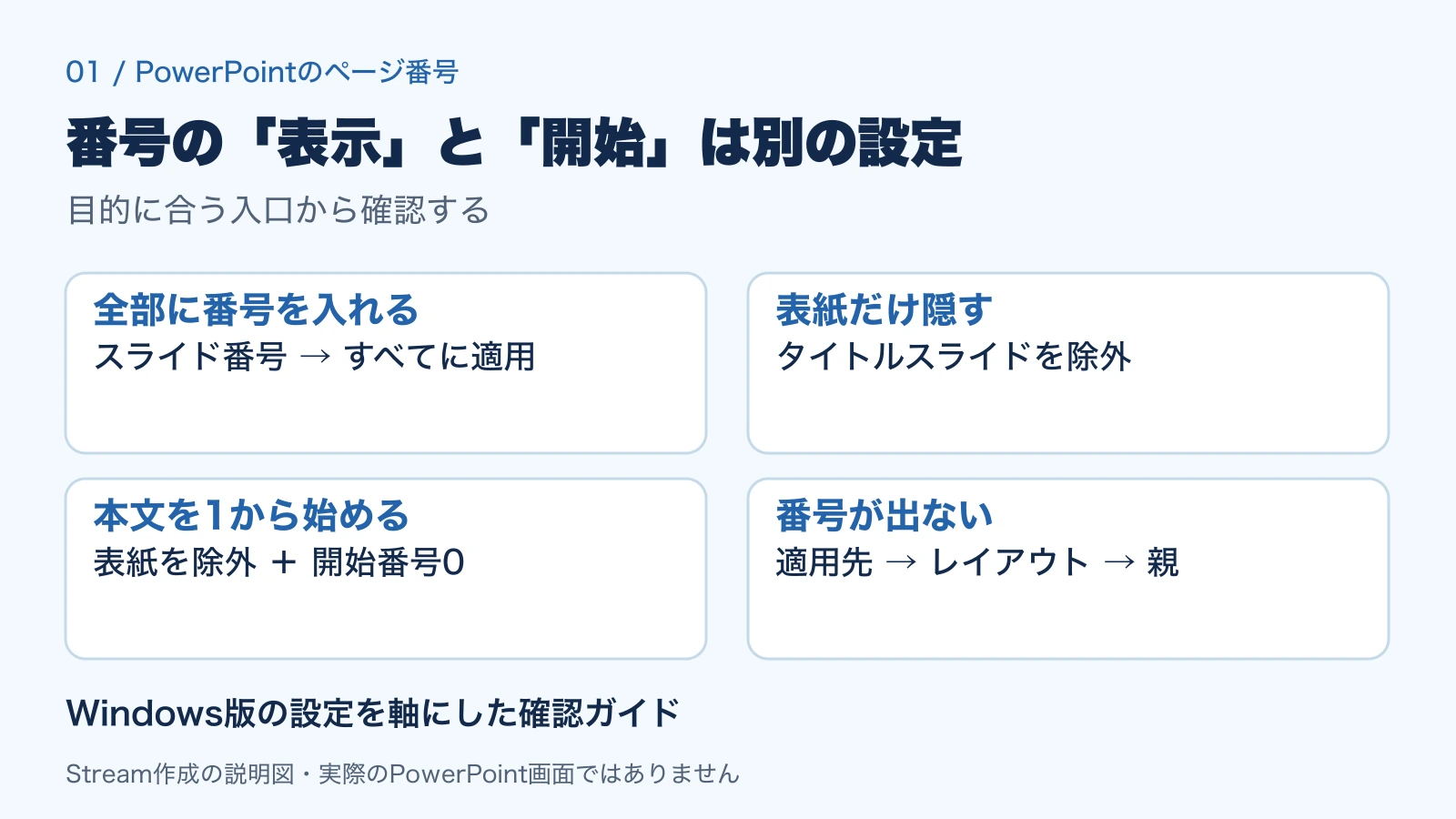
PowerPointにページ番号をまとめて入れる
PowerPointではページ番号を「スライド番号」と呼びます。各スライドに数字を手入力する前に、自動の番号欄を使いましょう。
- [挿入]タブの[スライド番号]を開きます。[ヘッダーとフッター]から開くこともできます。
- [スライド]タブで[スライド番号]にチェックを入れます。
- 資料全体に反映するなら[すべてに適用]を選びます。
- 先頭・途中・最後のスライドで番号を確認します。
[適用]は選択中のスライドだけが対象です。全体へ入れたいのに一部しか出ない場合は、まずここを確認します。番号の位置は使っているテーマに依存するため、必ずしも右下に出るとは限りません。Microsoft公式:スライド番号の挿入と変更
表紙を除き、2枚目を1から始めるには
表紙の番号を隠すだけでは、次のスライドの番号は繰り上がりません。「表示するか」と「いくつから数えるか」を分けて設定します。
手順1:タイトルスライドの番号を非表示にする
[挿入]→[スライド番号]で[タイトルスライドに表示しない]を選び、[すべてに適用]を押します。この作例では、1枚目がタイトルスライド、2〜5枚目が本文用レイアウトです。
手順2:開始番号を0にする
Windows版では[デザイン]→[スライドのサイズ]→[ユーザー設定のスライドのサイズ]を開きます。[スライド開始番号]を0にして確定します。環境によっては[スライドの番号]などの表記です。幅・高さは変えず、番号の項目だけを変更します。開始番号の設定場所はMicrosoft公式:スライド開始番号を変更するで確認できます。
5枚の営業資料での設計例
表紙 → 課題 → 提案 → 費用 → 次の進め方、という並びです。表紙を番号なしにし、課題を1、最後を4にしたい場合に、除外設定と開始番号0を組み合わせます。
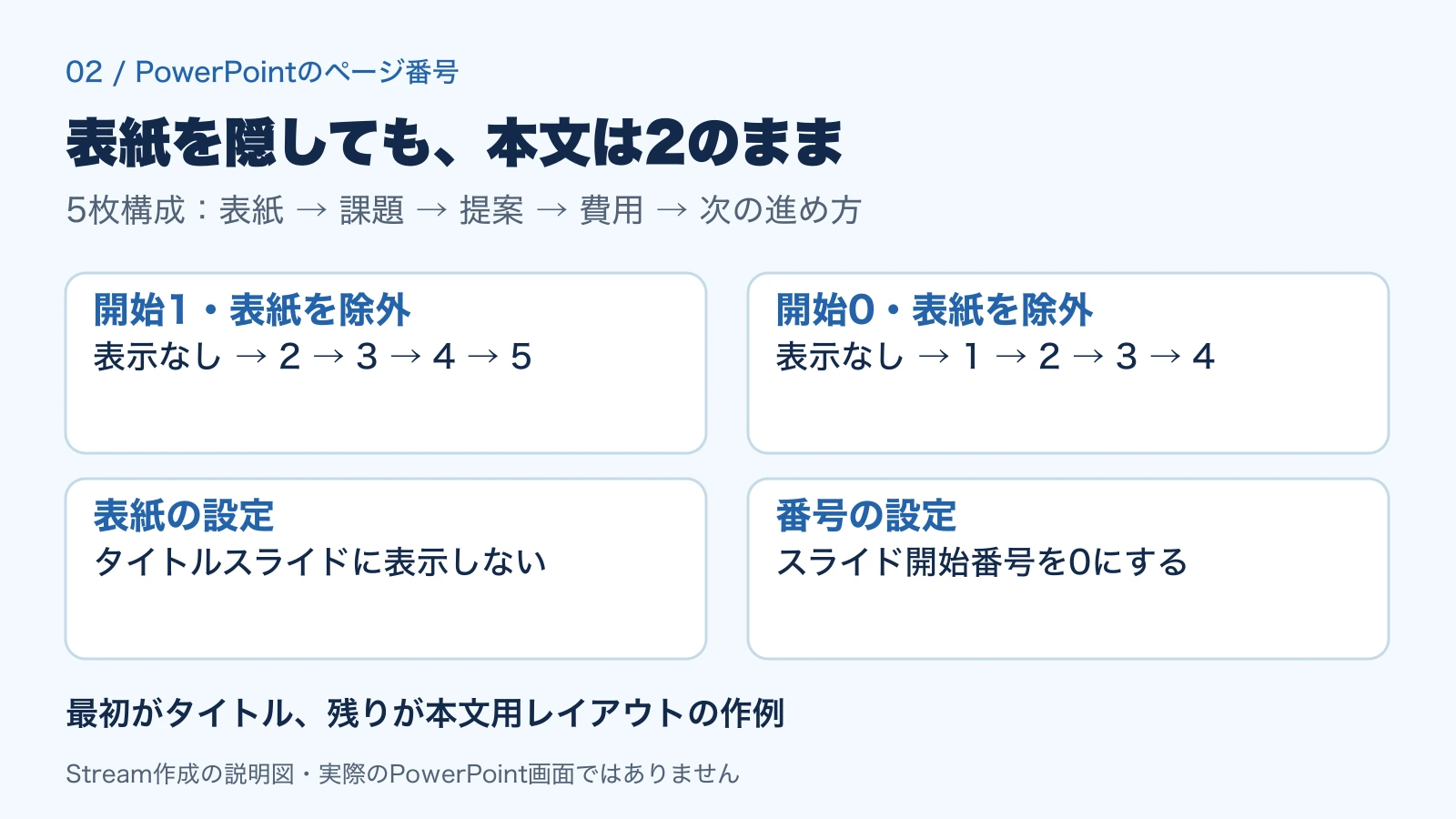
| 設定 | 表紙 | 課題 | 最後 |
|---|---|---|---|
| 開始1・全枚表示 | 1 | 2 | 5 |
| 開始1・表紙除外 | 表示なし | 2 | 5 |
| 開始0・表紙除外 | 表示なし | 1 | 4 |
表の数字は「開始番号+並び順−1」という連番と、表紙の非表示を組み合わせた期待結果です。顧客資料での実測ではありません。章扉にもタイトル用レイアウトを使っている資料では、その番号も意図どおり表示されているか確認してください。
ページ番号が表示されないときの確認順
一部のスライドだけ出ない場合、数字の入力を繰り返すより、問題のあるスライドを選んで原因を切り分けます。
- 適用先:[スライド番号]がオンか、全体へ適用したかを確認します。
- 除外設定:タイトルスライドだけ出ないなら、[タイトルスライドに表示しない]の指定を確認します。
- レイアウト:[表示]→[スライドマスター]を開き、そのスライドが使うレイアウトの[フッター]をオンにします。
- 親のマスター:レイアウト側でオンにできない場合は、その親のスライドマスターを選び、[マスターレイアウト]で[スライド番号]などのフッター要素を有効にします。その後、対象レイアウトへ戻って[フッター]を確認します。
親のマスターを直すだけで、すべてのレイアウトの表示設定まで完了するわけではありません。レイアウト側も確認するのがポイントです。マスター表示を閉じた後は、通常のスライドに戻って表示を確かめてください。Microsoft公式:フッターのトラブルシューティング
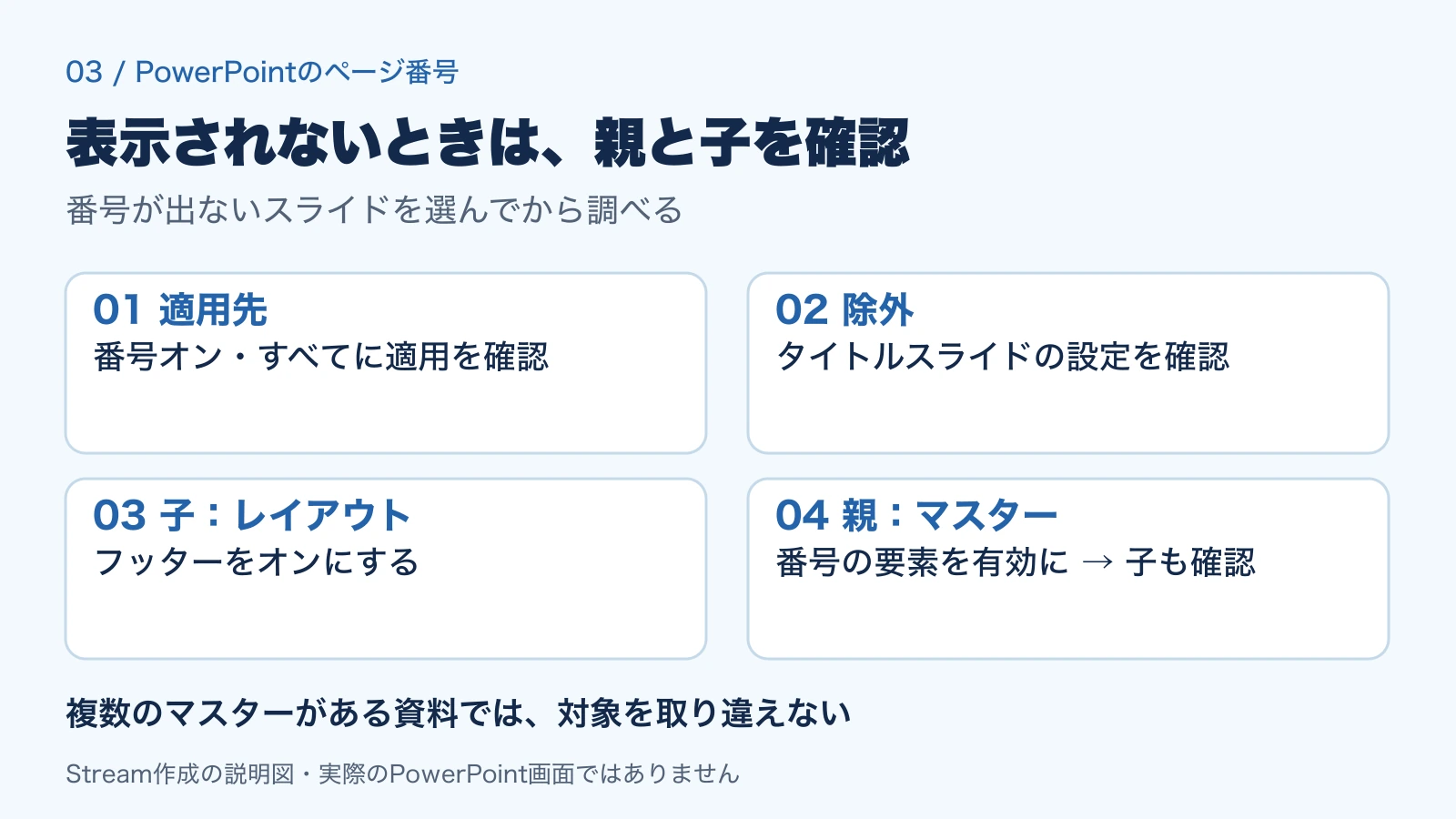
他部署のスライドを取り込んだ資料などでマスターが複数ある場合は、番号が出ないスライドに対応する親とレイアウトを確認します。違うマスターを編集しても、対象スライドには反映されません。背景と番号の色が近い、配置が端に寄りすぎている、といった見え方も最後に点検します。
番号の位置・色・大きさをそろえる
資料全体の番号を整えるときは、スライドマスターで番号のプレースホルダーを選び、位置を調整します。文字の大きさや色は[ホーム]タブの書式設定で変更できます。特定のレイアウトだけ直したい場合は、そのレイアウトを編集します。Microsoft公式:フッターのフォントを変更する
社内のテンプレートでは、番号が図表やロゴと重ならない位置を決め、背景に埋もれない色にします。位置調整後は、文字だけのスライドだけでなく、全面写真・表・章扉でも読み取れるか確認すると見落としを減らせます。
Mac版・Web版では、設定の入口を分けて考える
| 環境 | 番号を表示する入口 |
|---|---|
| Windows版 | [挿入]→[スライド番号]。開始番号は[デザイン]→[スライドのサイズ]で設定。 |
| Mac版 | [挿入]→[スライド番号]。公式手順では、番号の有効化と開始番号の入力をここで行います。 |
| Web版 | [挿入]→[フッター]→[スライド番号]。フッターのウィンドウで番号とタイトルの除外を設定。 |
Web版でも番号の挿入とタイトルスライドの除外は可能です。MicrosoftのWeb版手順では、全体または選択したスライドへの適用が案内されています。開始番号やマスターを細かく調整する場合は、この記事のWindows版の手順をWeb版へそのまま当てはめず、デスクトップアプリで作業してください。Microsoft公式:Web版のフッターとスライド番号
配布前に、会議で使う数字を照合する
この営業資料の作例では、次の4点を完成条件にします。自社資料にも、確認するスライドと期待する番号を決めておくと引き継ぎやすくなります。
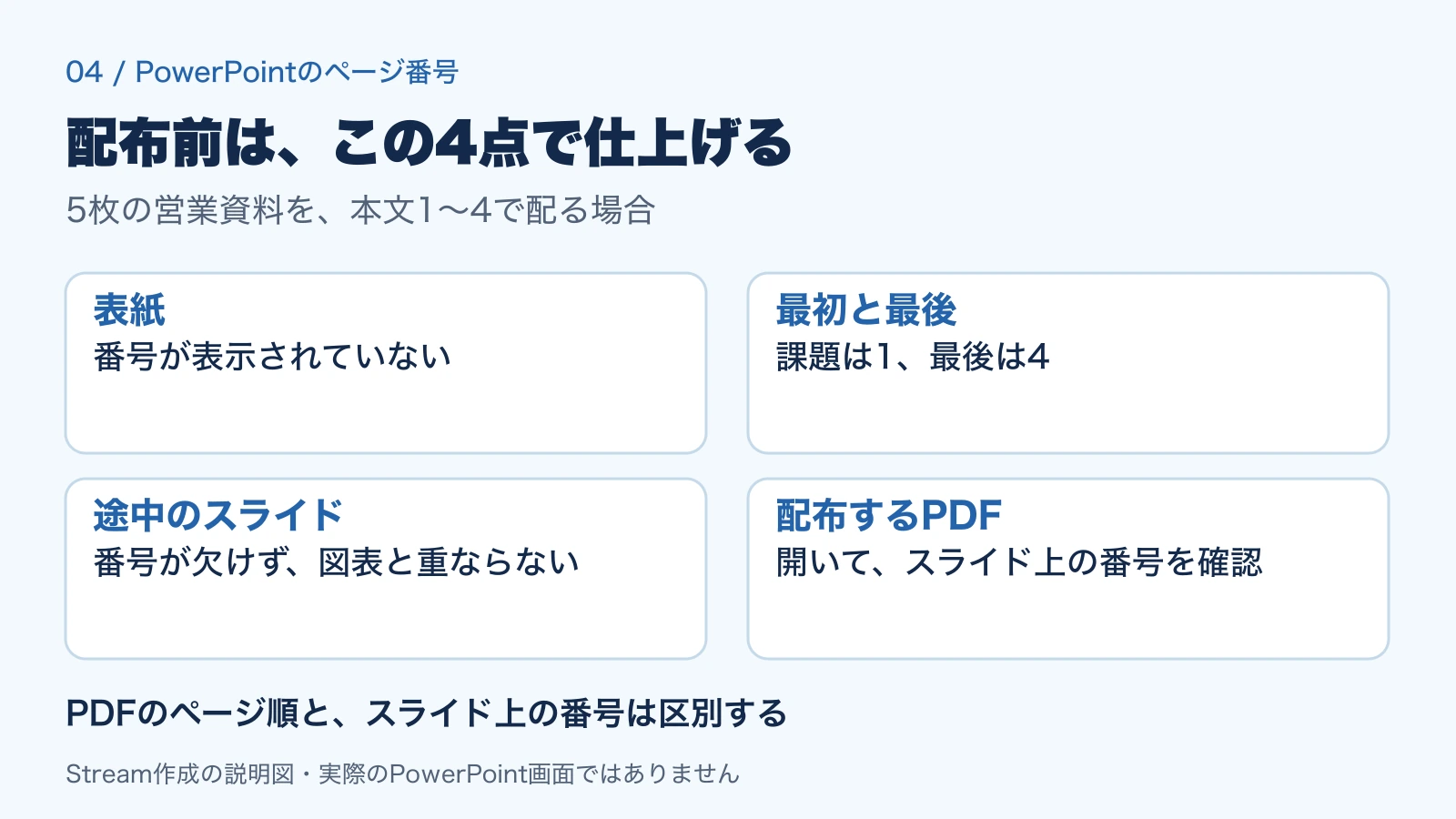
- 表紙に番号が出ていない。
- 2枚目の「課題」が1、最後の「次の進め方」が4になっている。
- 途中の提案・費用のスライドにも番号があり、ロゴや図表と重なっていない。
- 配布するPDFも開き、スライド上の番号を確認した。
表紙を除外すると、PDFビューアーの「2ページ目」にスライド上の「1」が載ることがあります。会議でどちらを指すかをそろえておくと、資料を探すときに迷いません。
「1 / 4」のように総枚数も自動で出せる?
Microsoft公式の標準機能の説明では、スライド番号は自動化できますが、総枚数は自動計算されません。総枚数を文字として入れた場合は、スライドを追加・削除した後に手動で更新が必要です。表紙を含めた総枚数なのか、本文だけの枚数なのかも決めてください。Microsoft公式:番号と合計スライド数
一部のページだけ番号を消したい
Windows版では対象スライドを選び、[スライド番号]のチェックを外して[適用]を使います。[すべてに適用]を押すと資料全体が対象になります。途中の番号を隠しても、後ろのスライドが自動的に詰めて採番される設定とは別なので、通し番号の方針を先に決めましょう。
番号を手入力してもよい?
特殊な表記のために手入力することはできます。ただし、並べ替えや追加のたびに整合性の確認が必要です。通常の会議資料なら、自動のスライド番号を使い、例外をできるだけ少なくする運用をおすすめします。
番号を入れた後に資料の体裁も整えるなら、スライドサイズ・縦向きの設定や、画像の透明度と背景削除も確認してください。