

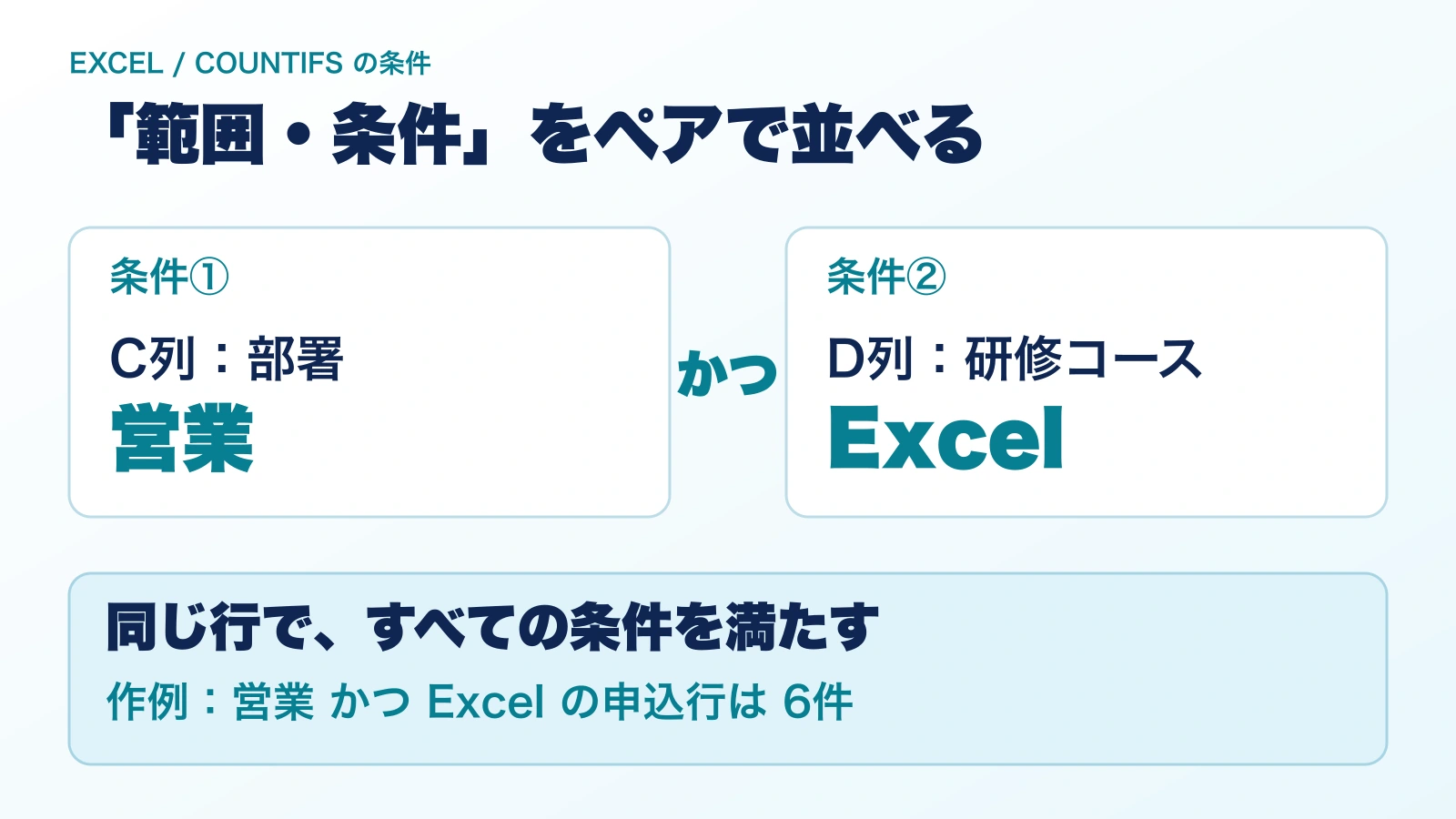
複数の条件をすべて満たす件数は、COUNTIFSに「条件を調べる範囲」と「条件」を組にして指定すると数えられます。本稿の架空の研修申込台帳では、営業部門のExcel申込が6件、受付済に絞ると5件、さらに2026年10月に絞ると3件です。合計金額ではなく、条件に合う申込行の件数を求めます。
COUNTIFSの書き方:条件範囲と条件を組にする
COUNTIFS(条件範囲1,条件1,条件範囲2,条件2,…)COUNTIFSは、対応する位置のセルがすべての条件を満たしたときに1件と数えます。部署が営業、コースがExcelなら、同じ行で両方に一致する申込だけが対象です。条件の組は最大127組まで指定できます。
| 関数 | 向いている集計 | 作例 |
|---|---|---|
| COUNTIF | 1条件の件数 | 部署が営業の申込件数 |
| COUNTIFS | 複数条件を満たす件数 | 営業・Excel・受付済の申込件数 |
| SUMIFS | 複数条件を満たす数値の合計 | 営業・研修の売上金額 |
対象環境:Excel for Microsoft 365(Windows・Mac)、Excel 2024/2021、Web版Excelなど。COUNTIFSそのものにCopilotの契約は不要です。画面表示や日付の入力方法はアプリ・地域設定で異なります。仕様確認日:2026年10月31日。
架空の研修申込台帳を用意する
A列に申込ID、B列に申込日時、C列に部署、D列に研修コース、E列に受付状況を入れます。1行目を見出し、2〜11行目を次の10件にしてください。左端の「行」は説明用のExcel行番号で、A列へは入力しません。
日付・時刻を数値として保存した「申込台帳」と、5つの集計式を入れた「確認」シートを用意しました。本文の数式を直接試す場合は「申込台帳」シートの空いているセルへ入力してください。
COUNTIFSの練習ファイルをダウンロード ↓| 行 | A:申込ID | B:申込日時 | C:部署 | D:研修コース | E:受付状況 |
|---|---|---|---|---|---|
| 2 | T001 | 2026/10/01 09:00 | 営業 | Excel | 受付済 |
| 3 | T002 | 2026/10/05 10:00 | 営業 | PowerPoint | 受付済 |
| 4 | T003 | 2026/10/08 11:00 | 管理 | Excel | 受付済 |
| 5 | T004 | 2026/10/15 09:00 | 営業 | Excel | 受付済 |
| 6 | T005 | 2026/10/20 14:00 | 営業 | Excel | キャンセル |
| 7 | T006 | 2026/10/31 16:30 | 営業 | Excel | 受付済 |
| 8 | T007 | 2026/11/01 00:00 | 営業 | Excel | 受付済 |
| 9 | T008 | 2026/09/30 15:00 | 営業 | Excel | 受付済 |
| 10 | T009 | 2026/10/25 13:00 | 管理 | PowerPoint | 受付済 |
| 11 | T010 | 2026/10/28 09:00 | 営業 | Word | 受付済 |
B列はExcelの日付・時刻の数値として入力します。文字列のままでは日付の大小比較が意図どおりになりません。日付に見えることと、日付の数値として認識されていることは別です。表を貼り付けた場合は、B列のデータ型も確認してください。
AND条件:部署・コース・受付状況を絞る
まず「部署が営業」かつ「研修コースがExcel」の2条件で数えます。範囲の先頭と末尾をそろえるため、どちらも2〜11行目を指定します。
=COUNTIFS($C$2:$C$11,"営業",$D$2:$D$11,"Excel")結果は6件です。対象の申込IDはT001・T004・T005・T006・T007・T008です。この式は受付状況や月を指定していないため、キャンセルと9月・11月の申込も含みます。
受付済の申込だけにするなら、E列と「受付済」を追加します。
=COUNTIFS($C$2:$C$11,"営業",$D$2:$D$11,"Excel",$E$2:$E$11,"受付済")結果は5件になります。キャンセルのT005が除外されますが、期間はまだ絞っていません。条件を1組ずつ加え、件数がどう変わるかを確認すると、集計対象を見失いにくくなります。
日付の期間:月初以上・翌月初未満で数える
2026年10月分だけを集計する場合は、B列を2回指定して10月1日以上、11月1日未満という条件を加えます。
=COUNTIFS($C$2:$C$11,"営業",$D$2:$D$11,"Excel",$E$2:$E$11,"受付済",$B$2:$B$11,">="&DATE(2026,10,1),$B$2:$B$11,"<"&DATE(2026,11,1))結果は3件です。T001・T004・T006が対象になり、9月30日のT008と11月1日のT007が除外されます。日付を文字列で直接書く代わりに、DATEで年・月・日を指定しています。
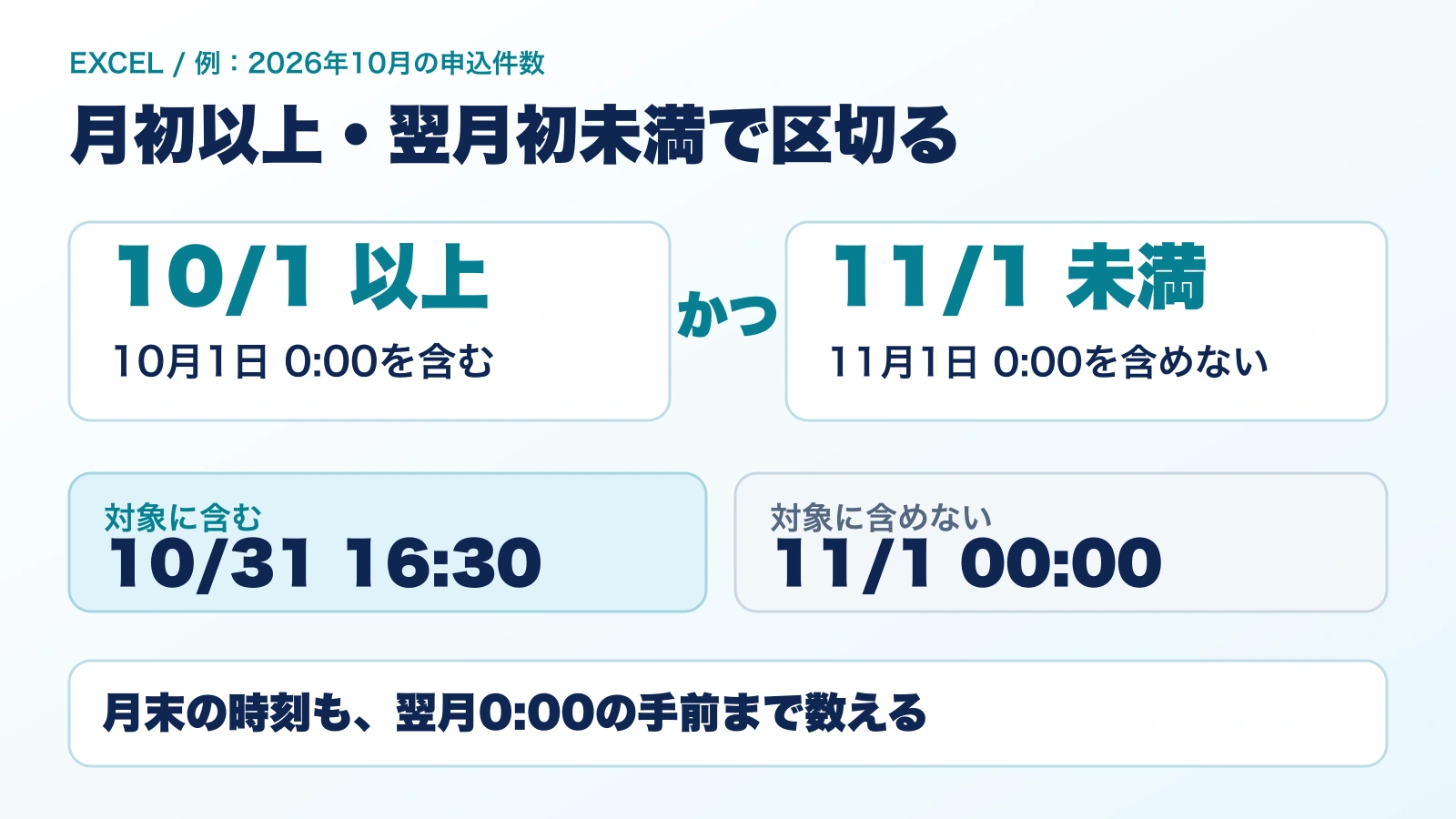
<=DATE(2026,10,31)は10月31日の0時までを含む指定です。今回のT006は10月31日16時30分なので、その指定では取りこぼします。日時が入る列では、翌月初日の0時を境界にして<DATE(2026,11,1)とすると、月末当日の時刻も含められます。
OR条件:どちらかに合う件数は、重なりを確認する
同じコース列の「ExcelまたはPowerPoint」を数える
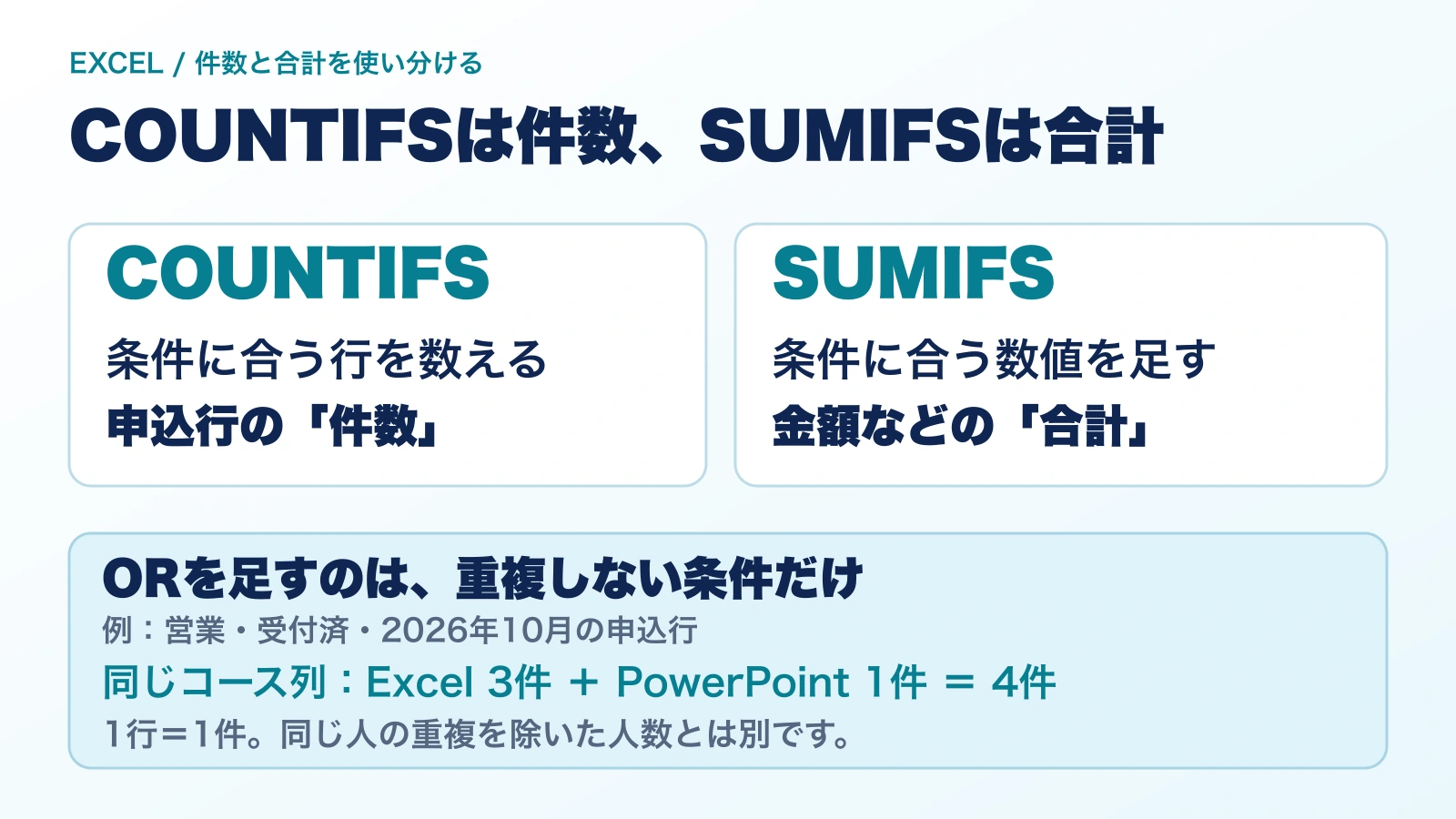
営業・受付済・2026年10月という条件をそろえ、それぞれのコースをCOUNTIFSで数えて足します。
=COUNTIFS($C$2:$C$11,"営業",$D$2:$D$11,"Excel",$E$2:$E$11,"受付済",$B$2:$B$11,">="&DATE(2026,10,1),$B$2:$B$11,"<"&DATE(2026,11,1))+COUNTIFS($C$2:$C$11,"営業",$D$2:$D$11,"PowerPoint",$E$2:$E$11,"受付済",$B$2:$B$11,">="&DATE(2026,10,1),$B$2:$B$11,"<"&DATE(2026,11,1))Excelが3件、PowerPointが1件で、合計は4件です。今回の台帳では1つのコースセルにExcelかPowerPointのどちらか1つが入るため、同じ行を重複して数えません。1セルに複数コースを並べた台帳へ、そのまま当てはめないでください。
異なる列の「営業またはExcel」は、両方に合う行を引く
2026年10月の受付済を対象に「部署が営業、またはコースがExcel」を数える場合、単純加算では二重カウントが起きます。営業5件とExcel4件には、営業かつExcelの3件が共通して含まれるためです。
=COUNTIFS($C$2:$C$11,"営業",$E$2:$E$11,"受付済",$B$2:$B$11,">="&DATE(2026,10,1),$B$2:$B$11,"<"&DATE(2026,11,1))+COUNTIFS($D$2:$D$11,"Excel",$E$2:$E$11,"受付済",$B$2:$B$11,">="&DATE(2026,10,1),$B$2:$B$11,"<"&DATE(2026,11,1))-COUNTIFS($C$2:$C$11,"営業",$D$2:$D$11,"Excel",$E$2:$E$11,"受付済",$B$2:$B$11,">="&DATE(2026,10,1),$B$2:$B$11,"<"&DATE(2026,11,1))5+4−3=6件が結果です。単純に足した9件ではありません。「ORなら足す」とだけ覚えず、両方の条件に合う行が存在するかを先に確かめます。
条件をセル参照にすると、毎月の集計を変えやすい
G2に部署「営業」、H2にコース「Excel」、I2に受付状況「受付済」、J2に開始日「2026/10/1」、K2に終了境界「2026/11/1」を入力した場合、次の形に置き換えられます。J2・K2も日付の数値として入力します。
=COUNTIFS($C$2:$C$11,G2,$D$2:$D$11,H2,$E$2:$E$11,I2,$B$2:$B$11,">="&J2,$B$2:$B$11,"<"&K2)結果は同じ3件です。比較演算子を半角のダブルクォートで囲み、&で条件セルとつなぎます。$は数式をコピーしたときに集計範囲を固定するために付けています。
0件・エラー・想定外の件数になるときの確認
| 見え方 | 確認すること |
|---|---|
| 0件になる | 「営業」と「営業部」、全角・半角、余分な空白など、条件と元データの表記を確認します。 |
| 日付を加えると0件になる | B列と開始・終了の条件セルが日付の数値かを確認します。見た目の書式変更だけでは、文字列は日付に変わりません。 |
| 範囲サイズの違いでエラーになる | C2:C11に対しD2:D10など、範囲の行数・列数が異なっていないか確認します。列が離れていても同じ大きさにします。 |
| 件数が合わない | 同じ大きさでもC2:C11とD3:D12のように1行ずれると対応が崩れます。先頭・末尾をそろえます。 |
| ORの件数が多い | 両方の条件を満たす行を二重に数えていないか確認します。今回の営業OR Excelは9件ではなく6件です。 |
| 条件セルを空にしたら変わった | COUNTIFSのcriteria引数で空白セルを参照すると0として扱われます。空欄にすれば条件が解除される、という動きではありません。 |
| 行を追加しても件数が増えない | 今回の範囲は11行目までです。新しい行を含む範囲へ、すべての条件範囲をそろえて更新します。 |
数式の結果を、対象の申込IDと照合する
最終結果の3件だけを見るより、T001・T004・T006が含まれ、キャンセルのT005と期間外のT007・T008が除外されているかを確認します。実務では、同じ申込や同じ人の重複行がないかも別に点検してください。
作例はすべて架空のデータです。元データの独立した条件抽出に加え、練習ファイルの5式をスプレッドシート計算エンジンで再計算し、保存された結果6・5・3・4・6を照合しました。Microsoft Excel実機の操作を実測した記録ではありません。自社データへ使う前に、対象行と集計結果を検算してください。
よくある質問
COUNTIFSは重複を除いた人数を数えますか?
今回の式が数えるのは条件に合う申込行です。同じ人の申込が2行あれば2件になるため、ユニーク人数とは一致しない場合があります。人数を出す場合は、識別に使う列と重複の扱いを先に決めます。
空欄を除いて数えることと、複数条件で数えることは同じですか?
目的が異なります。まず、何を1件とするか、対象の列、受付状況や期間を整理してください。条件セルが空のときに条件を自動で無視する式にはしていません。
件数ではなく、条件に合う金額を合計したいときは?
数値の合計にはSUMIFSを使います。件数と金額の目的を分けると、関数の選び間違いを防げます。