
会社でCopilotを使い始めると、Copilot Chatは使えるのに、会議の内容を探せない、Wordの画面に期待した機能がない、といった違いに気づきます。原因は操作ミスとは限りません。契約、管理者設定、使っているアカウントによって利用できる範囲が変わります。
この記事では、仕事用アカウントで使うCopilot Chatと、追加ライセンスがあるMicrosoft 365 Copilotの違いを、社内データ、Officeアプリ、エージェントの3点から整理します。個人向けの無料Copilotとは分けて説明します。確認したMicrosoft公式情報は2026年10月29日時点のものです。
先に結論:違いは社内データをどこまで参照できるか
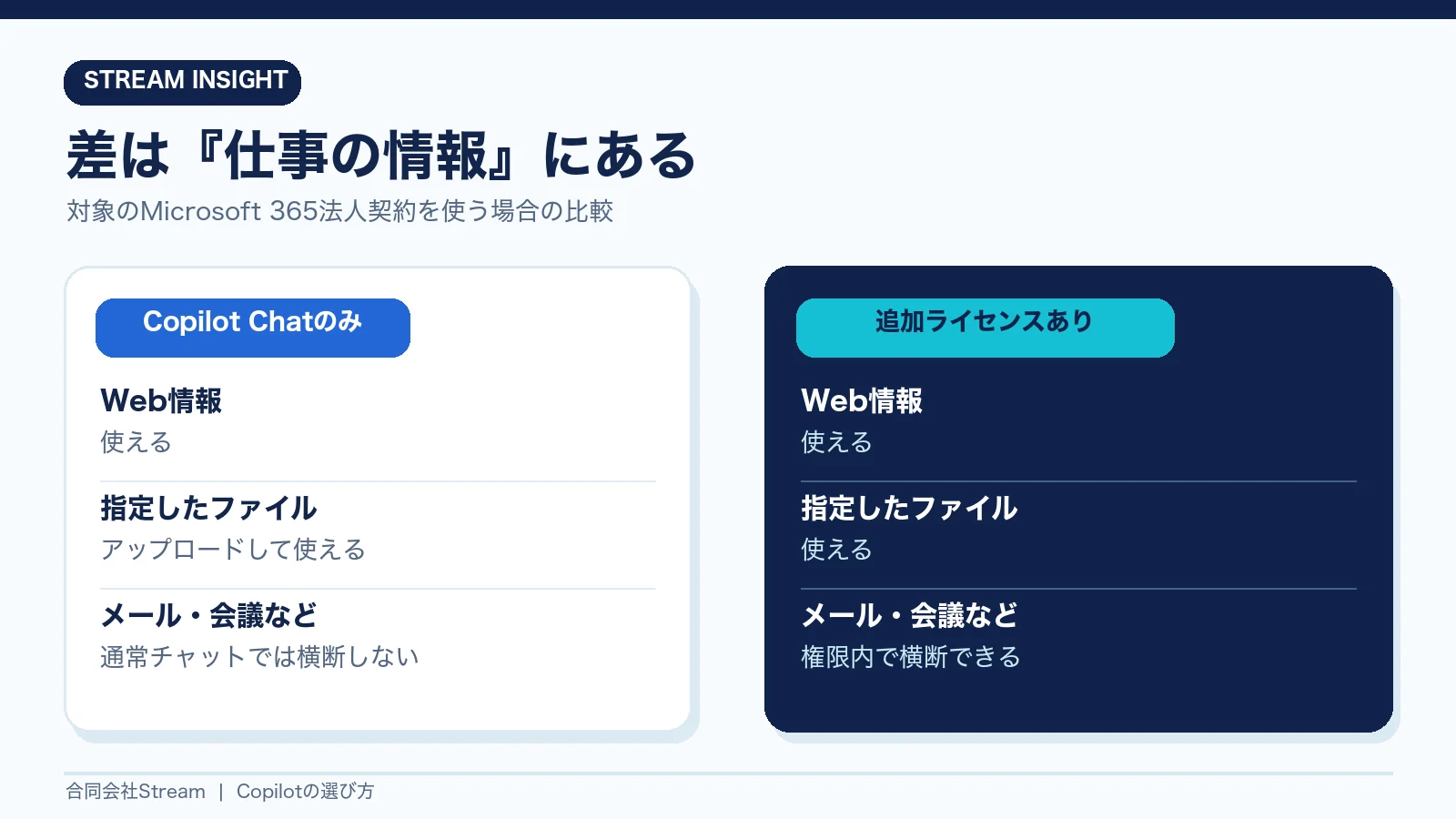
対象のMicrosoft 365法人契約がある場合、Copilot Chatを追加のCopilotライセンスなしで利用できます。有料版の価値は、単にチャットを使えることではありません。自分に閲覧権限があるメール、会議、チャット、ファイルを、仕事の文脈として横断的に使える範囲が大きく違います。
| 比べる項目 | Copilot Chatのみ | 有料版Copilotのライセンスあり |
|---|---|---|
| 利用条件 | 対象のMicrosoft 365法人契約と仕事用アカウントが必要 | 対象契約に加え、組織からライセンスの割り当てが必要 |
| Web情報を使った質問 | 利用できる | 利用できる |
| 自分でアップロードしたファイル | 利用できる範囲がある | 利用できる |
| メール・会議・Teams・保存ファイルなどの横断参照 | 通常のチャットでは利用できない。設定された従量課金エージェントなどは例外 | 自分のアクセス権限内で利用できる |
| Outlookや他のMicrosoft 365アプリ | Outlookの一部機能は含まれる。他のアプリは表示されるライセンス区分などによって変わる | 対応するアプリ内のCopilot機能を利用できる |
| 高度なエージェントと優先利用 | 範囲に制限があり、従量課金が必要なものもある | 対応範囲が広く、優先利用がある |
| 企業向けデータ保護 | 適用される | 適用される |
ここでいう追加料金なしは、対象のMicrosoft 365契約そのものが無料という意味ではありません。 また、管理者による設定や提供状況によって、同じ名前の機能でも画面が異なる場合があります。
Copilot Chatの「無料」は誰にとって無料か
会社向けのCopilot Chatを使うには、対象となるMicrosoft 365の法人またはエンタープライズ契約でサインインします。個人向けの無料Copilotを使っているだけでは、同じ法人向け機能や管理が自動的に付くわけではありません。
Copilot Chatは、公開Web情報の整理、文章の下書き、アイデア出しに向いています。自分でファイルをアップロードして、その内容について質問できる範囲もあります。一方、通常のチャットに「先週の営業会議と、その後のメールをまとめて」と頼んでも、追加ライセンスなしでは組織のMicrosoft Graph上の情報を自動で横断参照できません。
チャットの基本操作から試したい場合は、Copilotの使い方を動画で確認できる入門記事を先に見ると、短い文章を使った練習から始められます。
社内データの違い:ファイルを渡すか、権限内の情報を探すか
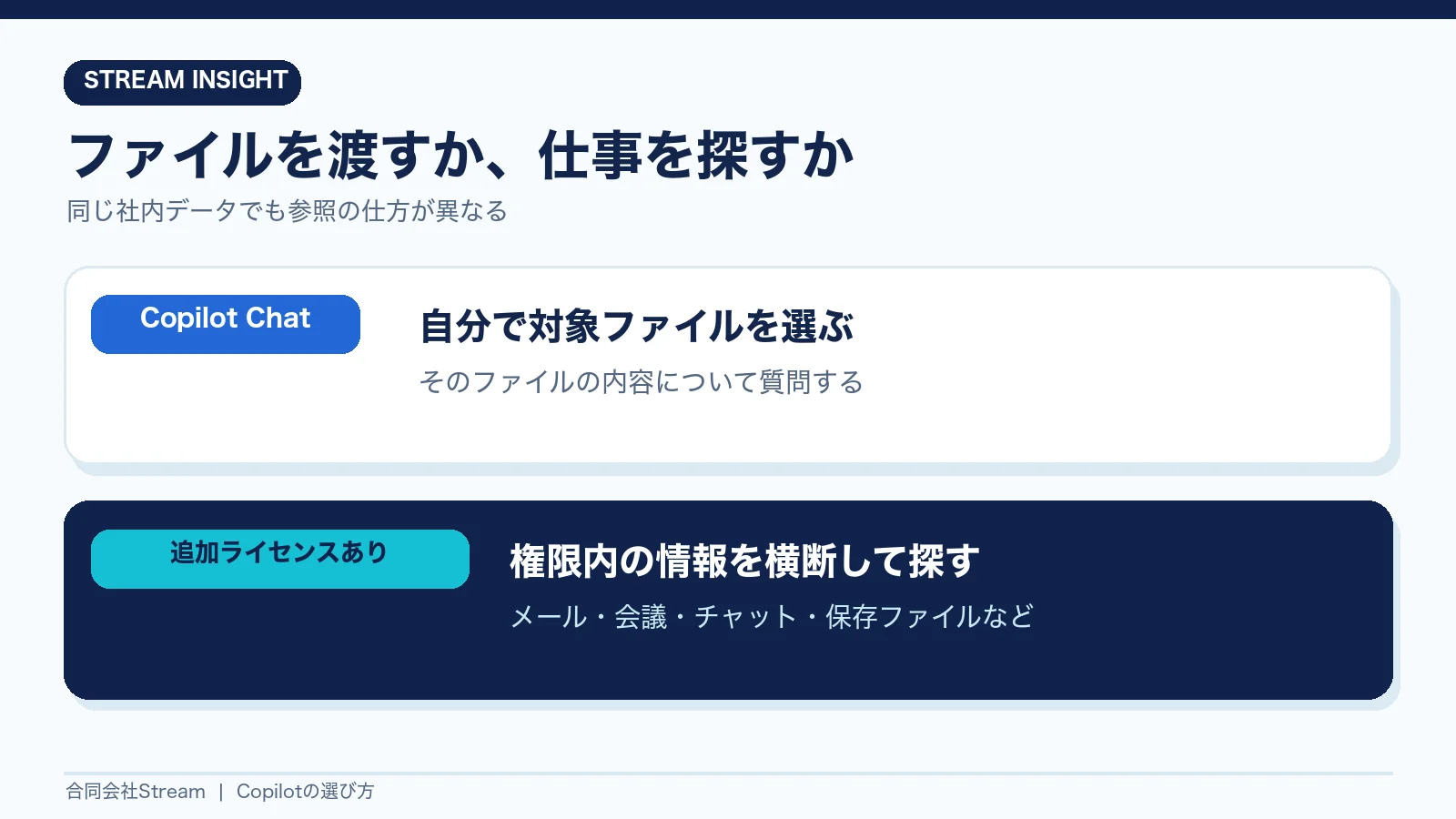
「このファイルを要約して」は、利用者が対象のファイルを選んで渡す使い方です。「自分が参加した会議の決定事項と、関連するメールを探して」は、組織内の複数の情報源を探す使い方です。この2つを同じ「社内データが使える」で片付けると、期待と実際の機能がずれます。
有料版Copilotは、Microsoft Graphを通じて仕事のデータを根拠にできます。ただし、Copilotが利用者の権限を飛び越えて秘密のファイルを開くわけではありません。 既存の共有設定が広すぎる場合には、その権限で見える情報も検索対象になり得るため、導入前に共有範囲を確認します。
Copilot Chatだけでも、管理者が従量課金のエージェントを有効にした場合、指定されたSharePointなどを参照できるケースがあります。通常のチャット機能とエージェントの追加機能は分けて確認してください。
Word・Excel・Outlookは有料版だけ、と決めつけない
OfficeアプリにCopilotの表示があるかどうかは、アプリの種類、アカウント、ライセンス区分、管理者設定で変わります。Microsoftの比較表では、OutlookのCopilotはCopilot Chatのみの利用者にも含まれる一方、その他のMicrosoft 365アプリでの利用範囲は表示される区分に依存します。「無料ならOfficeでは一切使えない」という説明は正確ではありません。
操作画面で使える機能を確かめるには、仕事用アカウントでCopilotへサインインし、アカウント名の下に表示される区分を確認します。購入前には、試したい機能を一つ挙げ、その機能が自社の契約と設定で使えるかを管理者に確認すると、余分な契約を避けやすくなります。
3つの業務で選ぶ
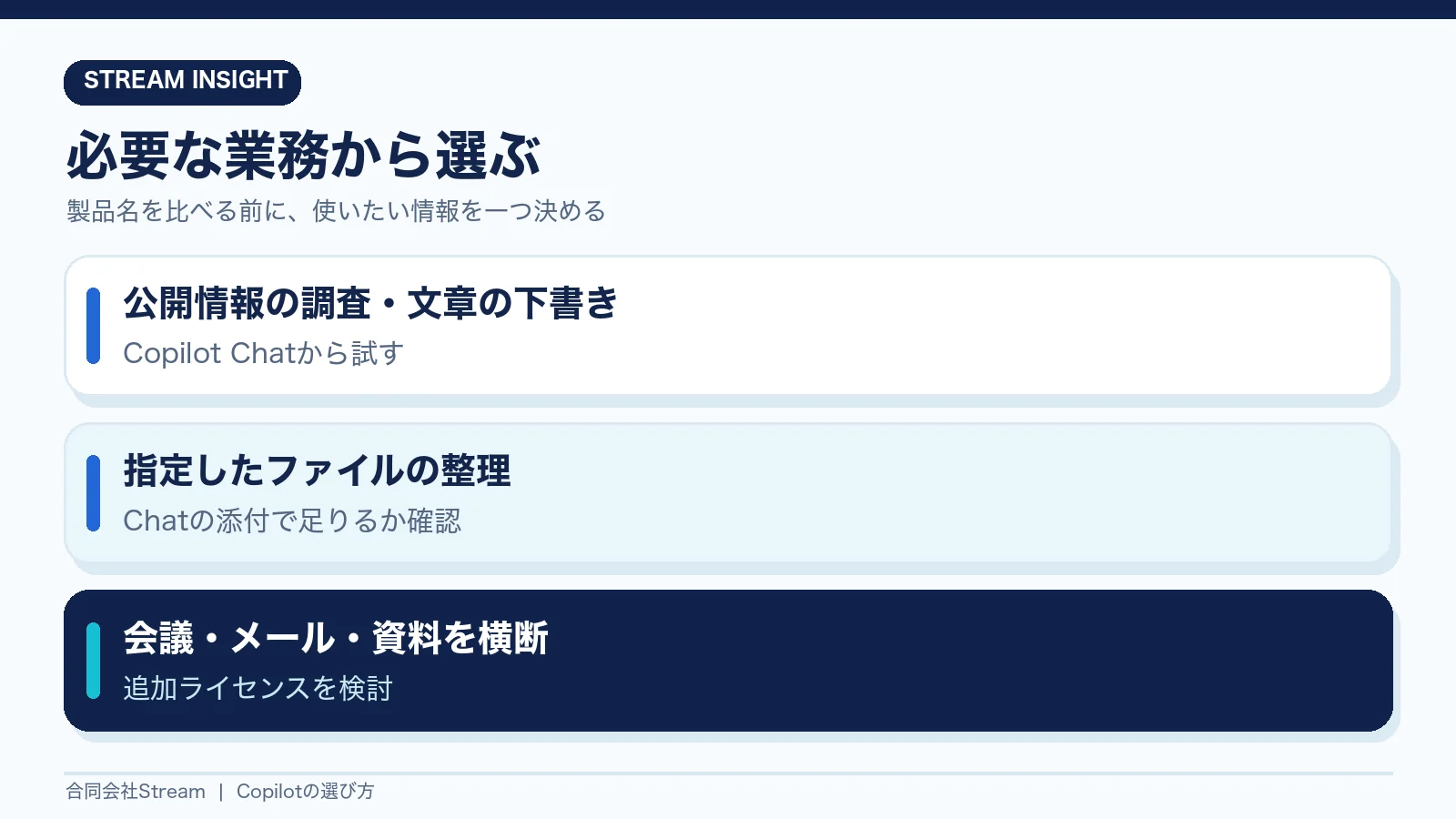
公開情報の調査や文章の下書きが中心
まずCopilot Chatで試します。たとえば公開資料の要約、会議の議題案、顧客に送る前の一般的な文章の下書きです。回答の根拠と固有名詞は人が確認します。
自分が指定したファイルを整理したい
Copilot Chatのファイルアップロードで足りるか、実際のファイルと社内ルールで確認します。毎回ファイルを選ぶ手間が大きい、関連するメールや会議まで追いたい場合は、追加ライセンスの検討対象です。
複数の会議・メール・社内資料をつなげたい
有料版Copilotを、対象業務と利用者を絞って試す方が判断しやすくなります。会議後の決定事項確認や提案準備など、元データと完成物を比較できる仕事を選びます。導入前には共有権限と古い文書の扱いを点検します。
契約前に確認する4点
- 今の契約:対象のMicrosoft 365契約か、利用者にCopilotの追加ライセンスが割り当てられているか。
- 画面の区分:仕事用アカウントでサインインしたとき、どのCopilotの区分が表示されるか。
- 必要なデータ:公開Web、手動アップロード、メール・会議・Teams・SharePointのどれを使うか。
- 管理と費用:アプリ内機能とエージェントの設定、従量課金の有無、共有権限の状態。
ライセンスの対象プランと価格、機能の提供範囲は変わり得ます。この記事の表は購入時の見積書ではありません。契約を決めるときは、自社テナントの管理画面と最新のMicrosoft製品条件を照合してください。
よくある質問
個人向けの無料CopilotとCopilot Chatは同じですか?
同じではありません。この記事で扱うCopilot Chatは、対象のMicrosoft 365法人契約と仕事用アカウントを前提にしたサービスです。個人向けの無料Copilotとは、利用条件や組織の管理が異なります。
Copilot Chatにファイルを添付できるなら、有料版は不要ですか?
仕事によります。毎回指定したファイルだけで足りるなら、追加ライセンスなしで試せます。会議、メール、チャット、複数の保存ファイルを権限内で横断したいなら、有料版の価値が出ます。
会社のファイルはCopilotに何でも入力してよいですか?
企業向けのデータ保護が適用されても、社内規程や共有権限の確認は必要です。顧客情報や機密情報は、組織が許可したアカウントと運用ルールに従って扱います。
まとめ:まず必要な仕事を一つ決める
Copilot Chatと有料版の違いを判断する最短の方法は、「何の情報を使って、どの成果物を作りたいか」を一つ決めることです。公開情報と手動で渡すファイルで足りるならCopilot Chatから始めます。社内の会議やメール、複数のファイルをつなぐ必要があるなら、追加ライセンスと権限設定を検討します。
Copilotの基本操作を動画で確認する
画面の使い方と10の活用例を、操作の流れに沿って確認できます。