
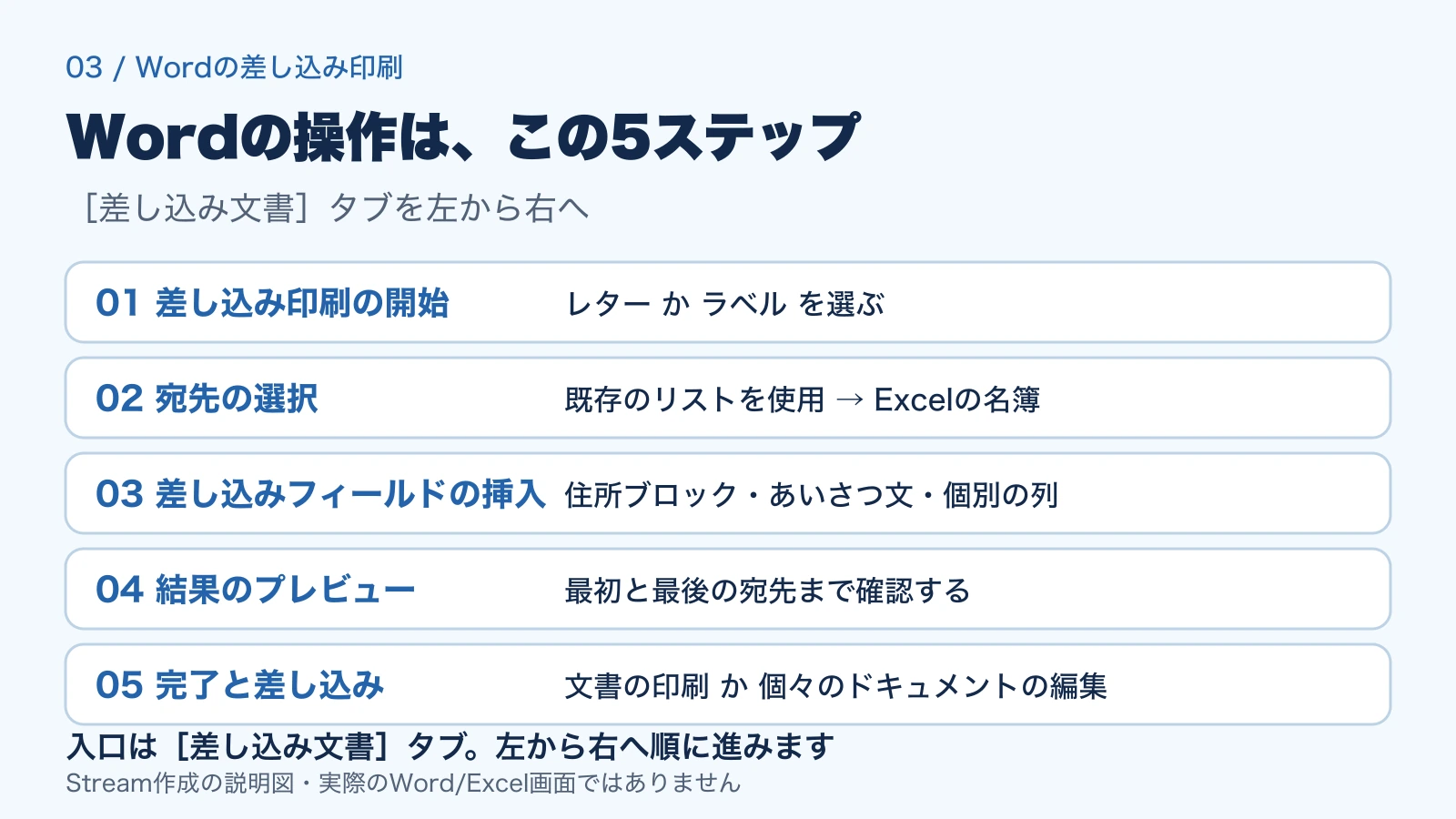
Wordの差し込み印刷は、Excelで作った名簿を宛先データとして、宛名や社名だけが違う文書・宛名ラベルを一括で作る機能です。Wordの[差し込み文書]タブで「差し込み印刷の開始 → 宛先の選択 → 差し込みフィールドの挿入 → 結果のプレビュー → 完了と差し込み」の5ステップを順に進めます。名簿側は、1行目を列見出しにして、郵便番号の列を文字列にしておくのがポイントです。
2026年11月11日にMicrosoft公式情報を確認。Windowsのデスクトップ版Word for Microsoft 365を主な対象に説明します(公式ページの対象はWord 2024/2021/2019/2016を含みます)。画面の表示名はバージョンと言語設定で異なる場合があります。図はStreamが作成した説明図で、作例のWord・Excel実機操作は未実施です。
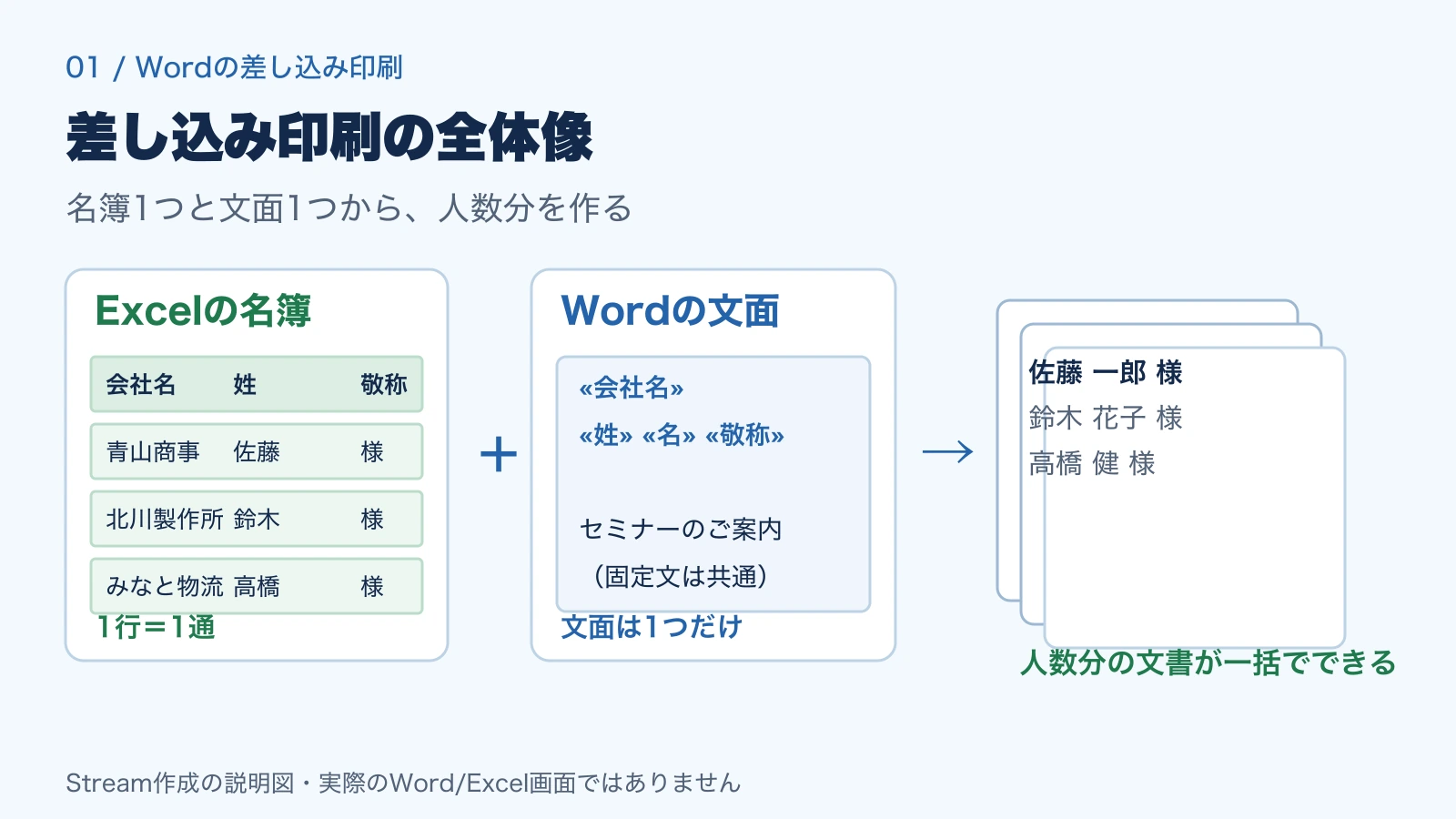
差し込み印刷は、名簿1つから人数分の文書を作る仕組み
取引先へのセミナー案内、契約更新のお知らせ、宛名ラベル。宛名と社名以外は同じ文面なのに、1通ずつコピーして書き換えていると、時間がかかるうえに、敬称の付け忘れや別の会社名が残ったままのような事故が起きます。
差し込み印刷は、文面の中に「ここに名簿のこの列を入れる」という差し込みフィールドを置き、Excelの名簿の1行を1通に対応させて、人数分の文書をまとめて作る機能です。文面は1つだけ直せばよく、宛先の増減は名簿側で管理できます。
Microsoftの公式ページでは、レター(文書)のほかに、宛名ラベル、封筒、電子メールへの差し込みが案内されています。この記事では、法人の実務で使う場面が多い「案内文書」と「宛名ラベル」を扱います。
手順1:Excelで名簿を整える
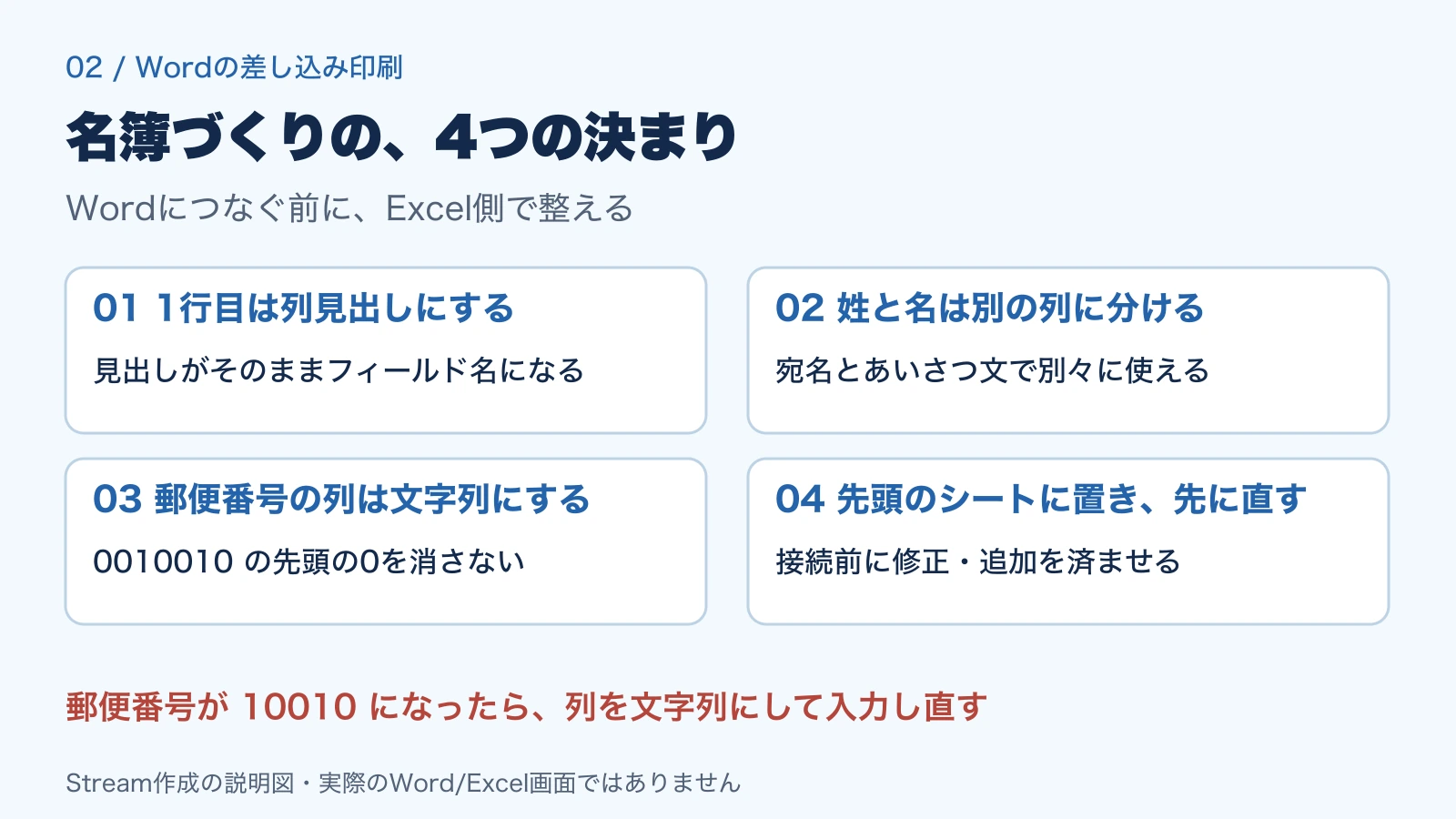
差し込み印刷の仕上がりは、名簿の整え方でほぼ決まります。Microsoftの公式ページでは、Wordに接続する前にExcel側で次の形に整えることが案内されています。
- 1行目を列見出しにする。列見出しがそのまま差し込みフィールドの名前になります。
- 姓と名は別の列に分ける。あいさつ文や宛名の組み立てで別々に使えるようにするためです。
- 差し込みに使うデータは、ブックの最初のシートに置く。
- 郵便番号の列は文字列(テキスト)にする。先頭の0が消えないようにするためです。
- データの修正や追加は、Wordに接続する前に済ませる。ファイルは自分のパソコンに保存しておきます。
作例:セミナー案内の名簿
架空のセミナー案内を例にします。以下は練習用の架空データで、実在の企業・人物とは関係ありません。
| 会社名 | 部署 | 姓 | 名 | 敬称 | 郵便番号 |
|---|---|---|---|---|---|
| 青山商事株式会社 | 総務部 | 佐藤 | 一郎 | 様 | 0010010 |
| 株式会社北川製作所 | 営業企画部 | 鈴木 | 花子 | 様 | 0640941 |
| みなと物流株式会社 | 人事部 | 高橋 | 健 | 様 | 1050011 |
| 株式会社さくら企画 | 経営企画室 | 田中 | 美咲 | 様 | 5300001 |
この名簿で注意が要るのは郵便番号です。「0010010」のようにハイフンなしで入力すると、Excelが数値として扱い、先頭の0が消えて「10010」になります。郵便番号の列を選び、[ホーム]タブの数値の書式で[文字列](画面によっては[テキスト])を選んでから入力し直すと、0が残ります。公式ページでも、差し込み時に先頭のゼロが消えないよう郵便番号の列をテキストにする手順が案内されています。
名簿がCSVファイルやテキストファイルで届いた場合は、そのままWordへつながず、先にExcelへ取り込みます。Excelの[データ]タブの[テキストまたはCSVから]で開き、プレビューで郵便番号の列を文字列(テキスト)に設定してから読み込むと、取り込みの時点で0落ちを防げます。
手順2:Wordの5ステップで差し込む
名簿ができたら、Wordで案内文書の文面を用意し、[差し込み文書]タブを左から右へ進めます。
ステップ1:差し込み印刷の開始
[差し込み文書]タブの[差し込み印刷の開始]から、作りたい形を選びます。案内文書なら[レター]、宛名ラベルなら[ラベル]です。初めてで画面の案内に沿って進めたい場合は、一番下の[差し込み印刷ウィザード]を選ぶと、画面右側の案内に沿って同じ流れを進められます。
ステップ2:宛先の選択
[宛先の選択]→[既存のリストを使用]で、手順1で作ったExcelファイルを選びます。ブックの中のどのシートを使うかを聞かれたら、名簿を置いたシート(最初のシート)を選びます。名簿を持っていない場合は、[新しいリストの入力]からWord上で宛先リストを作ることもできます。
送る相手を絞りたいときは、[アドレス帳の編集]を開き、送らない相手のチェックを外します。公式ページでは、この画面で並べ替えやフィルター処理もできることが案内されています。名簿から行を消さずに、今回の送付分だけを選べます。
ステップ3:差し込みフィールドの挿入
文面の中で宛先ごとに変えたい場所に、フィールドを置きます。入れ方は2通りあります。
- [住所ブロック][あいさつ文]:住所や宛名のまとまりを、書式を選ぶだけでまとめて挿入できます。
- [差し込みフィールドの挿入]:下矢印を開くと名簿の列見出しが並ぶので、入れたい列を1つずつ選びます。
作例の案内文なら、本文の冒頭を次のように組み立てます。« »で囲まれた部分が差し込みフィールドで、それ以外は全員共通の固定文です。
| 文面での書き方 | 1通目の結果 | 2通目の結果 |
|---|---|---|
| «会社名» «部署» «姓» «名» «敬称» | 青山商事株式会社 総務部 佐藤 一郎 様 | 株式会社北川製作所 営業企画部 鈴木 花子 様 |
フィールドとフィールドの間の空白や改行、「様」の位置のような固定の文字は、文面側に自分で入れます。名簿側に敬称の列を持たせておくと、個人宛と部署宛(御中)が混ざる名簿でも1つの文面で対応できます。
ステップ4:結果のプレビュー
[結果のプレビュー]を押すと、フィールドが実際の名簿の値に置き換わって表示されます。矢印ボタンで1通ずつ送り、少なくとも最初と最後の宛先で、会社名・氏名・敬称のつながりと郵便番号の0を確認します。
ステップ5:完了と差し込み
[完了と差し込み]から出力の形を選びます。公式ページで案内されているのは、プリンターへ送る[文書の印刷]と、メールで送る形です。印刷の前に1通ずつ手を入れたい場合は、[個々のドキュメントの編集]を選ぶと、全員分が並んだ1つの文書が新しく作られ、特定の宛先だけ文面を調整できます。
差し込み用の文書を保存しておくと、名簿との接続も保存されます。公式ページでは、次に開いたときに接続を維持するか聞かれたら[はい]を選ぶよう案内されています。名簿を更新すれば、同じ文書から次回も差し込めます。
宛名ラベルは、1枚目を整えて全体に反映する
封筒に貼る宛名ラベルも、同じ名簿から作れます。流れは案内文書と同じで、違いは最初と最後の2か所です。
- [差し込み印刷の開始]で[ラベル]を選びます。
- [ラベル オプション]のダイアログで、使うラベル用紙のラベルの製造元と製品番号を選びます。手元のラベル用紙のパッケージにある製品番号と一致させると、枠の位置が合います。一覧にない用紙は、公式ページの案内どおり[新しいラベル]から寸法を登録できます。
- [宛先の選択]で名簿をつなぎ、1枚目のラベルだけに[住所ブロック]や個別のフィールドを置いて、体裁を整えます。
- [複数ラベルに反映](公式の翻訳ページでは「すべてのラベルを更新」と表記されることがあります)を押すと、1枚目の内容が2枚目以降の全ラベルに複製され、それぞれ次の宛先が入ります。
- [結果のプレビュー]で確認し、[完了と差し込み]で印刷します。ラベル用紙をセットする前に、普通紙に1枚試し刷りして位置を確かめると、用紙の無駄を防げます。
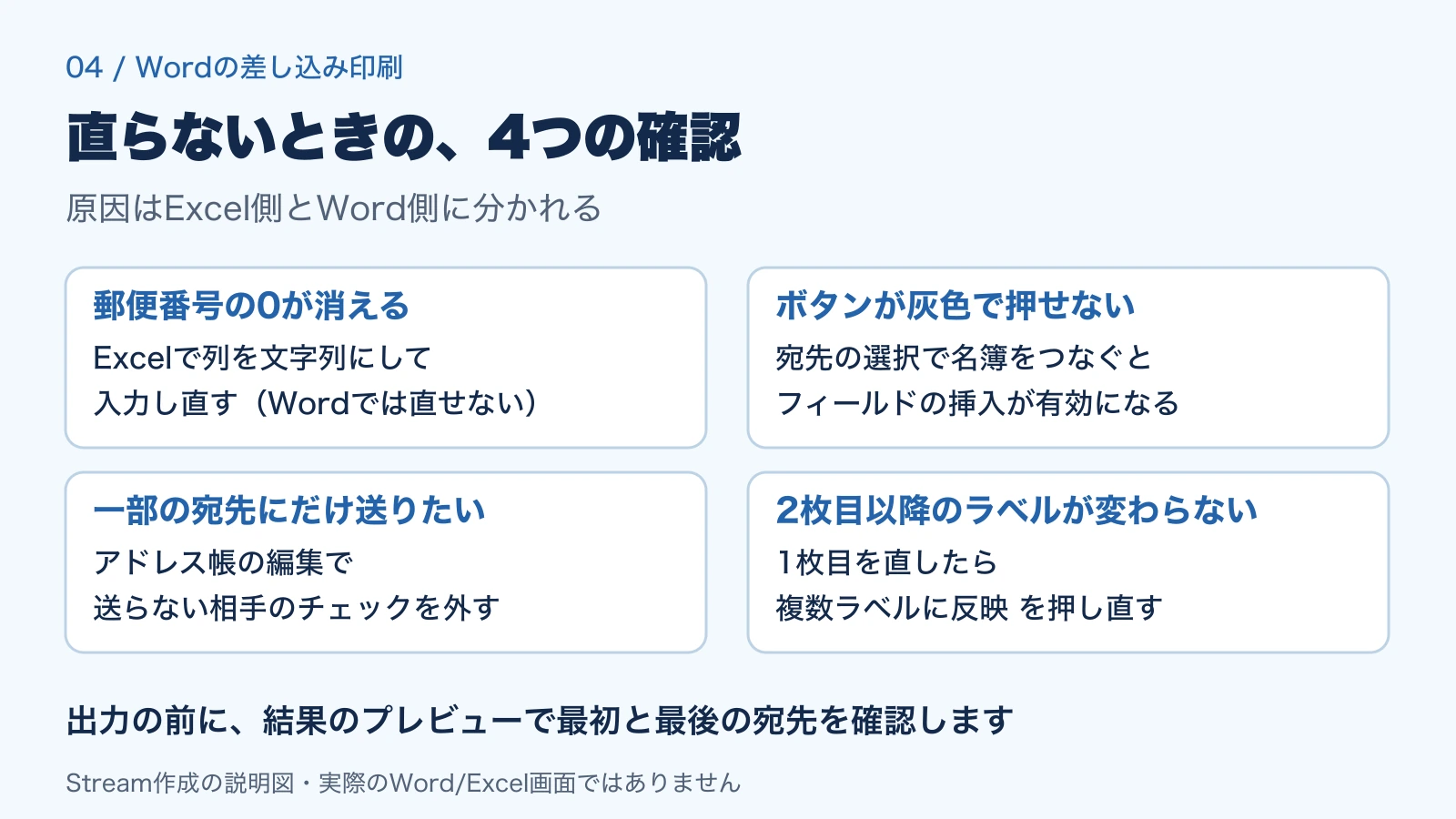
うまくいかないときは、4か所を順に確認する
- 郵便番号の先頭の0が消える:Word側では直せません。Excelで郵便番号の列を文字列(テキスト)にしてから、値を入力し直します。公式ページでは、CSVの取り込み時点でテキストに設定する手順が案内されています。
- [住所ブロック]などのボタンが灰色で押せない:宛先がまだ接続されていない状態です。公式ページの案内どおり、[宛先の選択]で使用する名簿を選ぶか、[新しいリストの入力]でリストを作ると有効になります。
- 一部の宛先にだけ送りたい:名簿から行を削除するのではなく、[アドレス帳の編集]で送らない相手のチェックを外します。フィルター処理で条件に合う宛先だけに絞ることもできます。
- 2枚目以降のラベルが変わらない:1枚目を直したあとに[複数ラベルに反映]を押していないことが原因です。フィールドや書式を変えるたびに押し直します。
パーセントや通貨の列を差し込むときも注意が要ります。公式ページによると、パーセンテージの書式は値を100倍して表示するため、名簿の列を文字列にするか、「%」や通貨記号はWord側の固定文として差し込みフィールドの前後に書く方法が案内されています。プレビューで数値の見え方まで確認してから出力してください。
よくある質問
名簿のExcelはどこに置けばよいですか
公式ページでは、Excelファイルをローカルコンピューターに保存しておくことが案内されています。また、差し込みに使うデータはブックの最初のシートに置きます。共有サーバーの名簿を使う場合は、一度自分のパソコンにコピーしてからつなぐと確実です。
文面を直したら、全員分に反映されますか
レターの文面は1つだけなので、固定文を直せばそのまま全員分に反映されます。宛名ラベルは1枚目を直したあとに[複数ラベルに反映]を押した時点で全ラベルに反映されます。[個々のドキュメントの編集]で作った文書は、作成時点の内容の複製なので、元の差し込み文書を直しても変わりません。
メールで送ることもできますか
[完了と差し込み]には、印刷のほかにメールとして送る選択肢があることが公式ページで案内されています。送信に使うメール環境の条件や、送り先アドレスの列の持たせ方は、利用中の環境で動作を確かめてから本番の送信に使ってください。この記事では印刷までを対象にしています。
Copilotに差し込み印刷を任せられますか
差し込み印刷は、名簿と文面の対応を自分で決める機能なので、設定自体は手順どおりに進めるのが確実です。実務では、案内文の下書きや、名簿の列見出しの整理のような下ごしらえにCopilotを使い、宛先の接続とプレビューの確認は自分の目で行う分担が向いています。Copilotで使える機能の範囲は契約と更新時期で変わるため、利用中の環境で確認してください。