
PowerPointのスライドサイズは、Windowsでは[デザイン]→[スライドのサイズ]から変更します。[ワイド画面(16:9)][標準(4:3)]を選ぶか、[ユーザー設定のスライドのサイズ]で幅・高さ・向きを指定します。変更はプレゼンテーション内の全スライドへ適用され、1枚だけ別のサイズや縦向きにはできません。
設定の範囲と操作経路は、Microsoftサポート「PowerPoint スライドのサイズを変更する」に基づきます。
16:9・4:3・A4は、見せる場所と配る形から選ぶ
最初に決めるのは、画面に投影する資料か、紙で読んでもらう資料かです。投影するなら会議室の画面や指定テンプレートに合う比率を選びます。紙の配布が主目的なら、用紙の向きと、スライド自体に必要な寸法を先に決めます。
| サイズ・向き | 選ぶ場面 | 作成前に決めること |
|---|---|---|
| ワイド画面(16:9) | 横長の画面で説明する会議・研修資料。 | 投影先の画面比率と、会社の標準テンプレート。 |
| 標準(4:3) | 4:3指定の提出資料や、既存の4:3資料へ追加するとき。 | 提出先が比率を指定しているか、元資料とそろえる必要があるか。 |
| A4横の実寸 | 横並びの図表を紙1枚に配置する資料。 | 幅29.7cm・高さ21cmが必要か。 |
| A4縦の実寸 | 上から順に読む案内・社内説明の配布物。 | 幅21cm・高さ29.7cmが必要か。 |
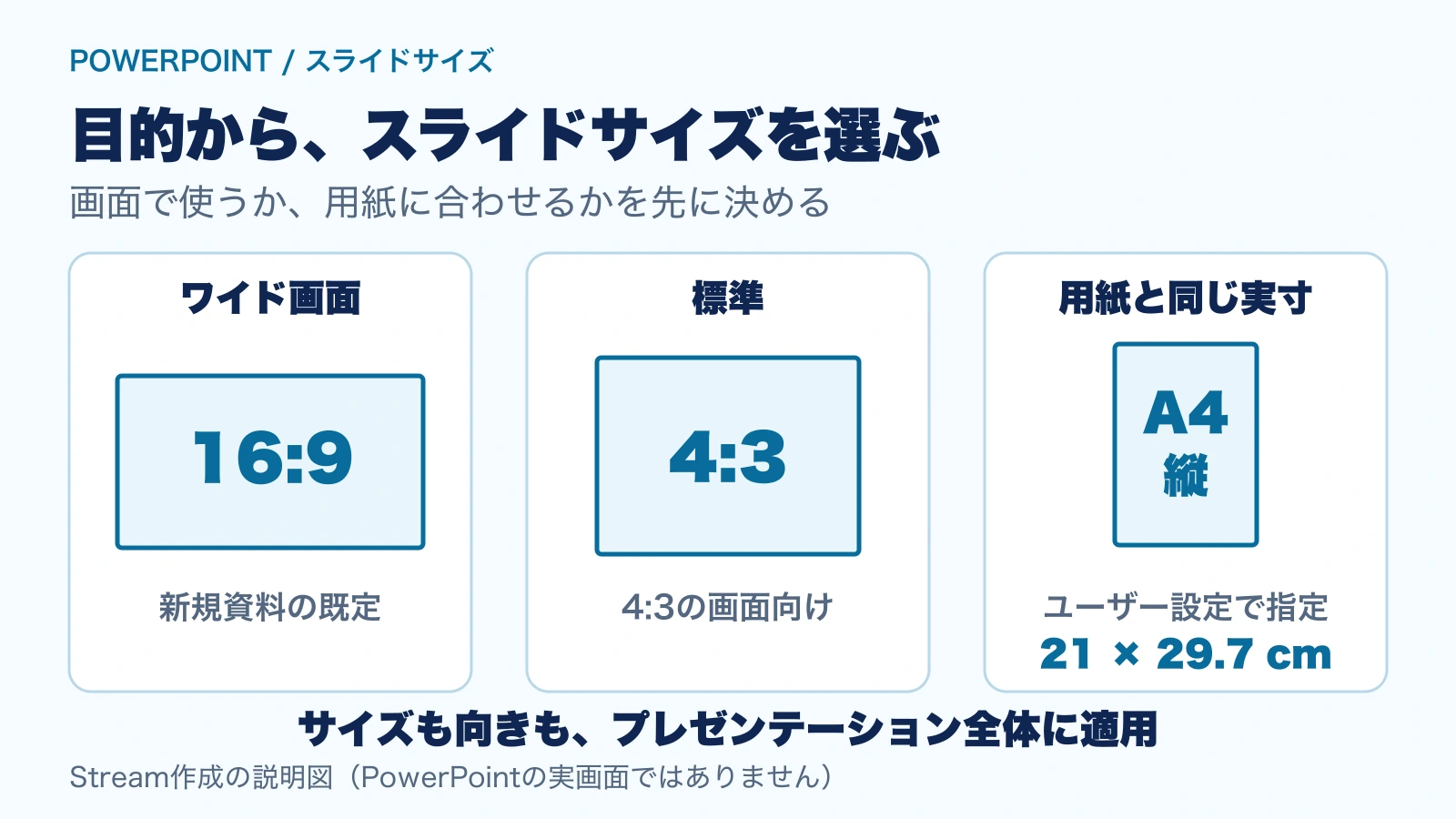
比率と寸法は別の情報です。16:9という比率だけでは、幅や高さのcm値、書き出す画像のピクセル数までは決まりません。Microsoftの公式表にも、同じ16:9で寸法が異なるオンスクリーンショーとワイド画面が載っています。提出先に寸法指定があるなら、比率名だけで判断せず幅・高さを確認します。
確認範囲:2026年11月2日にMicrosoft公式サポートで仕様・手順を確認しました。本稿の社内資料と図解は手順を説明する設計例です。Windows・MacはMicrosoft 365、PowerPoint 2024・2021のデスクトップ版、Webは公式のWeb向け手順を参照しています。PowerPoint実機の操作、印刷、PDF出力の寸法測定は行っていません。
Windowsでスライドサイズを変更する3手順
1.既存資料のコピーを作り、スライドのサイズを開く
すでに図や文章が入った資料は、元のファイルを残してコピーで作業します。上部リボンの[デザイン]を選び、右側付近の[スライドのサイズ]を開きます。画面の拡大率を変えるズーム操作では、スライドの比率や寸法は変わりません。
2.16:9・4:3、またはユーザー設定を選ぶ
比率の変更なら[ワイド画面(16:9)]または[標準(4:3)]を選びます。A4などの用紙名、幅・高さ、縦横の向きを指定する場合は[ユーザー設定のスライドのサイズ]へ進みます。寸法を入力するときは、幅と高さを逆にしていないか、確定前に見直します。
3.内容の調整を選び、全ページを確認する
内容の調整方法を選ぶ画面が出た場合は、目的に合わせて選びます。既存資料の欠けを避ける作業では、まず[サイズに合わせて調整]で収めてからレイアウトを点検する進め方を本稿では勧めます。これは公式の機能説明を踏まえた編集上の推奨で、文字や図の配置が自動で完成するという意味ではありません。
Windowsの基本経路はMicrosoftのサイズ変更手順、縦向きへの操作と調整の選択は向きの変更手順で確認できます。メニューの表記や配置は、版・表示言語によって異なる場合があります。
A4実寸・縦向きにするには、幅と高さを確認する
A4プリセットと、用紙と同じ実寸を分ける
[スライドのサイズ指定]にはA4用紙のプリセットがあります。ただし、Microsoft公式表にあるA4用紙のスライド寸法は、横向きの値で幅27.517cm・高さ19.05cmです。A4用紙そのものの29.7×21cmとは異なります。
用紙と同じ実寸のキャンバスを必要とする場合は、デスクトップ版のユーザー設定で次の値を指定します。プリセットの名称だけを根拠に、実寸に設定できたと判断しないでください。
| 設定の目的 | 幅 | 高さ |
|---|---|---|
| A4用紙プリセット(公式表の横向き値) | 27.517cm | 19.05cm |
| A4横・用紙と同じ実寸 | 29.7cm | 21cm |
| A4縦・用紙と同じ実寸 | 21cm | 29.7cm |
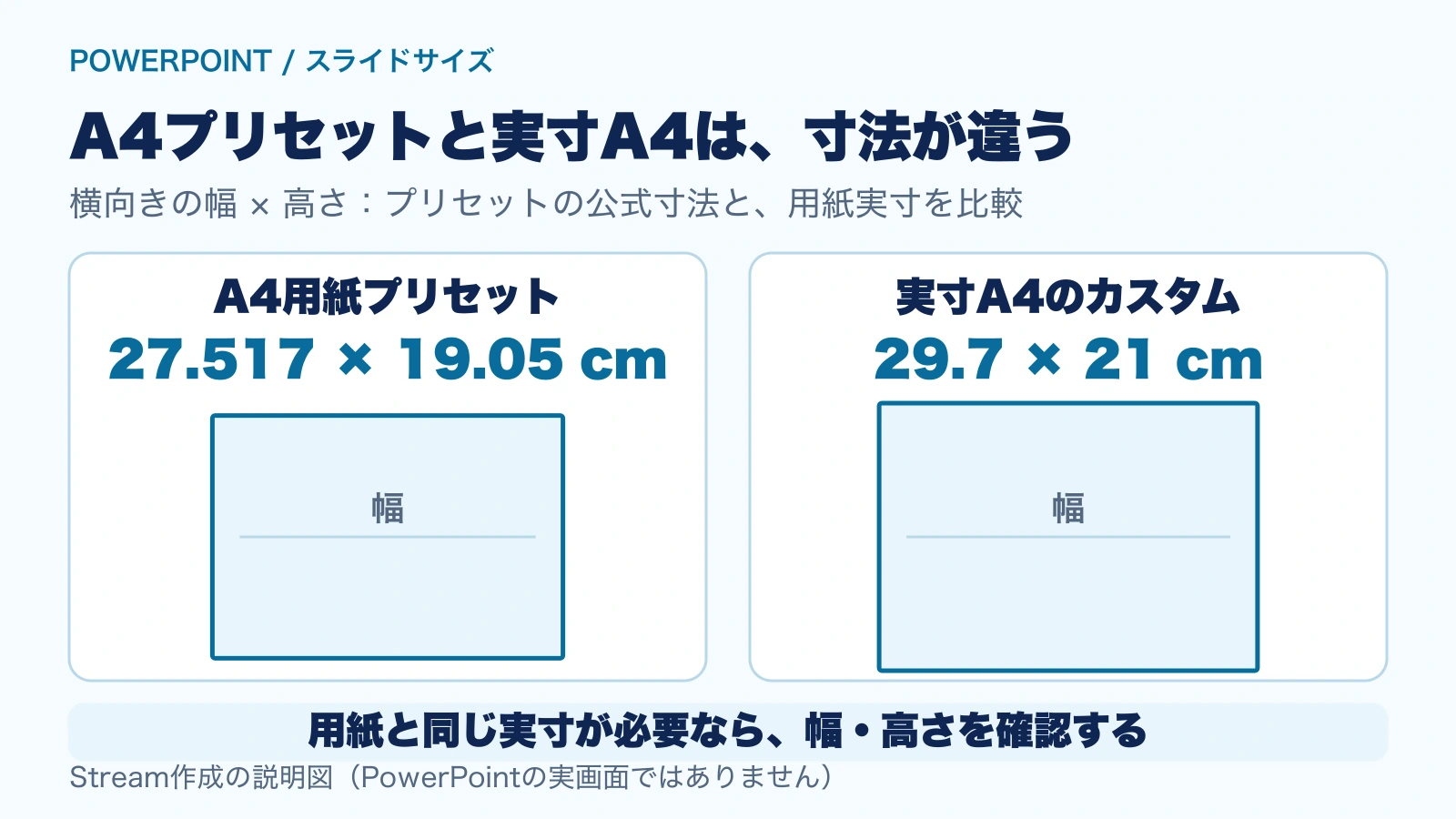
プリセットの数値はMicrosoftのスライド寸法表に記載されています。用紙と同じ実寸が要件なら、上表のカスタム値を確認してください。
WindowsでA4縦に設定する
- [デザイン]→[スライドのサイズ]→[ユーザー設定のスライドのサイズ]を開きます。
- スライドの向きで[縦]を選びます。
- 用紙と同じ実寸が必要なら、幅を21 cm、高さを29.7 cmにし、確定前に両方の値を確認します。
- [OK]を選び、調整の選択肢が出たら内容の収め方を選びます。
デスクトップ版では数値の後にcmを付けて入力できます。横向きへ戻すときは、向きだけでなく最終的な幅・高さも確認します。また、スライドの向きと、ノート・配布資料などの向きは別設定です。本文のスライドを縦にしたい作業で、配布資料側の向きだけを変更しないようにします。
縦向きの操作と、スライド・ノート等の向きを分ける設定は、Microsoftサポートの環境別手順を参照しています。
Mac・Webでは、メニュー名とカスタム寸法の単位を確認する
16:9・4:3を選ぶ入り口は各環境とも[デザイン]→[スライドのサイズ]です。幅・高さや向きの設定へ進むメニューは、Macで異なります。
| 環境 | カスタム寸法・向きへの経路 | 入力・確認の要点 |
|---|---|---|
| Windows | [デザイン]→[スライドのサイズ]→[ユーザー設定のスライドのサイズ] | 幅・高さを入力。デスクトップ版の公式説明はcm指定に対応しています。 |
| Mac | [デザイン]→[スライドのサイズ]→[ページ設定]。[ファイル]→[ページ設定]の経路もあります。 | [スライドのサイズ指定]でユーザー設定を選び、幅・高さとスライドの向きを確認します。 |
| Web | [デザイン]→[スライドのサイズ]→[ユーザー設定のスライドのサイズ] | 公式のカスタム寸法手順はインチ入力です。全環境でcmをそのまま入力できるとは扱いません。 |
MacでA4縦の実寸を設定するなら、ページ設定でスライドの向きを縦にし、幅21cm・高さ29.7cmを確認します。Webで用紙と同じcm寸法を厳密に指定する仕事なら、デスクトップ版で設定する方法を優先してください。
環境別経路と入力単位:Microsoftのサイズ変更手順。Macの[ファイル]からの経路と、スライド・ノート等の設定:PowerPoint for Macのページ設定オプション。
最大化とサイズに合わせて調整は、何が違う?
サイズや向きを変えると、元の図や文章を新しいキャンバスへどう収めるかが問題になります。Windows・Webで次の選択肢が表示された場合は、変更後に点検する場所も合わせて判断します。自動調整できる場合など、必ず選択画面が出るとは限りません。
| 選択肢 | 内容の扱い | 変更後の点検 |
|---|---|---|
| 最大化 | スライド領域を活用するように内容を拡大します。内容が収まらない場合があります。 | 端の画像、テキストボックス、図表がはみ出していないか。 |
| サイズに合わせて調整 | 内容を縮小し、新しいスライド内へ収めます。 | 文字やグラフの凡例が小さくなり、読みにくくなっていないか。 |
Macの公式説明では[スケール]と[スケーリングしない]という表記です。スケールは内容を縮小・拡大し、スケーリングしない場合は内容の大きさを維持するため、収まらないことがあります。Windowsの2択と同じボタン名を探す必要はありません。
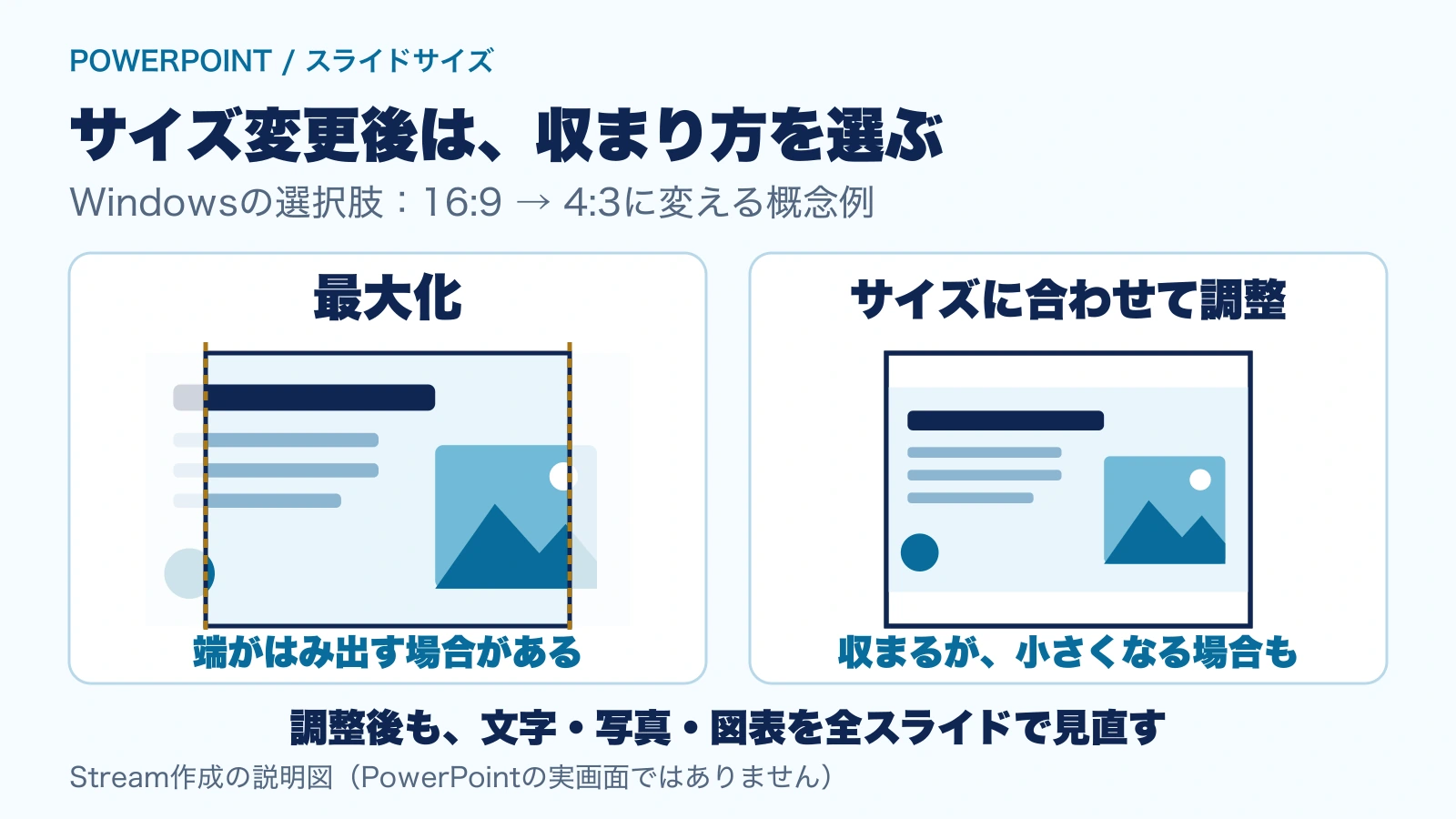
Windows・Webの調整:ページの向きを変更する公式手順。Macのスケール表記:サイズ変更のmacOS向け手順。
設計例:既存16:9の社内説明資料をA4縦へ直す
架空の「経費精算ルールの社内説明資料」を例にします。会議で投影していた16:9の資料を、後から読むA4縦の配布物へ組み直す想定です。元資料には、左に申請の流れ、右に注意点を置いた横並びのページがあるものとします。
ここでの完成条件は、A4縦の寸法、読む順序、文字と図表の可読性の3点です。次の設計は実機で測定した結果ではなく、変更後に何を直すかを判断するための作例です。
- 用途を分ける:投影用16:9の元ファイルを残し、配布用コピーを作ります。ファイル名にも用途を付けて区別します。
- キャンバスを決める:配布用は幅21cm・高さ29.7cmのA4縦とし、スライド側の向きと寸法を確認します。
- 内容を収める:Windows・Webで調整画面が出たら、まずサイズに合わせて調整を選びます。Macで調整の選択肢が出たら、スケールで内容を収めます。
- 配置を組み直す:横並びだった申請の流れを上段、注意点を下段へ置く構成を検討します。矢印や番号を見直し、上から読んで手順を追える順番へ整えます。
- 出力物で確認する:文字・図表を全ページで見直し、印刷するなら用紙・向き・プレビュー、PDFで配るなら保存後のPDFも確認します。
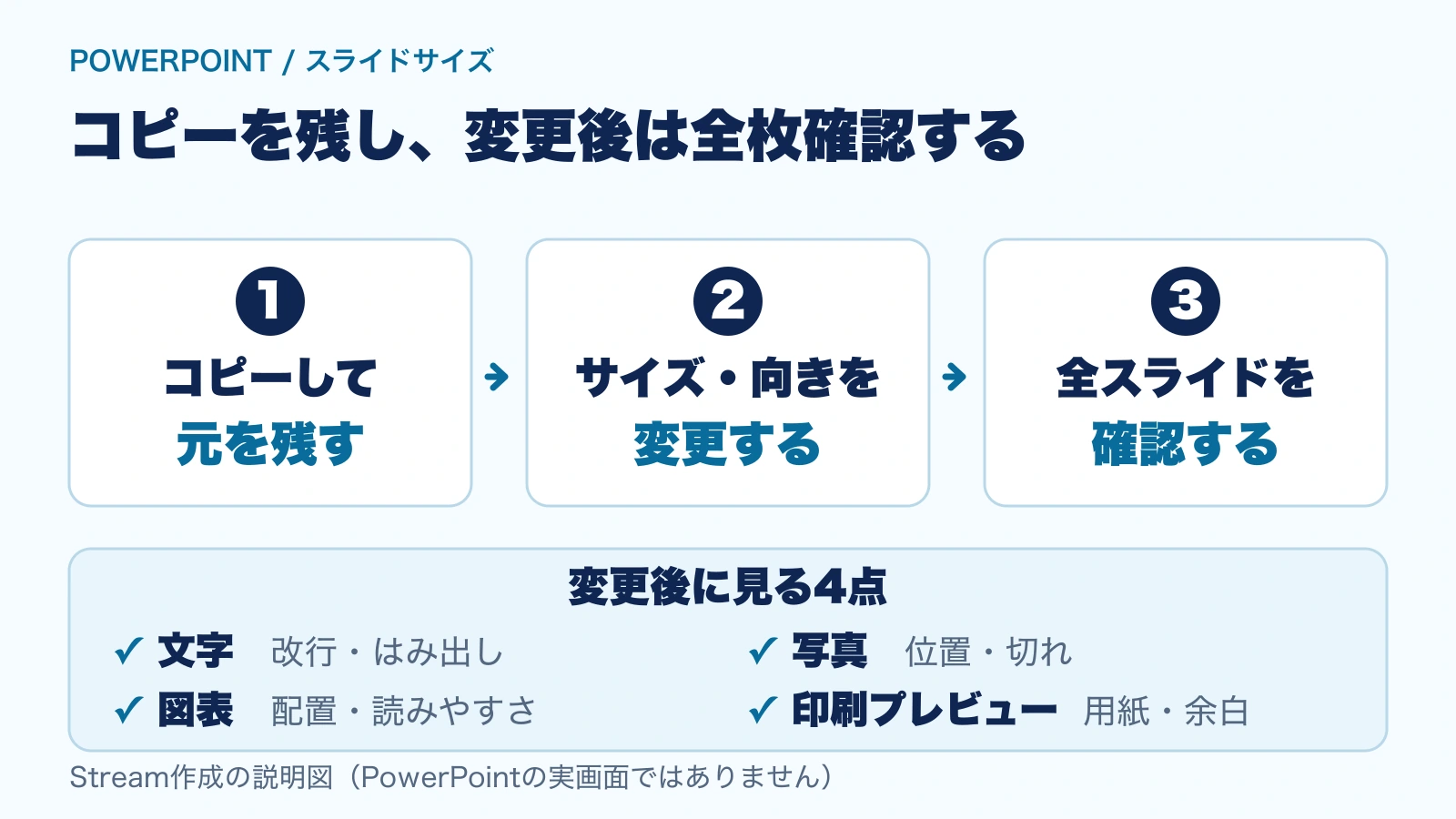
| 点検対象 | 確認する状態 | 不足したときの修正 |
|---|---|---|
| 寸法・向き | スライド側が幅21cm・高さ29.7cmになっている。 | プリセット名だけで判断せず、幅・高さを確認する。 |
| 読む順序 | 申請の流れから注意点へ、上から順に読める。 | 横並びの配置を上下へ組み直し、矢印・番号をそろえる。 |
| 文字・図表 | 本文、表の注記、グラフの凡例まで判読できる。 | 内容を減らす、ページを分ける、図表を大きく置き直す。 |
| 画像・装飾 | 端の画像やロゴが欠けず、本文に重ならない。 | 位置と大きさを個別に調整する。 |
| 配布物 | 印刷プレビューや保存後のPDFで見切れ・重なりがない。 | 用紙・向きと配置を見直してから、再度出力する。 |
サイズ変更は、横長の情報配置を縦長の読み順へ編集し直すきっかけにもなります。縮小された文字をそのまま配るより、1ページに必要な内容を絞り、補足を次のページへ分けるといった判断をしてください。
変更後に崩れる・余白が出るときの確認
| 困りごと | 確認と対処 |
|---|---|
| 16:9から4:3にしたら、端の図が欠ける | 新しい比率へ内容が収まっているか確認します。欠けを避けたい場合はサイズに合わせて調整する方法でやり直し、図の位置と大きさを点検します。 |
| A4縦にしたら、文字が小さくなった | 内容を収めるための縮小が起きていないか確認します。横並びの配置を上下へ直す、説明を絞る、ページを分ける方法を検討します。 |
| 縦を選んだのにスライドが横のまま | ノート・配布資料側だけを変えていないか、スライド側の向きと幅・高さを確認します。 |
| A4を選んだが、用紙と同じcm値ではない | A4プリセットと実寸を区別します。実寸が必要なら、横29.7×21cm、縦21×29.7cmをユーザー設定で確認します。 |
| スライドはA4縦なのに印刷が合わない | 印刷側の用紙サイズ、用紙の向き、1ページ当たりのスライド数も確認します。 |
紙へ印刷するときは、スライドの寸法と、プリンターに渡す用紙設定を別々に確認します。Macの公式説明でも、[ファイル]→[印刷]から用紙サイズ・向き・ページ当たりのスライド数などを選ぶ手順が案内されています。MicrosoftのMac向け印刷設定を参照してください。
背景を用紙の端まで置いても、プリンターの印刷可能範囲によって白い余白が出る場合があります。A4実寸にしただけでフチなし印刷になるわけではありません。PowerPointからプリンター側の余白制限は変えられないため、機器の対応と印刷プレビューを確認します。Microsoftの印刷余白に関する説明でも、この制限が案内されています。
よくある質問
PowerPointの1枚だけを縦向きや別サイズにできますか?
同じプレゼンテーション内では、全スライドのサイズ・向きが共通です。1枚だけ別の縦横やサイズに変更する設定はありません。今回の用途が縦長の配布物なら、投影用と配布用を別ファイルにする設計を検討します。
A4用紙を選べば、21×29.7cmになりますか?
プリセット名だけでは判断できません。Microsoft公式表のA4用紙プリセットには、横向きで27.517×19.05cmが記載されています。用紙と同じ実寸が必要なら、ユーザー設定でA4横は幅29.7cm・高さ21cm、A4縦は幅21cm・高さ29.7cmを確認します。
最大化とサイズに合わせて調整は、どちらを選ぶべきですか?
既存資料で内容の欠けを避けたい場合は、まずサイズに合わせて調整して点検する進め方を勧めます。その後、文字が小さすぎないかを確認し、必要なら配置やページ数を見直します。最大化を選んだ場合は、端の画像・図表・文字のはみ出しを確認してください。
16:9のままA4用紙へ印刷することもできますか?
スライドの比率と印刷先の用紙は別に考えます。16:9の投影資料を残し、印刷側でA4用紙を指定する方法も選択肢です。紙1枚での読みやすさを重視する配布物なら、A4向けの配置を別ファイルで設計し、印刷プレビューで確認します。
CopilotでPowerPoint資料を作る
構成案から初稿までの流れを、実際の操作画面で確認できます。