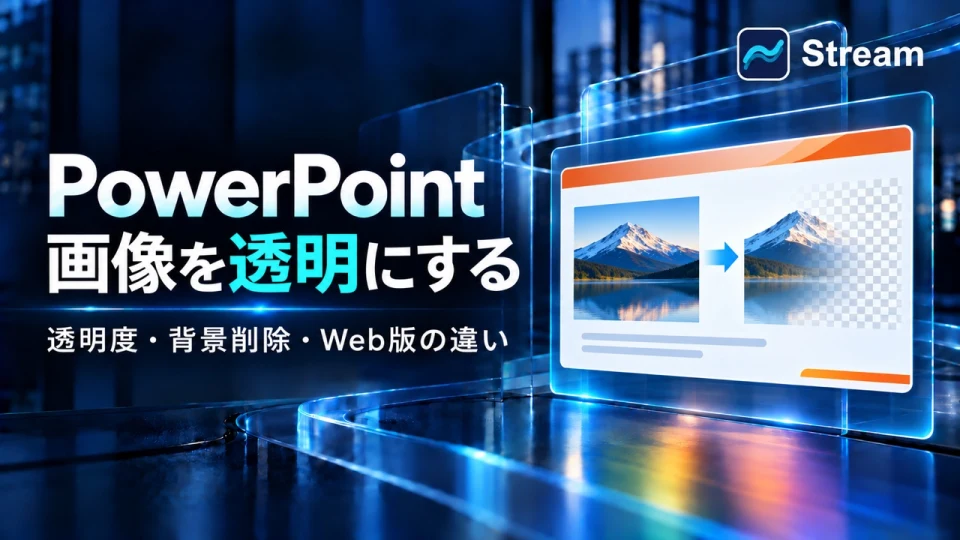
PowerPointで画像全体を透明にするには、デスクトップ版で画像を選び、[図の形式]→[透明度]からプリセットまたは数値を指定します。人物や製品だけを残したい場合は[背景の削除]、スライド全面の背景写真を薄くしたい場合は[背景の書式設定]を使います。
画像全体を薄くする操作です。人物や製品の周囲だけを消すなら[背景の削除]、スライド背景を薄くするなら[背景の書式設定]を使います。PowerPoint for the webでは画像の透明度と背景削除を設定できないため、デスクトップアプリで開きます。
確認範囲:2026年11月5日にMicrosoft公式サポートで、PowerPoint for Microsoft 365、PowerPoint 2024・2021のWindows/Mac向け手順とWeb版の制限を確認しました。本稿の図と社内資料例は説明用の設計例で、PowerPoint実機での操作結果を測定したものではありません。
どこを透明にするかで、3つの方法を使い分ける
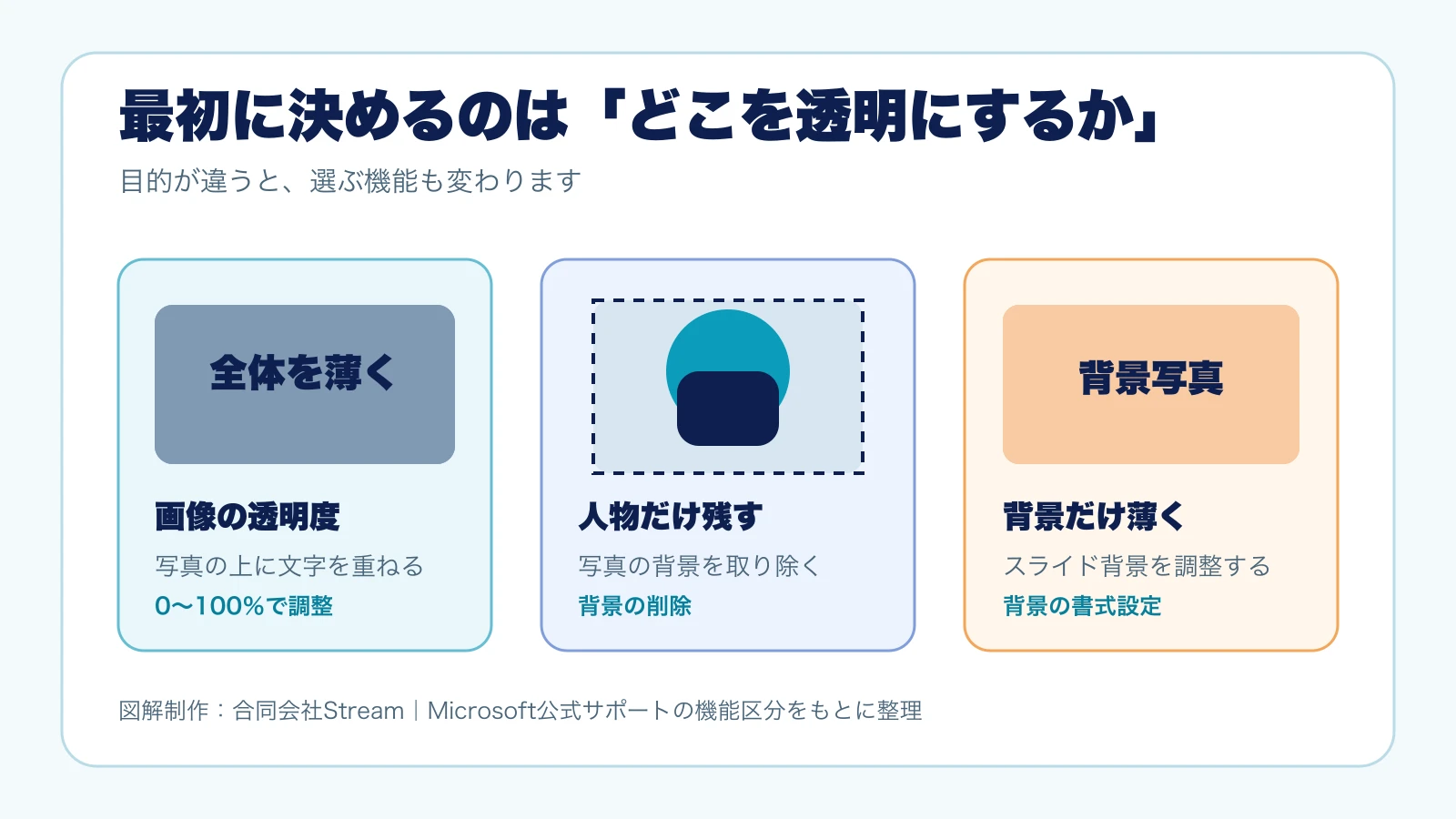
PowerPointでは「透明にする」という言葉が、異なる3つの作業を指します。写真を薄くして文字を重ねたいのか、人物の周囲だけを消したいのか、スライド背景を薄くしたいのかを先に決めると、必要な機能をすぐ選べます。
| 目的 | 使う機能 | 向いている例 |
|---|---|---|
| 画像全体を薄くする | [図の形式]→[透明度] | 写真の上に見出しや説明文を重ねる。 |
| 人物・製品だけを残す | [図の形式]→[背景の削除] | 人物写真を切り抜き、別の背景へ重ねる。 |
| スライド背景だけを薄くする | [デザイン]→[背景の書式設定] | 全ページの背景写真を控えめに見せる。 |
画像全体の透明度を変える4ステップ
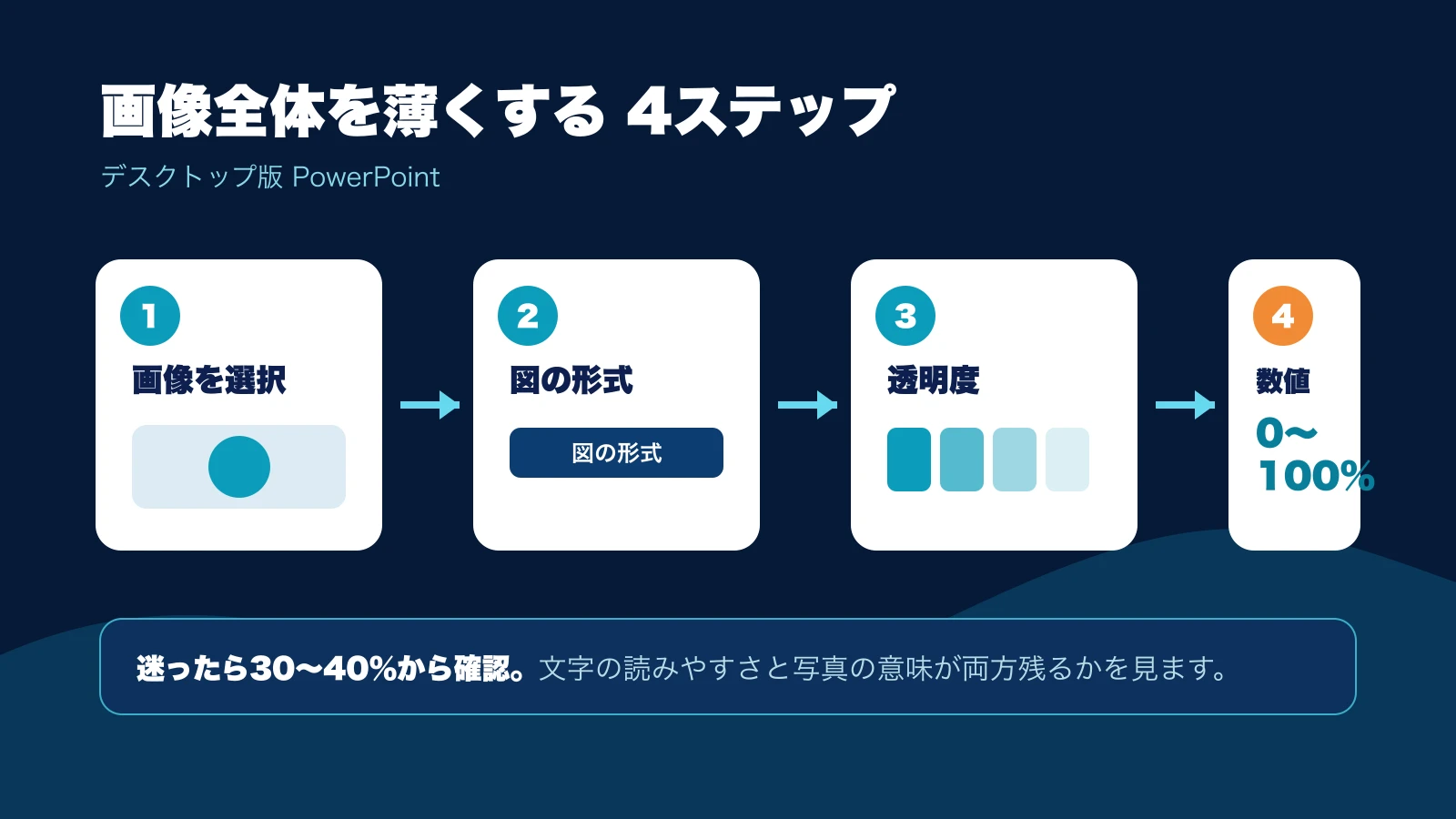
- 画像を選択する:スライドへ画像を挿入し、画像そのものをクリックします。
- [図の形式]を開く:画像を選んだときだけ表示されるタブを確認します。
- [透明度]を選ぶ:0%、15%、30%、50%、65%、80%、95%のプリセットから近い見え方を選びます。
- 必要なら数値で調整する:[図の透明度のオプション]で、0%から100%の範囲を指定します。
0%は完全に不透明、100%は完全に透明です。資料の背景として使う場合は、まず30〜40%付近から見え方を確認し、文字の読みやすさと写真の意味が両方残るかを見ながら調整します。30〜40%は本稿の作例上の開始点であり、Microsoftが推奨する固定値ではありません。
人物や製品だけ残して、写真の背景を削除する
写真の背景だけを消したい場合は、透明度ではなく[背景の削除]を使います。画像を選び、[図の形式]→[背景の削除]へ進むと、削除候補がマゼンタで表示されます。
- 残したい被写体が正しく選ばれているか確認します。
- 不足があれば[保持する領域をマーク]で、残したい場所を示します。
- 余分な背景が残っていれば[削除する領域をマーク]で示します。
- 境界を確認し、[変更を保持する]を選びます。
髪の毛、細い製品パーツ、背景と色が近い輪郭は、自動判定だけでは欠けることがあります。スライドの表示倍率を上げ、被写体の端を確認してから確定してください。
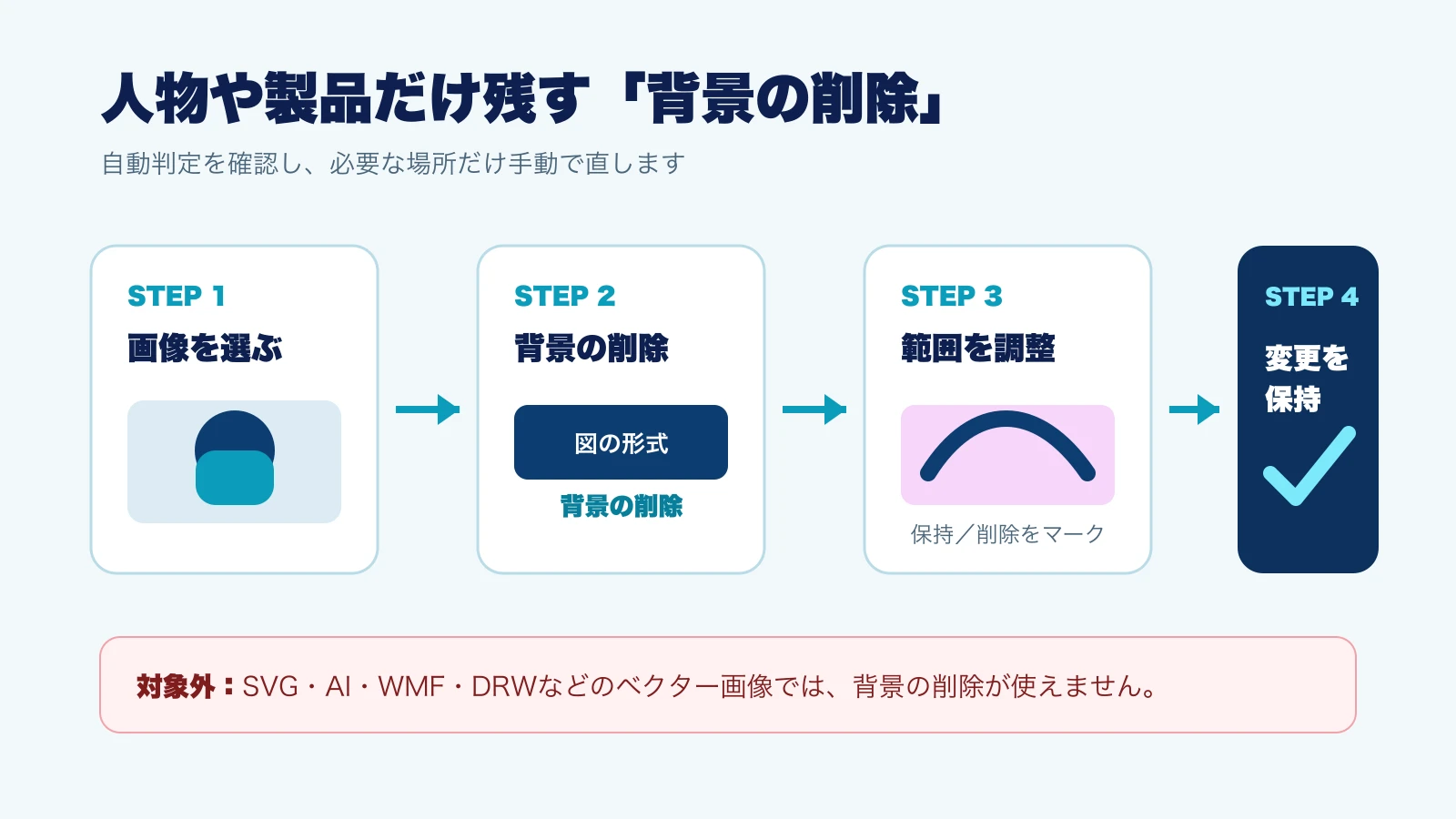
Microsoft公式では、SVG、AI、WMF、DRWなどのベクター画像では背景削除を使えないと案内しています。[背景の削除]が灰色の場合は、画像形式と選択状態を確認してください。
スライドの背景画像だけを透明にする
スライド全面に入れた背景写真を薄くする場合は、画像オブジェクトではなく背景の設定を変えます。[デザイン]→[背景の書式設定]を開き、[図またはテクスチャの塗りつぶし]で画像を挿入して、透明度のスライダーを調整します。
現在のスライドだけに適用するなら、そのまま設定画面を閉じます。すべてのスライドで同じ背景を使う場合は[すべてに適用]を選びます。背景写真の上に本文を置くときは、見出しだけでなく小さな注記やグラフの凡例まで読めるか確認してください。
PowerPoint for the webで透明度が見つからないとき
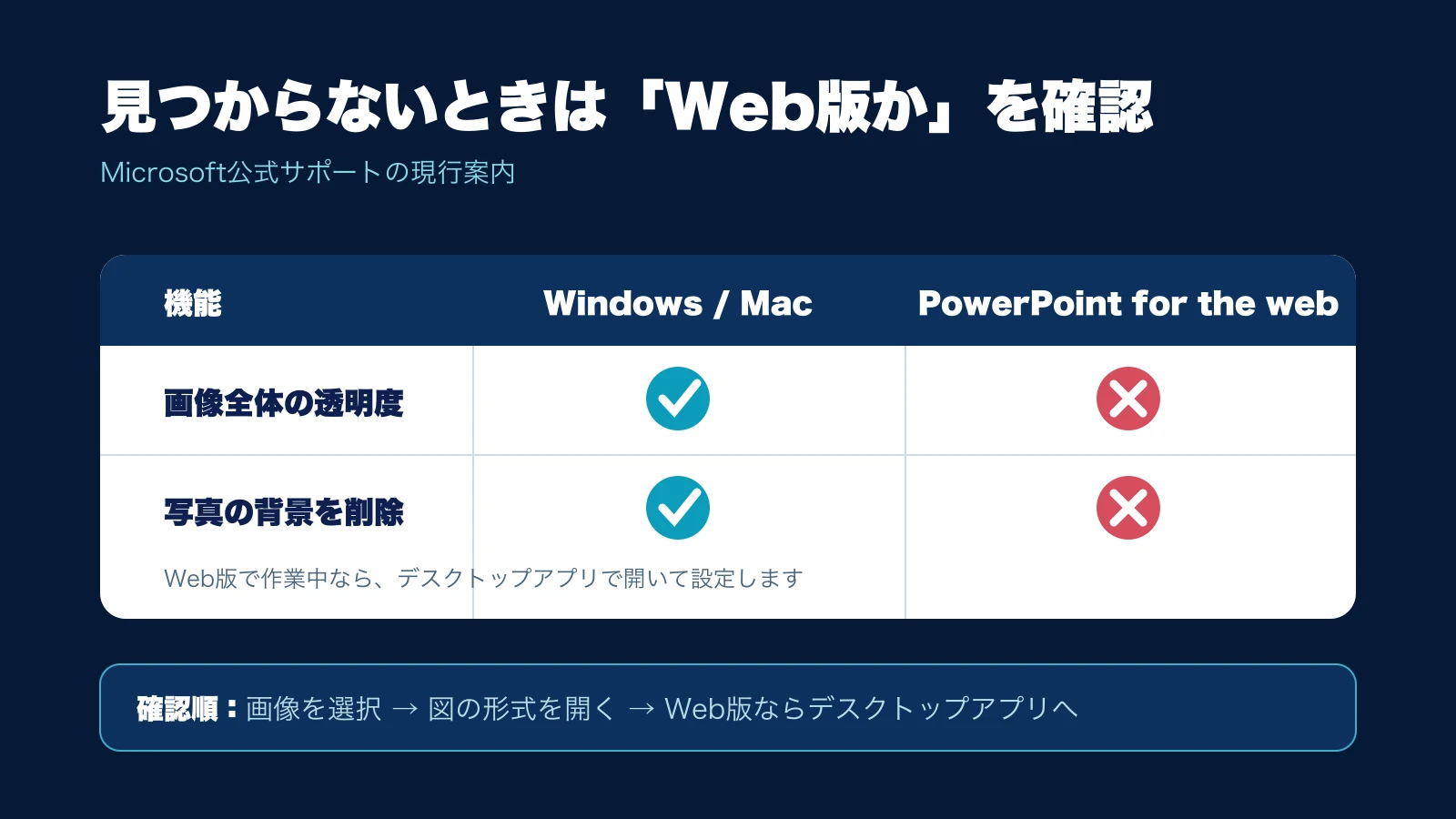
Microsoft公式サポートでは、PowerPoint for the webでは画像の透明度と画像の背景削除を設定できないと案内しています。Web版で作業していて[透明度]や[背景の削除]が見つからない場合は、ファイルをデスクトップ版のPowerPointで開いて設定します。
背景画像の追加・変更・削除はWeb版でも扱えますが、背景画像を透明にする高度な書式設定はデスクトップ版が必要です。社内でブラウザ利用が標準の場合は、編集担当者がデスクトップアプリを使えるか先に確認してください。
作例:社内提案資料の表紙写真を薄くする
架空の社内提案資料を例にします。表紙にオフィスの写真を置き、その上に提案名と日付を載せる想定です。完成条件は、見出しがすぐ読めること、写真の雰囲気が残ること、ページ番号や注記まで見失わないことです。
- 写真をスライド全面に配置し、元画像を残した複製ファイルで作業します。
- 画像全体の透明度を30〜40%付近から試し、見出しの読みにくさを確認します。
- 写真の明暗差が大きい場合は、透明度だけに頼らず、文字の背後へ半透明の帯や図形を置きます。
- 投影画面とPDFの両方で、本文・注記・ロゴのコントラストを確認します。
人物写真を表紙の端へ切り抜いて置く場合は、同じ写真に透明度をかけるのではなく、[背景の削除]で人物だけを残します。目的ごとに機能を分けると、修正する場所が明確になります。
透明度・背景の削除が見つからないときの確認
| 困りごと | 確認すること |
|---|---|
| [図の形式]が表示されない | 図形や背景ではなく、画像そのものを選択しているか確認します。画像をダブルクリックするとタブが開く場合があります。 |
| [透明度]がない | PowerPoint for the webで開いていないか確認し、デスクトップアプリで開きます。 |
| [背景の削除]が灰色 | SVG、AI、WMF、DRWなどのベクター画像ではないか確認します。 |
| 被写体の一部まで消える | [保持する領域をマーク]で残したい場所を追加し、拡大表示で輪郭を確認します。 |
| 文字がまだ読みにくい | 透明度だけでなく、文字色、写真の位置、半透明の帯、余白を組み合わせて調整します。 |
よくある質問
画像の透明度は何%が見やすいですか?
固定の正解はありません。写真の明暗、文字色、投影環境で変わります。本稿では30〜40%付近から始め、見出し・本文・注記の順に読めるか確認する進め方を勧めます。
白い背景だけを透明にできますか?
人物や製品の周囲を消したい場合は[背景の削除]を使います。単色の背景でも輪郭の確認は必要です。背景を取り除いた画像を再利用する場合は、右クリックして画像として保存する方法も案内されています。
PowerPointのWeb版だけで画像を透明にできますか?
Microsoft公式の現行案内では、Web版で画像の透明度と背景削除を設定できません。デスクトップアプリで設定してください。
画像の透明部分を保ったまま保存するには?
画像として書き出す場合は、透明な背景を扱えるPNG形式を選びます。Microsoft公式の対応形式案内でも、PNGは透明な背景をサポートするとされています。保存後の画像を開き、背景が透過しているか確認してください。
CopilotでPowerPoint資料を作る
構成案から初稿まで、PowerPoint資料を作る流れを操作画面で確認できます。