
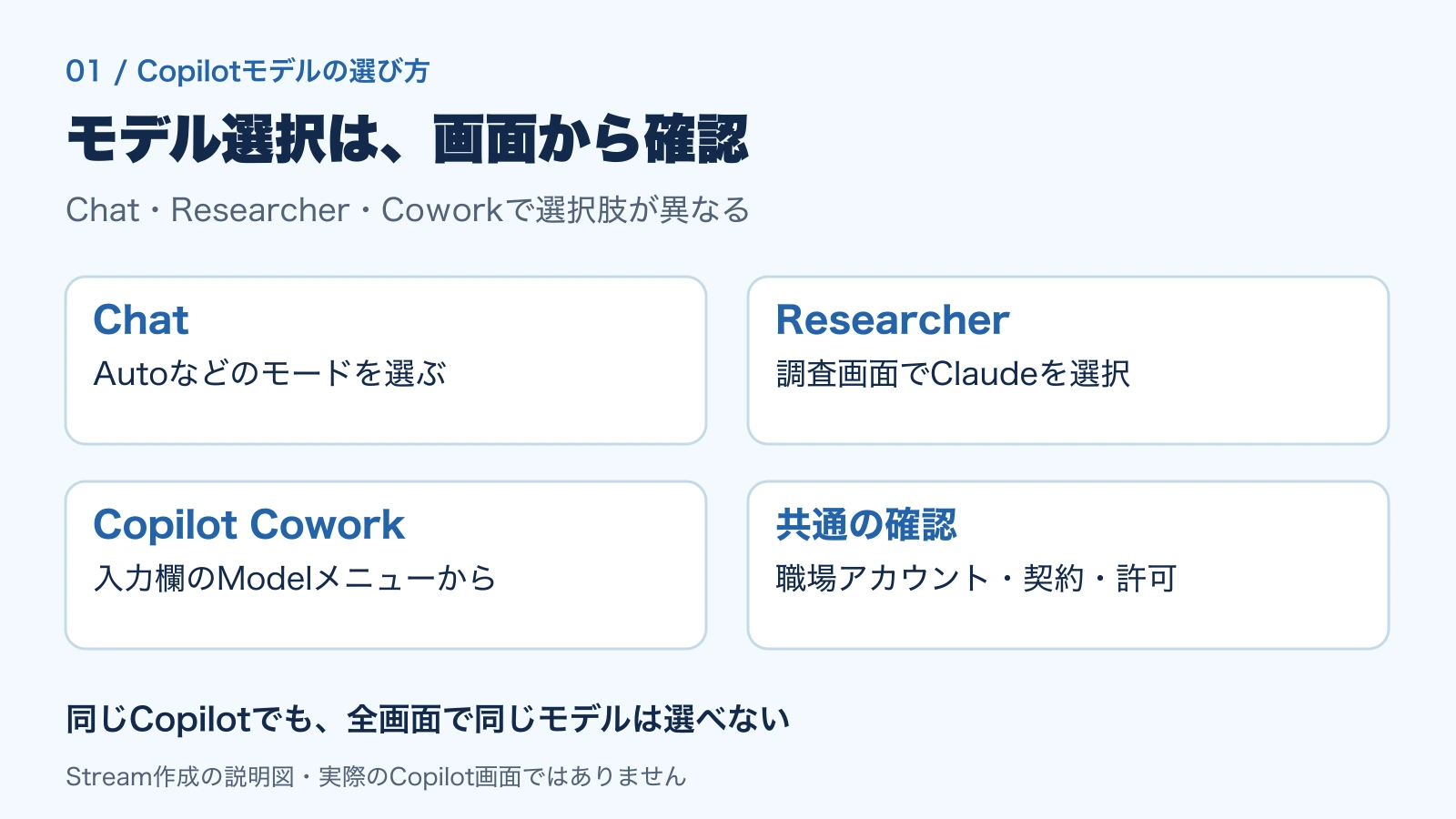
Microsoft Copilotのモデルは、利用している画面の選択メニューから切り替えます。通常のChatはAutoなどのモード、ResearcherはClaudeの選択、Copilot CoworkはGPT/Claudeなどのモデル選択を確認します。同じMicrosoft Copilotでも、すべての画面で同じモデルを選べるわけではありません。
この記事は、職場のMicrosoftアカウントでCopilotを使う担当者向けです。切り替え場所と契約・組織設定を確認し、同じ架空の研修データを使って、文章・分析・資料構成を比較する手順を紹介します。
確認日:2026年11月9日
機能名と利用条件はMicrosoft公式資料で確認しました。掲載した図は説明用に作成したもので、実際の操作画面ではありません。作例の計算は検算済みですが、各モデルの回答品質や生成時間を実機で測定した比較ではありません。提供モデルや表示名は組織・地域・契約・更新状況で変わります。
最初に確認:どのCopilot画面を使っているか
「CopilotでClaudeに変えたい」ときは、モデル名を探す前に、Chat、Researcher、Coworkのどこにいるかを確認します。ChatGPTはサービス名であり、GPTというモデル名とは区別します。この記事ではOpenAI系のモデルをGPTと表記します。また、MicrosoftのCopilot Coworkと、Anthropicが提供するClaude Coworkは別の製品です。
| 利用画面 | 公式で確認した選択肢 | この記事で扱う用途 |
|---|---|---|
| Chat | Auto/Quick response/Think deeper | 質問や短い下書き。まずモードを確認 |
| Researcher | モデルのメニューからClaudeを選択 | 調査レポート。利用契約と管理者の許可を確認 |
| Copilot Cowork | Auto、GPT/Claudeなどのモデル | 業務タスク。入力欄のModelメニューを確認 |
ChatのAutoはCopilot側に選択を任せるモードです。Quick responseは日常的な質問の速い応答、Think deeperは複雑な問いを考える用途として案内されています。固定のモデル番号を推測して割り当てないでください。出典:Microsoft Copilotのモデル選択。
Copilot Coworkで公式掲載されているモデルの例
確認日のモデル一覧には、GPT 6.1 Sol、GPT 6 Astra、Claude Opus 5.5、Claude Sonnet 5.5などが掲載されています。これは全利用者の画面に必ず表示されるという意味ではありません。Autoを含め、組織が利用を認めた選択肢から選びます。
MicrosoftはCoworkで、通常はAutoを使うことを案内しています。明確な比較目的があるときに手動選択し、利用可能なモデル名をそのまま記録すると、後から結果を見直せます。出典:Copilot Coworkのモデル一覧。
Microsoft Copilotのモデルを切り替える手順
1.職場アカウントと利用画面を確認する
Microsoft Copilotアプリに職場のMicrosoft Entraアカウントでサインインし、対象の組織に入っていることを確認します。個人用アカウントで見えている画面と、社内向けの画面を混同しないようにします。Microsoft公式のアカウント案内も参照してください。
2.目的の画面で選択メニューを開く
- Chat:モデル選択メニューで、画面に表示されるAutoなどのモードを選びます。表示言語によって表記が異なる場合があります。
- Researcher:ChatのAgentsからResearcherを開き、モデルのドロップダウンでClaudeを選び、調査内容を入力します。Microsoftはモデル選択をデスクトップ版とWeb版で案内しています。出典:ResearcherでClaudeを使う。
- Copilot Cowork:Coworkの入力欄にあるModelメニューで、利用できるモデルまたはAutoを選びます。必要に応じて入力欄の隣にある推論の強さも確認します。
3.入力条件をそろえて依頼し、選択を記録する
モデルを比べる場合は、新しいタスクに同じ入力文・同じ資料を渡します。前の会話の修正指示が混ざると、モデル差と入力条件の差を区別しにくくなります。比較用の資料は実データではなく、次章の架空データから始められます。
Coworkのモデル選択は、その端末で変更するまで保持されると公式に案内されています。推論の強さも確認し、モデルだけを比較したい場合は共通して選べる同じ設定にそろえます。強い設定は遅くなったりクレジット消費が増えたりするため、常に最大にする必要はありません。出典:モデル選択と推論レベル。
切り替えられない・Claudeが出ないときの確認順
選択肢がないときは、契約追加や設定変更を急ぐ前に、次の順で管理者へ確認します。モデルの表示、Coworkそのものの利用権限、処理するデータの条件は別々に判断します。
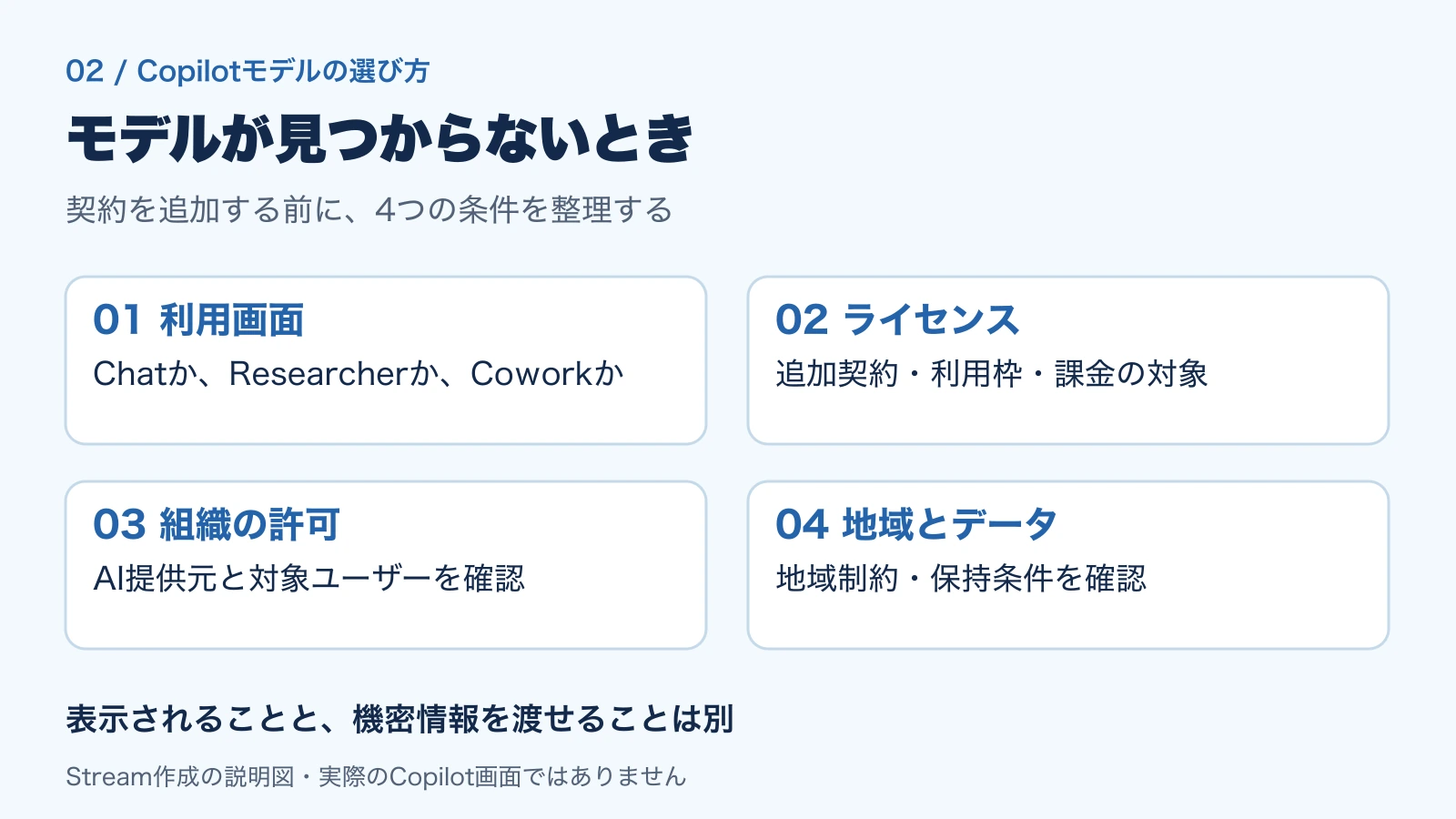
- 利用画面:通常のChatを開いたまま、ResearcherやCowork専用の選択肢を探していないか。
- ライセンスと利用枠:法人のResearcherはMicrosoft 365 Copilotの追加ライセンスが必要です。CoworkはMicrosoft 365 Copilot(Premium)ライセンスに加え、利用量に応じた課金の設定と、Coworkを含む支出ポリシーの対象になっているかを確認します。公式の契約区分・Coworkのアクセス条件。
- 提供元の許可:管理者がAnthropicやOpenAI提供モデルへのアクセスを許可しているか、対象ユーザー/グループの割り当てを確認します。OpenAIの設定はOpenAIが運用するモデルを対象とし、Microsoftが運用するAzure OpenAIモデルの一括停止設定ではありません。出典:OpenAIの提供条件。
- 地域・データ条件:Coworkの公式案内ではEU Data Boundary内の組織はGPTモデルのみ対応です。Claudeには地域や政府機関向けクラウドの制約があり、Data Retentionと表示されるモデルは追加の条件があります。管理者が契約とデータの扱いを確認してから利用します。出典:Claudeの提供条件。
管理者には「利用画面・職場アカウントの組織・表示される選択肢・使いたいモデル・表示日時」をまとめて伝えると、調べる場所を絞れます。モデルが表示されることだけを、機密資料を入力してよい根拠にしないでください。
作例:同じ研修データで文章・分析・資料構成を比べる
ここからはStreamが作成した架空の教材です。どのモデルが優れているかという実測結果ではなく、社内で比較するときの入力例と、人が確認できる基準を示します。
比較に使う共通データ
社内AI研修の案内を準備しています。
対象は営業10名、管理8名、企画6名の計24名です。
予算の上限は120,000円です。
会場費40,000円、教材費は1名あたり1,000円、講師費50,000円。
金額はすべて税込です。申込締切は11月20日です。
開催日時、会場名、講師名は未定です。
記載のない事実は補わず、未定と明示してください。
文章作成:未定の情報を勝手に埋めないか
共通データに、次の指示を追加します。完成文の印象だけでなく、必要事項の欠落と事実の追加を確認します。
参加者向けの社内案内メールの下書きを作ってください。
件名と本文を分け、本文は180〜220文字にしてください。
対象人数、申込締切、未定の情報を含めてください。
メールは送信せず、下書きの文章だけを示してください。
判定例:24名と11月20日が入り、未定の日時や講師名が創作されていなければ事実面は合格です。文字数は本文だけを数えます。「分かりやすい」と「指示どおり」を別項目で評価します。
数値分析:計算式まで再現できるか
会場費、教材費、講師費、合計、予算残額を表にしてください。
教材費と予算残額は計算式も示してください。
さらに参加者が5名増え、会場費と講師費は変わらない場合を試算してください。
与えた条件だけで計算し、不明な追加費用は0円と断定せず未確認としてください。
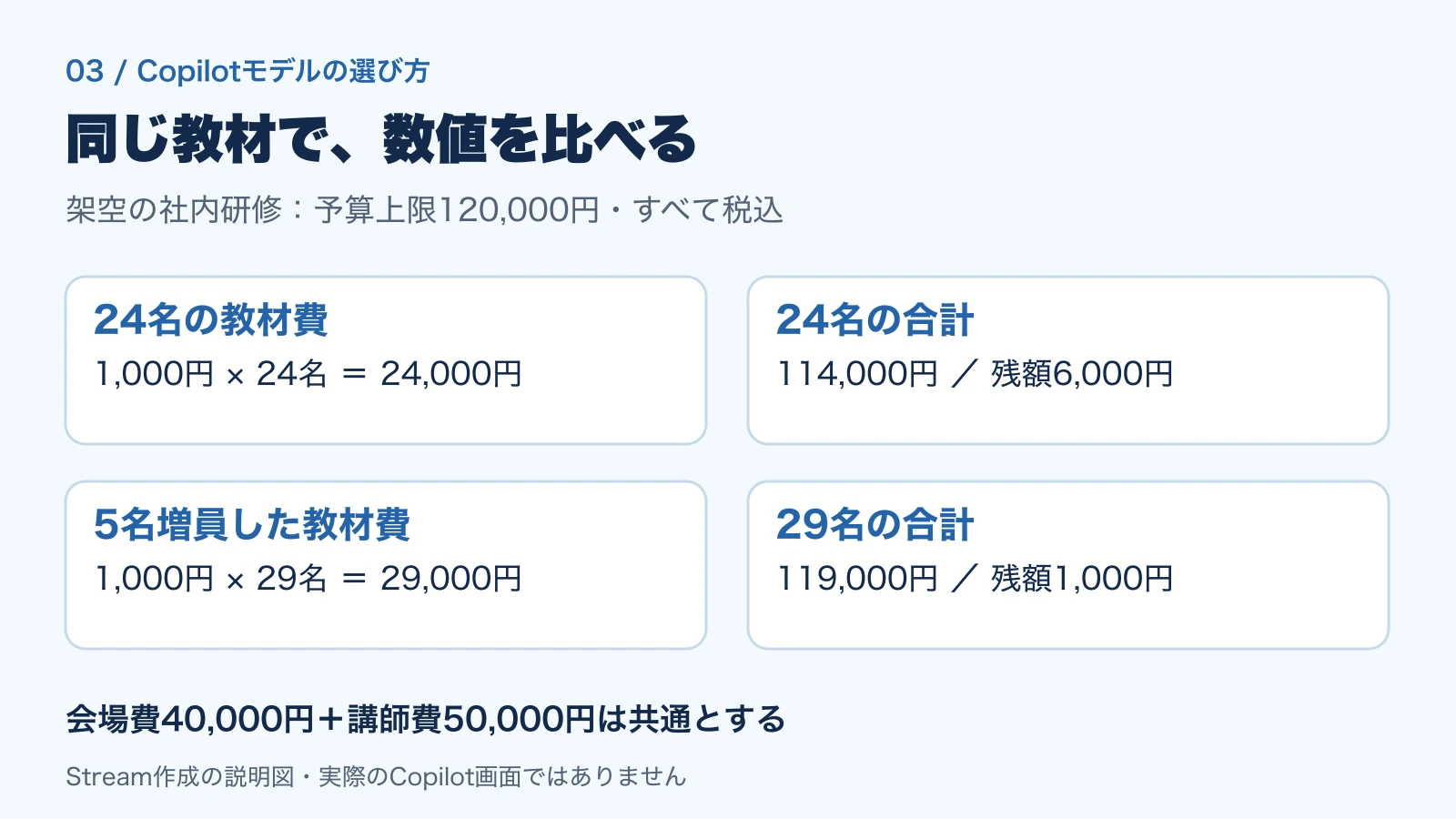
人が計算した照合用の答え:24名の教材費は24,000円、合計114,000円、残額6,000円です。5名増えて29名なら教材費29,000円、合計119,000円、残額1,000円になります。追加費用の有無が不明なので、この数字だけで開催費用の確定とは判断しません。
資料作成:結論・根拠・未決事項を分けられるか
部長へ説明する3枚のスライド構成案を作ってください。
1枚目:研修の対象と目的の確認事項
2枚目:24名の場合の費用と、5名増えた場合の差
3枚目:開催前に決める事項
各スライドは見出し1つ、要点3つまでにしてください。
実施効果や売上向上を推測で書かないでください。
今回は構成案だけとし、ファイルの編集や送信は行わないでください。
ここで比べるのは構成案の品質です。PPTXの生成可否や書式再現性とは分けて記録します。実ファイルの編集を依頼する段階では、コピーした資料を使い、編集対象と変更内容を確認します。Coworkでは、既存の共有Officeファイルへ変更が保存される操作もあります。出典:Coworkで既存Officeファイルを編集する。
GPTとClaudeを、業務ごとの採用基準で選ぶ
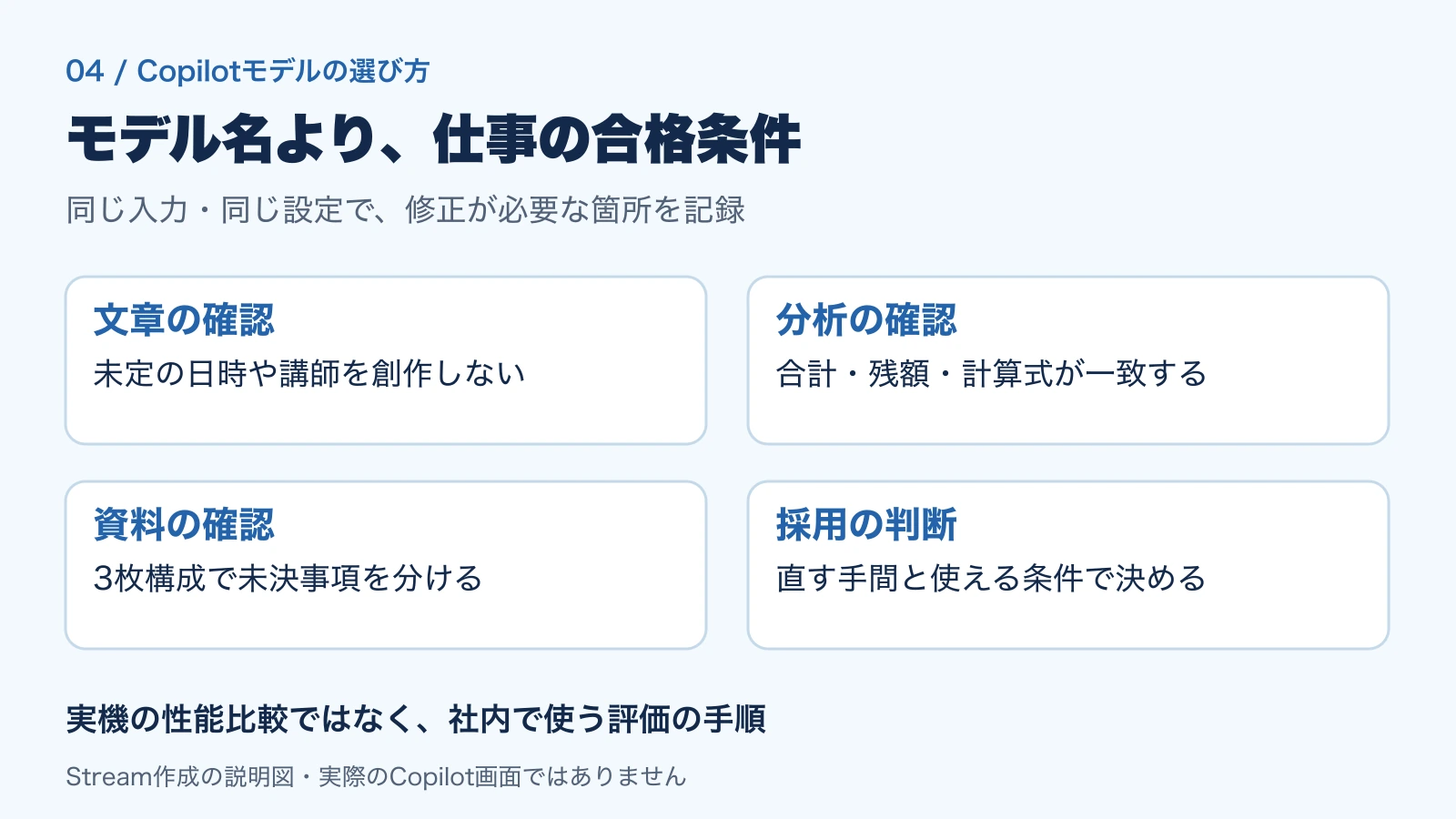
文章ならClaude、計算ならGPTと一律に固定せず、同じ条件で得た結果と、修正にかかる手間を見て決めます。通常はAutoを起点にし、改善したい点があるときだけ、利用可能な別モデルで同じ課題を試すと比較が整理できます。
| 記録項目 | 記録する内容 |
|---|---|
| 環境 | Chat/Researcher/Cowork、実行日時、画面のモデル名、推論設定 |
| 文章 | 24名・11月20日の記載、未定情報の扱い、指定文字数 |
| 分析 | 114,000円/119,000円の計算、計算式、追加費用の留保 |
| 資料 | 3枚構成、各3点以内、結論と未決事項の区別 |
| 実務負担 | 人が直した箇所と、その理由。時間・利用量は測定できた場合だけ記録 |
1回の結果でモデル全体の優劣を決めず、実際に多い仕事を数種類用意します。文章の言い換えに強く見えても、数値や条件の確認は別です。モデルを変えても同じ誤りが残る場合は、元データの不足や指示の曖昧さから見直します。
よくある質問
無料のCopilotなら、同じモデルを全部使えますか?
使えるとは限りません。利用画面、ライセンス、組織の許可と課金設定で異なります。特にResearcherやCoworkの条件を、通常のChatへ当てはめないでください。
動画と今の画面でモデル名が違う場合は?
撮影時と現在で表示が変わることがあります。本文の確認日、Microsoft公式のモデル一覧、自分の画面を照合します。下の動画は業務活用の補足であり、現在のモデル一覧を保証するものではありません。
同じモデル名なら、毎回同じ答えになりますか?
一致は保証できません。入力資料、会話の履歴、利用できる機能、設定を記録し、採用する数字や事実は元資料で確かめます。
Copilotの活用事例5選
モデルを選んだ後に取り組める、資料作成やExcel解析などの業務活用を操作画面で確認できます。