

結論から書くと、Copilotの事故は難しい機能では起きません。共有ボタンと貼り付けの2か所で起きます。この記事は、その2つと、直すだけで毎日の仕事が速くなる4つを、確認する順番どおりに並べました。仕事用アカウントで使うMicrosoft 365 Copilot(Microsoftは名称をMicrosoft Copilotへ変更中)の画面を前提にしており、表示や既定の設定は会社の契約と管理者設定によって異なります。紹介する素材はすべてデモ用に作った架空のファイルです。
NG行動6つの一覧:漏れる2つと損する4つ
6つは性質で2つに分かれます。前半の2つは一度起きたら取り返せない漏えいの話、後半の4つは放っておくと毎日少しずつ時間を失う話です。急ぐのは前半です。自分のCopilotと見比べながら、チェックリストとして使ってください。
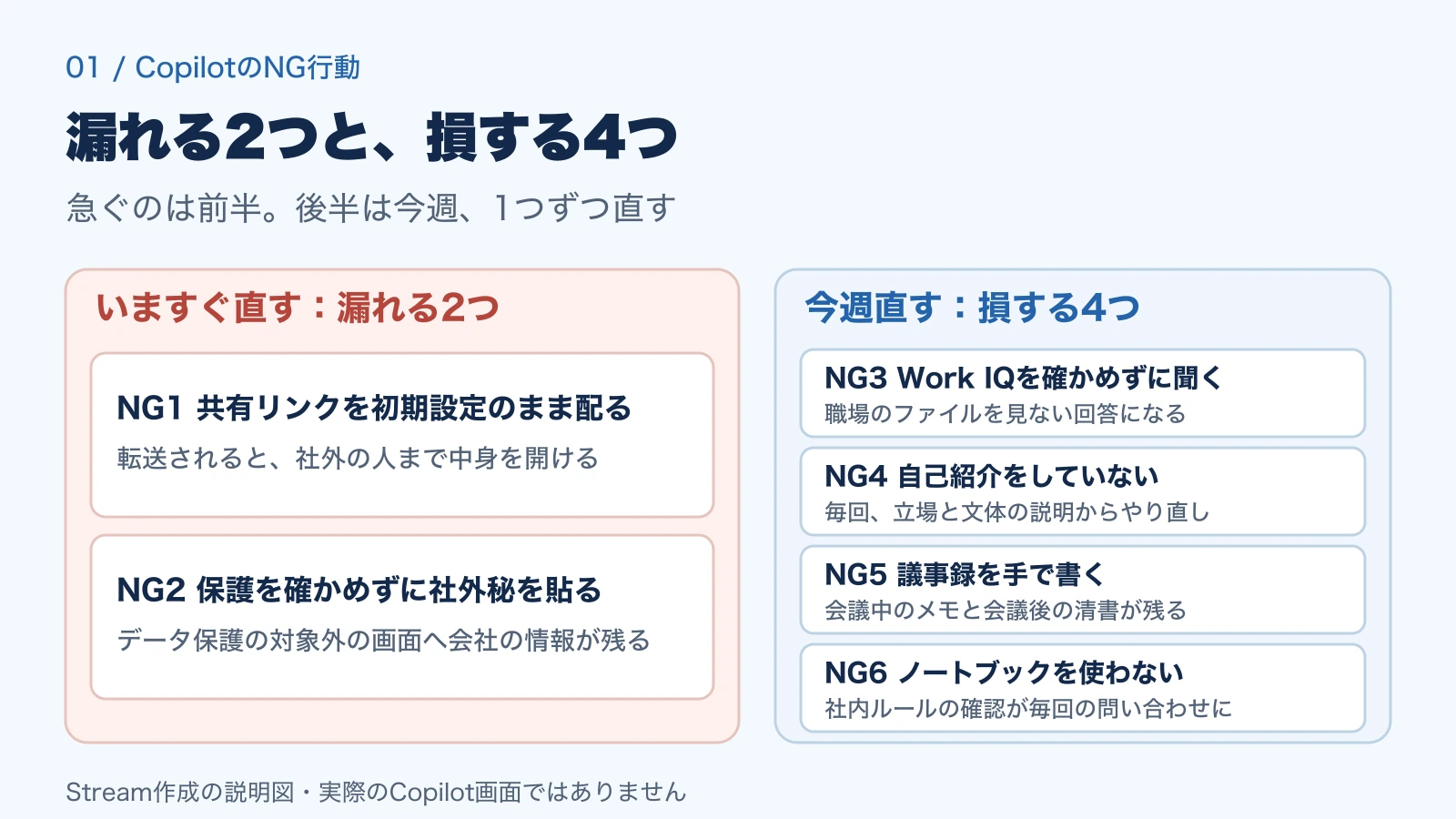
| NG行動 | 放っておくと | 直し方 |
|---|---|---|
| 1. 共有リンクを初期設定のまま配る | 転送されたリンクから、社外の人まで中身を開ける場合がある | リンクの設定で「組織内のユーザー」か「特定のユーザー」を選ぶ |
| 2. 保護を確かめずに社外秘を貼る | データ保護の対象外の画面へ、会社の情報を入れてしまう | 貼る前に、仕事用アカウントの画面かを確かめる |
| 3. Work IQを確かめずに聞く | 職場のファイルやメールを見ない、一般論の回答になる | 質問の前に、Work IQがオンかを見る |
| 4. 自己紹介をしていない | 頼むたびに、会社・立場・文体の説明からやり直しになる | カスタム指示に自分のプロフィールを一度だけ書く |
| 5. 議事録を手で書く | 会議中はメモに追われ、会議後は清書に時間を取られる | 文字起こしを渡し、フォーマットを指定して作らせる |
| 6. ノートブックを使わない | 社内ルールの確認が、毎回担当者への問い合わせになる | 資料をノートブックに入れ、その範囲だけで答えさせる |
NG1:共有リンクを初期設定のまま配っている
ExcelやWordの右上にある共有ボタン。ここで作られるリンクの種類を、一度でも確かめたことはあるでしょうか。OneDriveとSharePointのリンクには、リンクを知っていれば誰でも開けるもの、組織内のユーザーだけが開けるもの、既にアクセス権のあるユーザー向けのもの、指定した人だけが開けるもの、の4種類があります。どれが既定で選ばれるかは、会社の管理者が組織やサイトの単位で決めています。
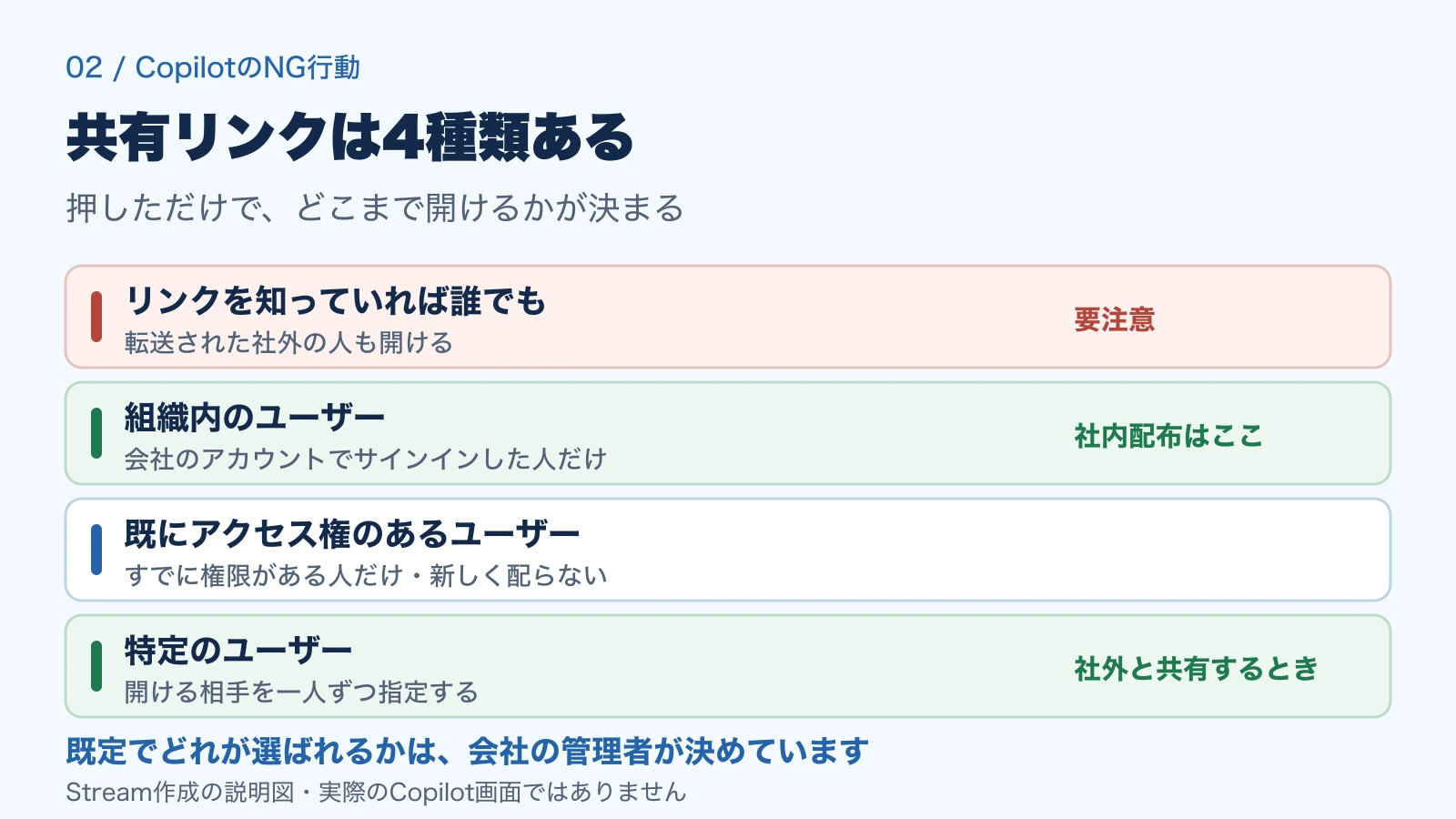
つまり、会社によっては共有ボタンを押しただけで、誰でも開けるリンクが作られます。チャットで送ったリンクが1回転送されれば、もう誰が見ているか分かりません。動画の実演では、架空の単価表のリンクを、サインインしていないブラウザで開いています。会社のアカウントでなくても中身が全部見える、という状態です。
直し方(1分)
- ファイルの右上の共有を押す
- リンクの設定を開く
- 組織内のユーザーを選ぶ。相手を限定したいときは特定のユーザーを選んで、開ける人を指定する
すでに配ったリンクは、共有の画面のアクセス許可の管理から確認し、不要なリンクは削除します。設定にかかるのは1分ですが、漏れたものは戻せません。研修でも、この確認を最初にしてもらっています。
NG2:保護を確かめずに社外秘を貼っている
Copilotには、個人のMicrosoftアカウントで開くものと、会社の仕事用アカウントで開くものがあります。見た目はよく似ているので、取り違えが起きます。
仕事用アカウントで使うMicrosoft 365 Copilotには、エンタープライズデータ保護の仕組みがあり、入力したプロンプトと回答は基盤モデルの学習に使われません(Microsoftの公開情報)。NG行動は、この保護の対象かを確かめないまま、社外秘の文章や数字を貼り付けることです。
確かめ方(3秒)
- 画面の右上のアカウントが、会社から配られた仕事用のアドレスになっているかを見る
- 保護を示すマーク(盾のアイコンなど)が出る画面では、その表示も確かめる
- 迷ったら貼らずに、情報システム部門に確認する
保護の対象であっても、何を入れてよいかは会社のルールで決まります。最後は自社の利用ルールに従ってください。
NG3:Work IQのオン・オフを確かめずに聞いている
ここからは、損している話です。Work IQは、Copilotが職場のデータを見に行くかどうかの切り替えです。Microsoftの説明では、オンのときは職場のメール・ファイル・チャットなどとWebの情報を使い、オフのときはWebの情報と添付したファイルだけを使います。
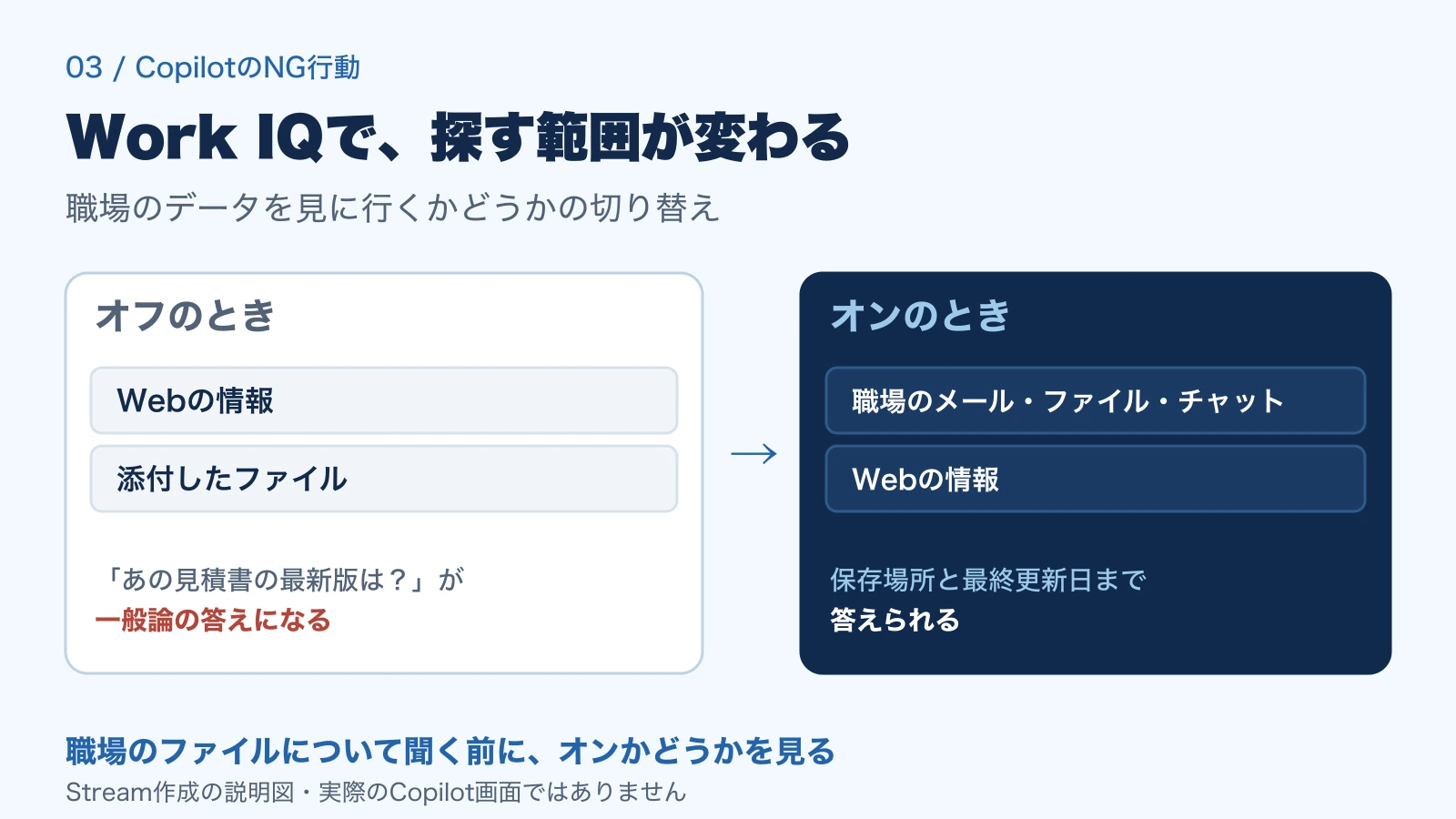
オフのまま「あの見積書の最新版は?」と聞いても、Copilotはあなたのフォルダを見に行けません。答えが一般論になるのはこのためです。既定がどちらかは環境によって異なるので、質問の前にオンかを確かめるのが直し方です。
基本プロンプト(Work IQをオンにして送る)
アオバ商事の見積書の最新版はどれ? 保存場所と最終更新日も教えて応用
先週さわったExcelファイルを新しい順に5つ出して「◯◯プロジェクト」関連のファイルとメールをまとめてv1・v2・v3と増えていく見積書の中から、最新版を保存場所つきで探せれば成功です。取引先名やプロジェクト名は、自分の仕事のものに置き換えてください。
NG4:Copilotに自己紹介(カスタム指示)をしていない
「メールを書いて」と頼むたびに、Copilotはあなたの会社も立場も知らないところから書き始めます。毎回、初対面の人に頼んでいるのと同じです。そこで、カスタム指示に自分のプロフィールと好みを一度だけ書いておきます。場所は設定 → パーソナライズ → カスタム指示です。
カスタム指示に入れる雛形(自分用に書き換えて保存)
私は◯◯株式会社 営業部の課長で、法人向けの提案と見積り作成を担当しています。
回答は日本語で、結論から書いてください。
社外向けの文章は丁寧なですます調、社内向けは簡潔に。
箇条書きを多めにしてください。
設定のあとに試すプロンプト
取引先への値上げのお願いメールを書いて設定前は一般的な文面になりますが、設定後は立場と文体が最初から反映されます。書くのは1回だけで、その先の回答すべてに効きます。
NG5:議事録を手で書いている
議事録は二重に時間を取られる仕事です。会議中はメモに追われて話に集中できず、会議のあとは思い出しながら清書します。やることを2つに減らします。会議を録る。文字起こしをCopilotに渡す。Teamsの会議なら文字起こしの機能が使え、対面の会議ならスマートフォンの録音から文字起こしを作れます。
基本プロンプト(文字起こしのファイルを添付して送る)
添付は社内会議の文字起こしです。次のフォーマットで議事録にしてください。
・会議名/日時/出席者
・決まったこと
・決まらなかったこと(持ち越し)
・宿題(担当者・期限つき)
・次回までの確認事項
応用
宿題は私宛てのリマインド文も作って決まったことだけ3行で持ち越しになった論点と、宿題の担当者・期限まで並べさせるのがポイントです。書き漏れが起きやすいところほど、フォーマットで指定しておきます。仕上がった議事録は、日付と担当者だけでも自分の目で確かめてから共有してください。
NG6:ノートブックを使っていない
資料を入れると、その資料の中身だけで答えてくれるAIとして、GoogleのNotebookLMを知っている人は多いと思います。Microsoft 365 Copilotにも、よく似たノートブックの機能があります。知らないまま使っていない人が多い機能です。
普通のチャットとの違いは範囲です。チャットは広く探しに行き、ノートブックは入れた資料の中から答えます。社内規程やマニュアルのように、答えの根拠を決まった文書に限りたい質問に向いています。
基本プロンプト(社内ルールの文書をノートブックに入れて送る)
経費精算で領収書が要らないのはいくらまで? 根拠の文書名も教えて応用
在宅勤務を週3にしたい。規程上の条件と申請の流れをまとめてこの3本のルールで、新人が間違えやすいポイントを5つプロジェクトごと、チームごとに、資料を入れたノートブックを作っておくのがおすすめです。回答に添えられた文書名を見て、元の文書で確かめられるのもノートブックの利点です。
今日まず確かめる順番
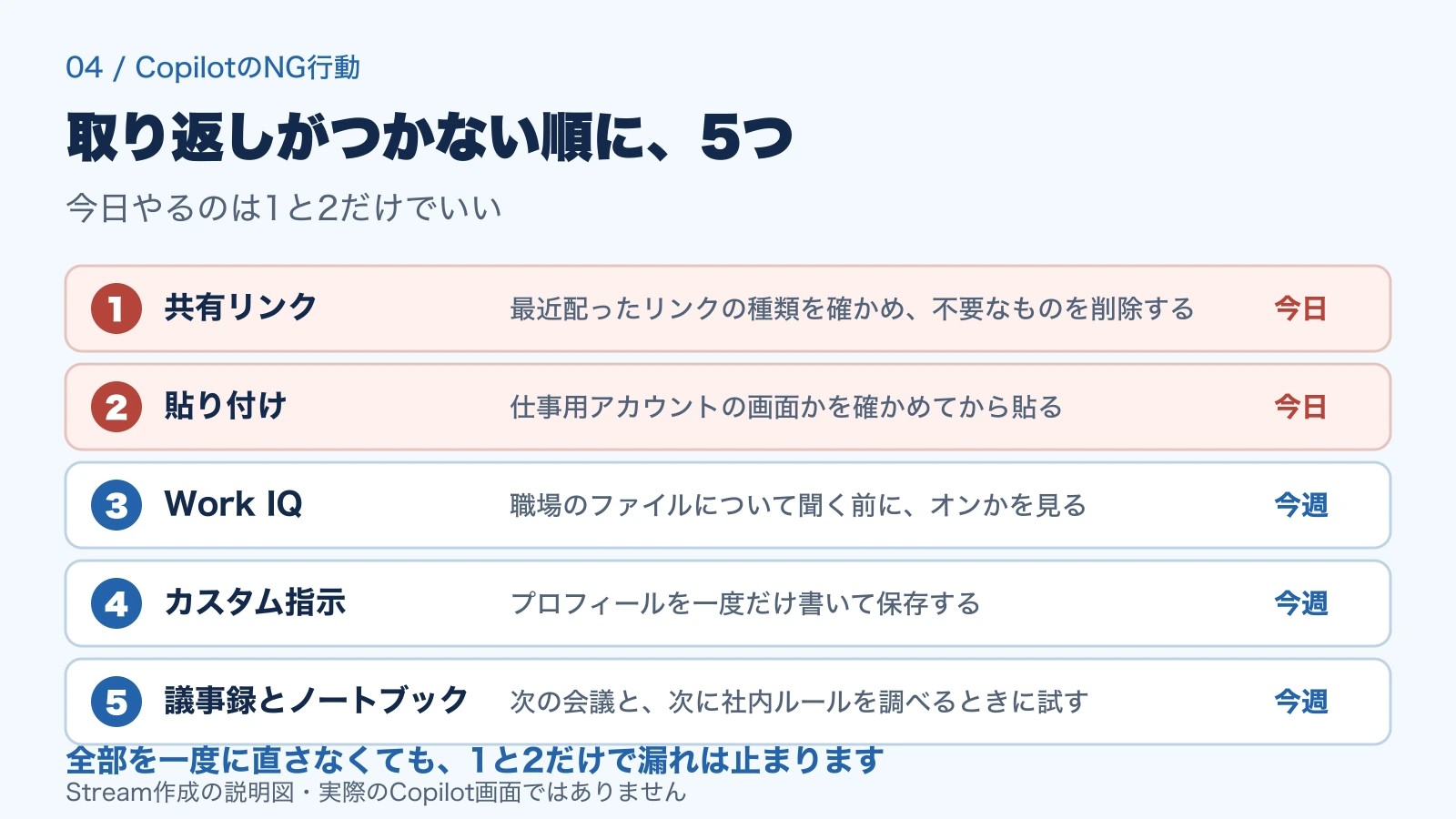
6つ全部を一度に直す必要はありません。取り返しがつかない順に、次の順番で確かめてください。
- 共有リンク:最近配ったファイルのリンクの種類を確かめ、不要なリンクを削除する
- 貼り付け:使っているCopilotが仕事用アカウントの画面かを確かめる
- Work IQ:職場のファイルについて聞く前に、オンになっているかを見る
- カスタム指示:プロフィールを一度だけ書いて保存する
- 議事録と社内ルール:次の会議と、次に社内ルールを調べるときに試す
よくある質問
共有リンクの設定に「すべてのユーザー」が出てきません
選べるリンクの種類と既定の設定は、会社の管理者が組織やサイトの単位で決めています。「すべてのユーザー」が出てこないのは、管理者が社外への匿名共有を止めている状態で、安全側の設定です。その場合も、既存のファイルにどんなリンクが作られているかは、共有の画面から確認してください。
盾のマークが自分の画面に見当たりません
保護の表示は、Copilotの提供時期や画面によって異なります。マークが見当たらない場合は、右上のアカウントが会社から配られた仕事用のアドレスになっているかで見分けてください。判断に迷うときは、情報システム部門に、使っている画面がエンタープライズデータ保護の対象かを確認してください。
Work IQの切り替えが見当たりません
切り替えの名前と場所は、提供時期と会社の設定によって異なります。以前の画面では、WorkとWebを切り替える形で表示されていました。どちらの表示でも、職場のデータを参照する側になっているかを確かめてから質問してください。
会社のデータを入れても大丈夫ですか?
エンタープライズデータ保護の対象かどうかだけで、すべての機密情報を入力してよいとは判断できません。社内規程、参照権限、保存・監査の扱いを確認し、判断に迷う情報は入力前に管理者へ相談してください。この記事の実演は、すべてデモ用に作った架空のファイルで行っています。
個人のMicrosoftアカウントのCopilotでも同じですか?
この記事は、仕事用アカウントで使うMicrosoft 365 Copilotの画面を前提にしています。個人のアカウントで開くCopilotは、データ保護の条件やWork IQ・ノートブックの画面が異なります。会社の情報を個人のアカウントへ移して代用せず、職場の環境で試してください。
まとめ|漏れる2つは今日、損する4つは今週
漏れる2つは、共有リンクの種類と、貼る前の画面の確認です。損する4つは、Work IQ、カスタム指示、議事録の文字起こし、ノートブックです。全部を一度にやる必要はありません。まず今日、最近配ったファイルの共有リンクだけを確かめてください。1分で終わり、漏れてからでは戻せない部分を守れます。