
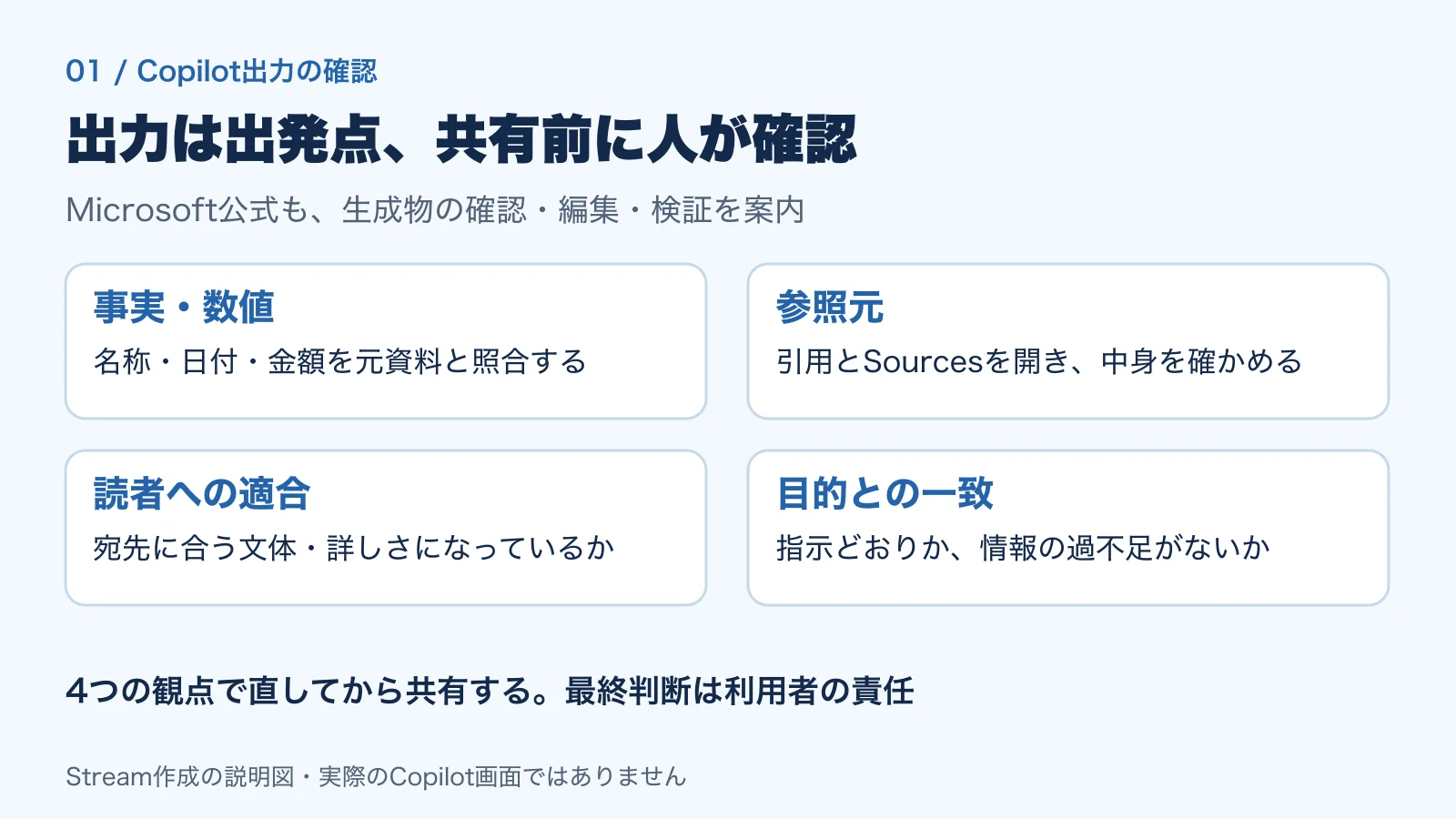
Copilotの出力は、そのまま成果物にせず、事実・数値、参照元、読者への適合、目的との一致の4観点を人が確認してから共有します。Microsoftも、生成された内容の確認・編集・検証と、残すかどうかの最終判断は利用者が行うと案内しています。下書き・集計・変換はAIに任せ、照合と判断を人が受け持つ分担が基本です。
この記事は、職場でCopilotを使って文書・集計・資料を作る担当者向けです。確認の観点を4つに絞り、Word・Excel・Copilot Chatそれぞれの確認の入口と、架空の経費データを使った検算の作例を紹介します。
確認日:2026年11月10日
機能名と確認手順はMicrosoft公式資料で確認しました。掲載した図は説明用に作成したもので、実際の操作画面ではありません。作例の計算は手計算とPythonで検算済みですが、Copilotの出力の正誤率や所要時間を実機で測定した結果ではありません。タイトルの8割・2割は作業分担の目安であり、実測値ではありません。画面や提供条件は組織・契約・更新状況で変わります。
なぜ人の確認が必要か:出力は出発点
Microsoftは、Copilotの出力を出発点と位置づけ、共有や意思決定の前の確認は利用者の責任としています。Copilotは作業を速めますが、正確さ・明確さ・適切さの確認に代わるものではありません。出典:Copilot出力の評価(Microsoft公式)。
個別のアプリでも同じ案内があります。Excelの公式ヘルプには、AIが生成した内容はすべて確認・編集・検証するよう明記されています。Wordの下書き機能でも、特に事実・数値・引用・名前を確認し、生成内容を残す・直す・消すの判断は利用者が行うとされています。「AIが作ったから合っているはず」を前提にしない、というのが公式の立場です。
共有前チェックリスト:4つの観点
Microsoft公式の評価基準は、明確さ・正確さ・トーンと読者への適合・文脈の4つです。この記事では、毎回の業務で確認しやすいように次の4項目で使います。
- 事実・数値:名称・日付・金額・件数を、元の資料と1つずつ照合する。元資料に無い事実が足されていないかも見る。
- 参照元:引用や参照リンクを実際に開き、本文の内容と合っているかを確かめる。参照の無い断定は元資料で裏を取る。
- 読者への適合:宛先(上司・顧客・同僚)に合う文体・詳しさ・専門用語のレベルになっているか。
- 目的との一致:指示した条件(文字数・構成・含める情報)を満たし、不要な情報が混ざっていないか。
Copilot自身に点検を手伝わせることもできます。ただし公式も、その結果は最終判断ではなく一つの視点として扱うよう案内しています。
この文章のうち、根拠が示されていない主張と、
与えた資料に無い情報をすべて挙げてください。
修正はまだしないでください。
Word・Excel・Copilot Chat別の確認手順
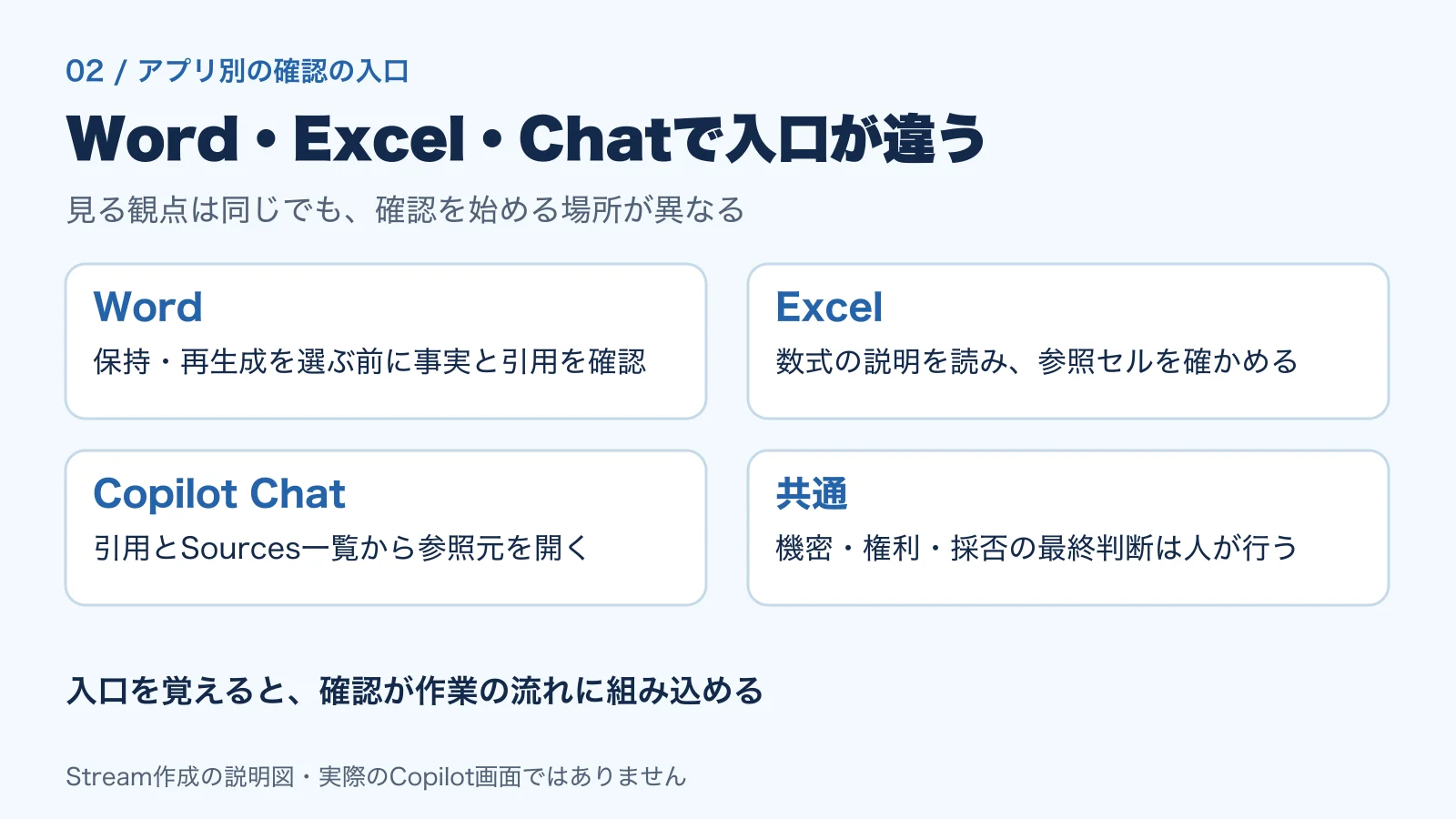
見る観点は同じでも、確認を始める場所はアプリごとに違います。それぞれの入口を覚えると、確認を作業の流れに組み込めます。
Word:下書きを確定する前に確認する
Wordの下書き機能では、生成結果に対して保持・破棄・再生成・追加の指示による修正を選べます。保持して本文に確定する前が確認のタイミングです。公式は、特に事実・数値・引用・名前の確認を求めています。文書に流し込んだ後ではなく、下書きの段階で元資料と照合すると、直す範囲が小さく済みます。出典:WordのCopilotで下書きを作る(Microsoft公式)。
Excel:数式の説明を読み、参照先を確かめる
ExcelのCopilotは、既存データから計算する数式列・行を作れ、各数式の仕組みも説明できます。挿入する前に説明を読み、どの列を参照し、どんな条件で計算しているかを確かめます。テキストの分析結果では、上付き番号にカーソルを合わせると参照元のデータを確認できます。出典:ExcelのCopilotでデータを分析する(Microsoft公式)。
Copilot Chat:引用とSources一覧から参照元を開く
職場・学校アカウントのCopilot Chatでは、回答中のインライン引用にカーソルを合わせると元ファイルを開けます。回答下部のSourcesボタンでは、参照元の全体一覧を確認できます。プロンプト作成時にデータソースを個別にオン・オフする設定もあります。Web検索の利用可否などは管理者の設定によります。出典:Copilot Chatの参照元の確認(Microsoft公式)。
作例:架空の経費データで検算する
ここからはStreamが作成した架空の教材です。部署の経費明細18行(研修費・交通費・消耗品)から、Copilotに研修費の合計を出してもらった場面を想定し、人が検算する手順を示します。
この表から、カテゴリが研修費の行だけを合計してください。
集計に含めた行数と、含めなかった似た名前の行があれば
その内容も示してください。
集計結果を受け取ったら、次の3ステップで検算します。ポイントは、合計の数字だけを見ないことです。
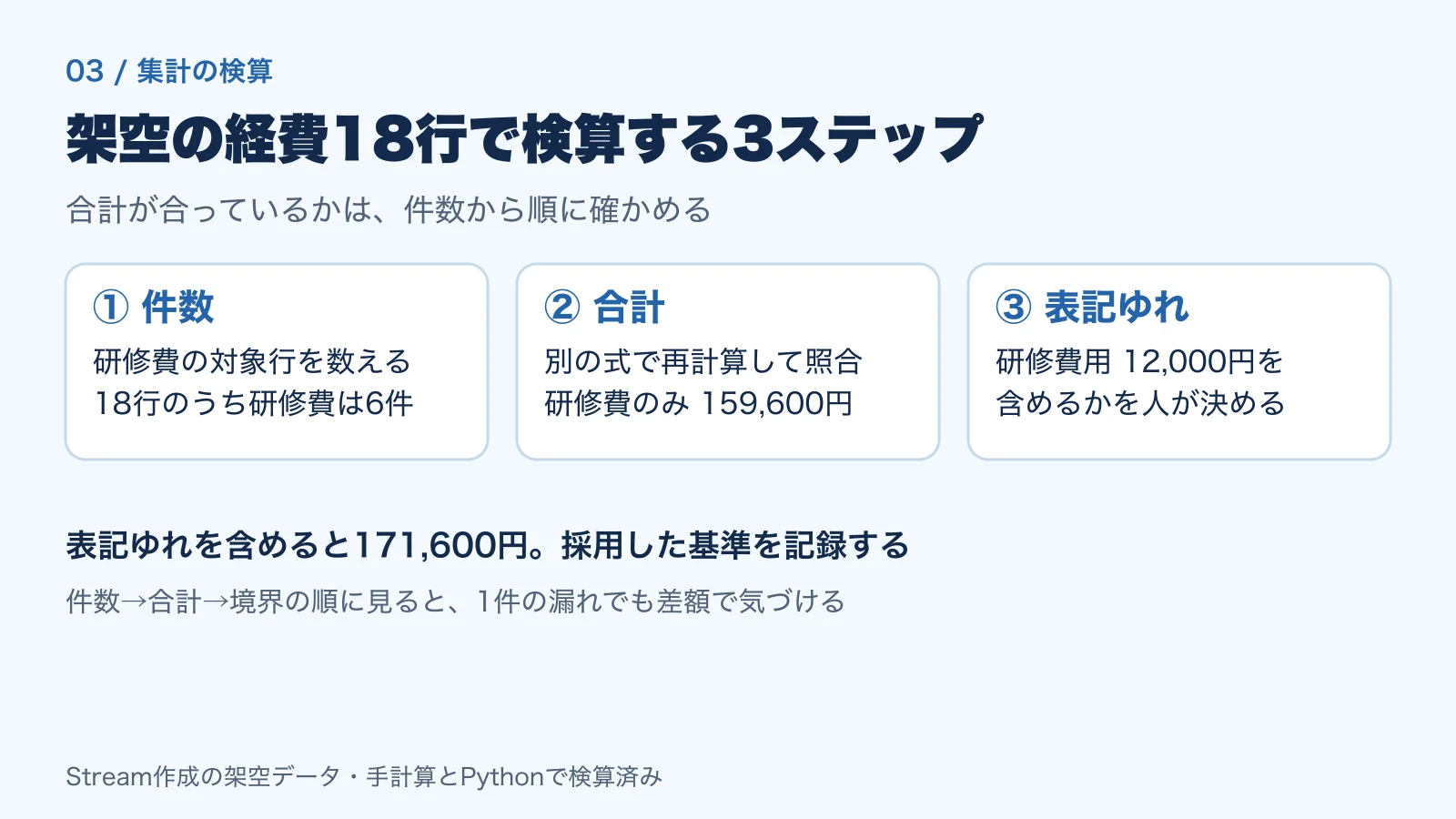
- 件数を照合する:18行のうち、カテゴリが研修費の行は6件です。集計対象の件数が合わなければ、合計を見る前に対象行の選び方がずれています。
- 合計を別の方法で照合する:研修費6件の合計は159,600円です。SUMIF関数やフィルターの合計など、Copilotと別の方法で同じ数字になるかを確かめます。
- 表記ゆれと境界を確認する:この表には、カテゴリが「研修費用」と入力された12,000円の行が1件あります。これを研修費に含めるかは人の判断です。含めると合計は171,600円になり、差額の12,000円がちょうど1件分の見落としサインになります。
人が計算した照合用の答え:研修費のみ6件・159,600円、表記ゆれの研修費用を含めると7件・171,600円、18行全体の合計は201,340円です。採用した基準(表記ゆれを含めたかどうか)を集計表の注記に残すと、後から数字を見た人も検算できます。
AIに任せる8割と人が直す2割の分け方
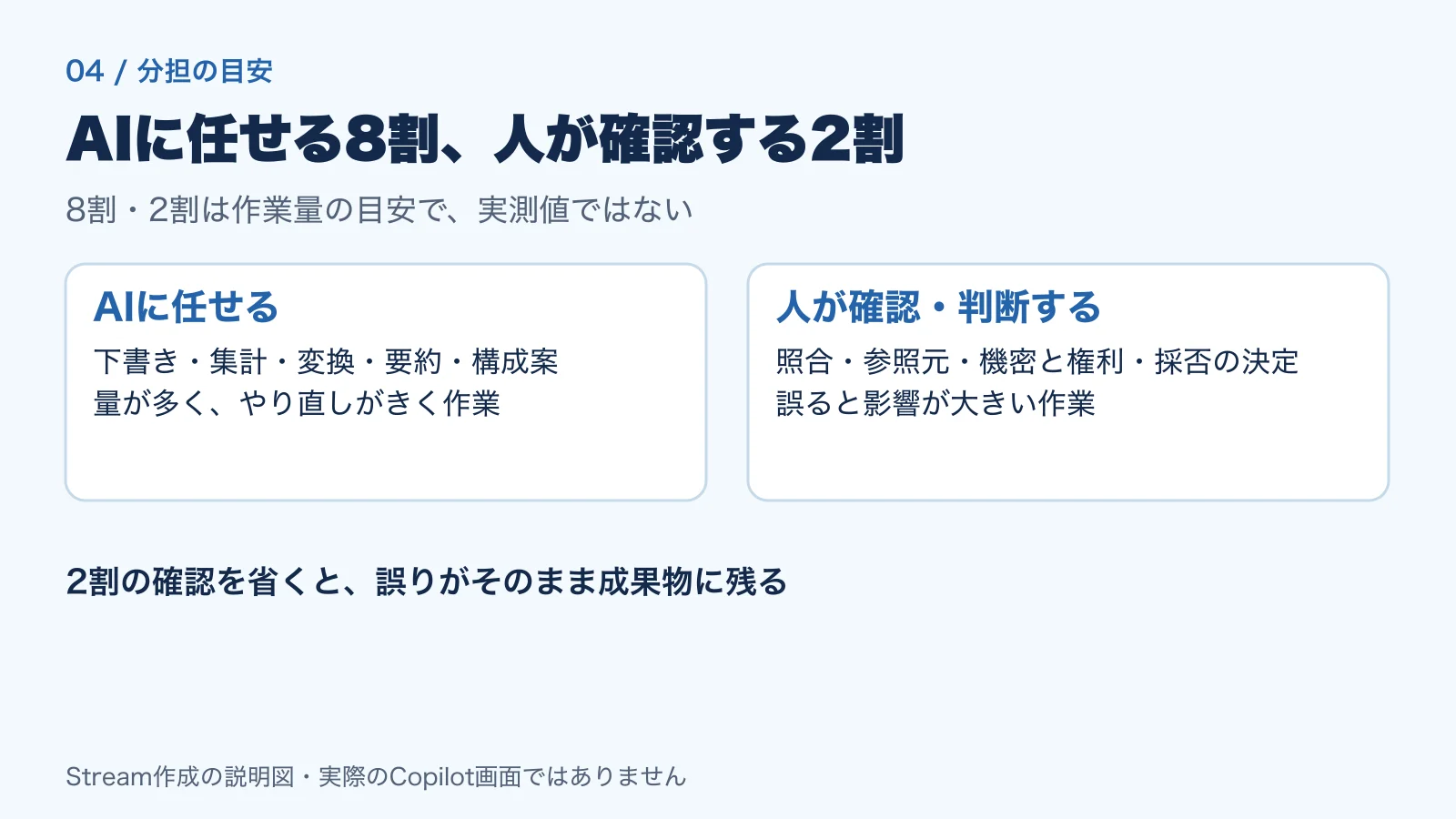
確認の観点が決まると、安心してAIに任せられる範囲も決まります。目安は、量が多くやり直しがきく作業はAIに、誤ると影響が大きい作業は人にという分け方です。8割・2割は作業量のイメージであり、2割の確認を省いてよいという意味ではありません。
| 分担 | 具体的な作業 | 理由 |
|---|---|---|
| AIに任せる | 下書き・要約・構成案・集計・形式の変換・言い換え | 量が多く、誤りがあっても作り直しやすい |
| 人が確認する | 事実・数値の照合、参照元の中身、読者への適合 | 誤りが成果物にそのまま残る |
| 人が判断する | 機密情報・権利の扱い、採用するかどうか、送信・共有 | 責任を伴い、やり直しがきかない |
成果物の種類ごとに、この分担表と4観点のチェックリストをセットで決めておくと、担当者によって確認の深さがばらつきません。確認した観点と直した箇所を記録しておくと、次に同じ作業を頼むときの指示も具体的になります。
よくある質問
回答に参照元が表示されないときは?
Copilot Chatではデータソースの設定やWeb検索の管理者設定によって参照できる範囲が変わります。参照元が示されない内容は、断定のまま使わず、元資料で裏を取ってから採用します。
確認に時間がかかって、かえって遅くなりませんか?
全文を同じ深さで見直す必要はありません。観点を4つに絞り、数値や固有名詞など誤りの影響が大きい箇所から照合します。確認の手間は、生成をやり直す手間より小さいのが通常です。
Copilot自身に点検させれば十分ですか?
補助としては有効ですが、公式もその結果を最終判断にしないよう案内しています。特に機密・権利・採否の判断は人が行います。
Copilotの活用事例5選
確認の観点を決めたうえでCopilotに任せる、ガントチャート作成・引き継ぎ資料・Excel解読などの実演を操作画面で確認できます。