
結論:前任者のExcelを読み解くときは、原本を残して確認用コピーを作り、入力・参照・計算・出力のシートを整理します。次に数式セルを指定してCopilotに意味を説明させ、Excelの「参照元の追跡」と代表行の手計算で照合します。説明が流暢でも、式が業務上正しいとは限りません。
Microsoft公式は、Copilot in Excelで選択したセルの既存数式を説明できると案内しています。一方、Copilotの説明や提案には誤りがあり得るため、採用前に人が検証するよう求めています。本記事はその二つをつなぎ、引き継いだブックを読む順番を示します。Microsoft公式:Copilot in Excelで数式を理解する、Microsoft公式:利用条件と注意点
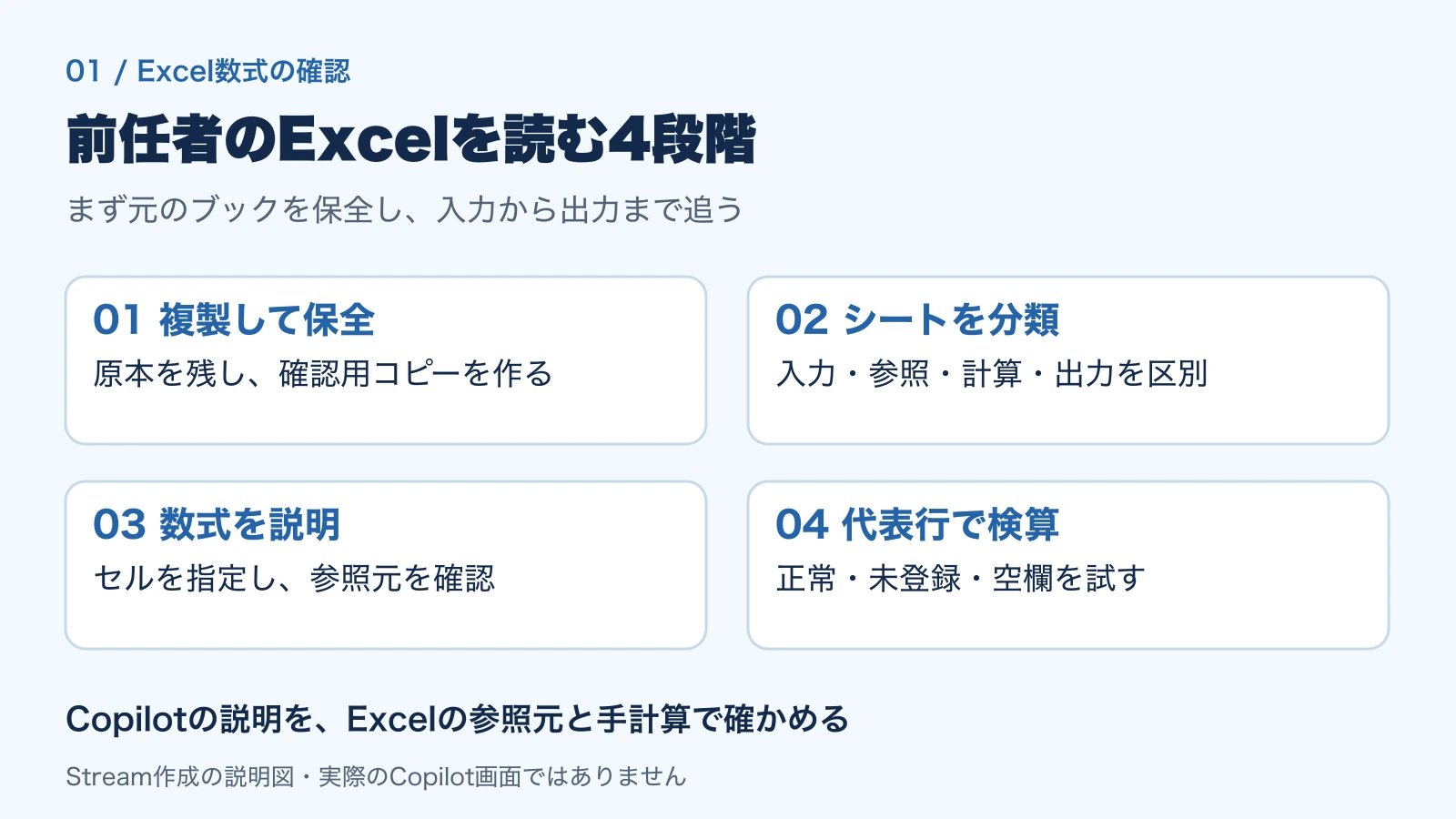
前任者のブックで最初に確認すること
- 原本を保全する。ファイルを複製し、確認用コピーで作業します。共有ブックなら編集権限も確かめます。
- 問いを絞る。たとえば「売上D列は何から計算され、未登録の商品をどう扱うか」を調べます。ブック全体を一度に説明させるより、セル・列・シートを指定します。
- 現状を記録する。正常行、空欄行、エラー行の値を控えます。Copilotの編集モードで変更を加える前に、元の状態を残します。
Copilot in Excelの利用可否は契約、アプリの版、組織の設定で異なります。Microsoft公式FAQは利用対象のライセンスや組織構成によって表示機能が変わると説明しています。操作画面にCopilotがない場合は、先に利用条件を確認してください。
シートと数式の参照元をたどる
シート名と列名から、入力、参照表、計算、出力を分けます。ここではStreamが作成した架空の売上管理ブックを使います。実在顧客のデータやCopilot実機の出力ではありません。
| 場所 | 役割 | 確認すること |
|---|---|---|
| 売上入力 | 商品コードB列、数量C列、売上D列 | D列の式がどの表を参照するか |
| 単価表 | 商品コードA列、単価B列 | コードの重複・欠損・更新日 |
| 月次集計 | 売上D列の集計先 | 0円やエラーが集計へ入るか |
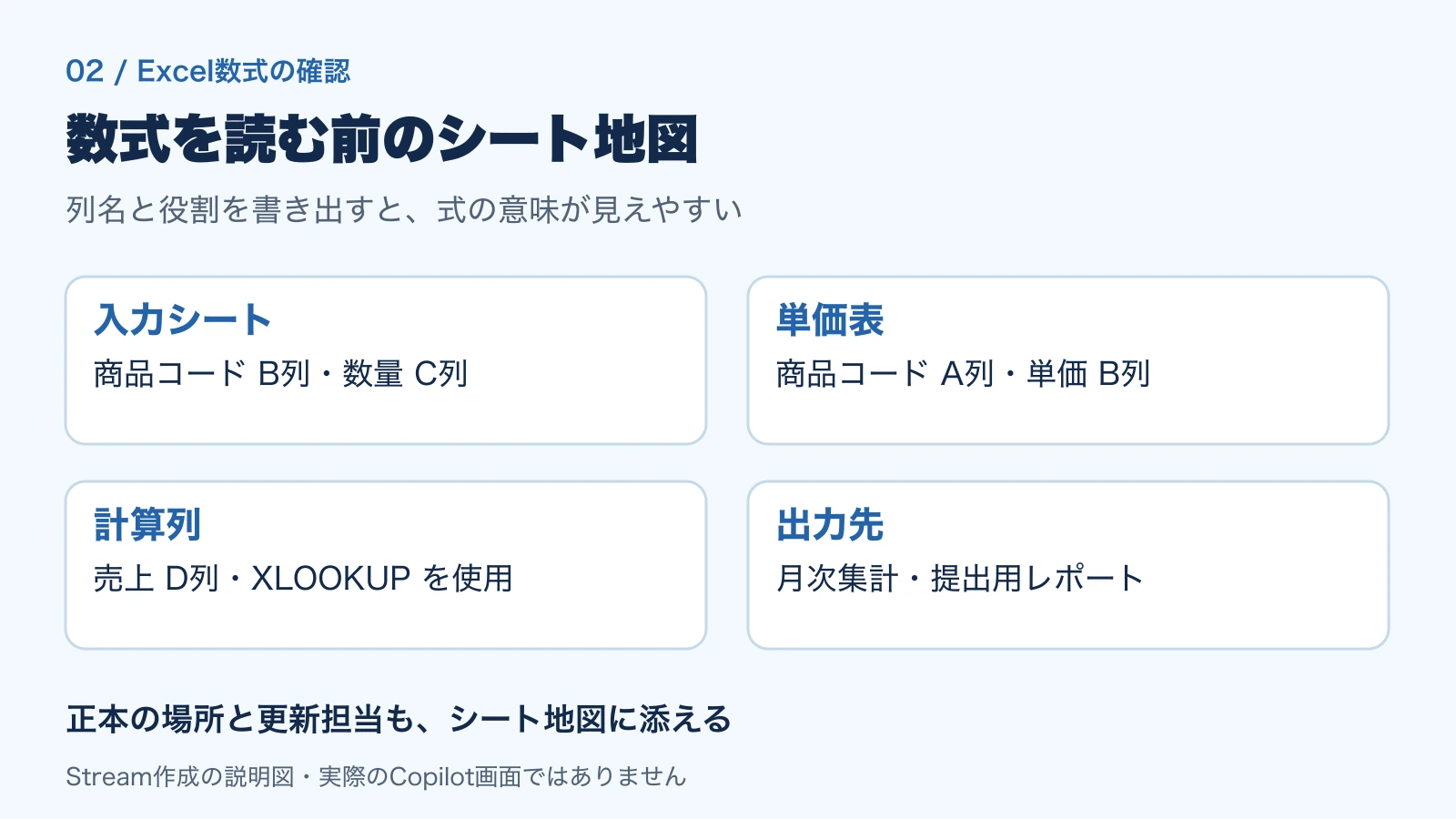
Excelの「数式」タブにある参照元の追跡を使うと、選択した数式へ値を渡すセルを矢印で確認できます。別シートや別ブックへの参照には表示上の制約があるため、矢印だけで全てを見切ったと判断せず、数式バーと参照表も照合します。Microsoft公式:数式とセルの関係を表示する
Copilotへ数式の説明を依頼する
説明してほしいセルを選び、Copilotに対象を明示します。利用できるモードや操作画面は環境により異なります。まず説明を読むだけなら、可能な環境ではチャットで依頼し、ブックを変更する提案は確認後に採用します。
売上入力シートのD2にある数式を説明してください。参照するセル・シート・列、関数を内側から実行する順番、商品コードが単価表にない場合の結果、この式だけでは判断できない業務ルールを分けて書いてください。数式や値は変更しないでください。
返答では「どのシートの、どの列を見ているか」を特に確認します。AIが存在しない業務ルールを補っていないか、数式バーの原文と照らしてください。セルが多い場合も、代表行から始めて同じパターンの範囲を広げます。
0円に隠れた未登録を見つける作例
架空の売上入力シートD2に、次の式があるとします。
=IFERROR(XLOOKUP(B2,単価表!A:A,単価表!B:B)*C2,0)
内側のXLOOKUPがB2の商品コードを単価表A列から探し、B列の単価を返します。その単価にC2の数量を掛け、計算中にエラーが起きるとIFERRORが0を返します。0円という表示だけでは、単価が本当に0円なのか、商品コードが見つからなかったのか分かりません。
| 売上入力の行 | 単価表の状態 | 式の結果 | 人が確認すること |
|---|---|---|---|
| A101・数量3 | A101の単価は1,200円 | 3,600円 | 1,200×3と一致 |
| A999・数量3 | A999は未登録 | 0円 | 未登録を0円としてよいか確認 |
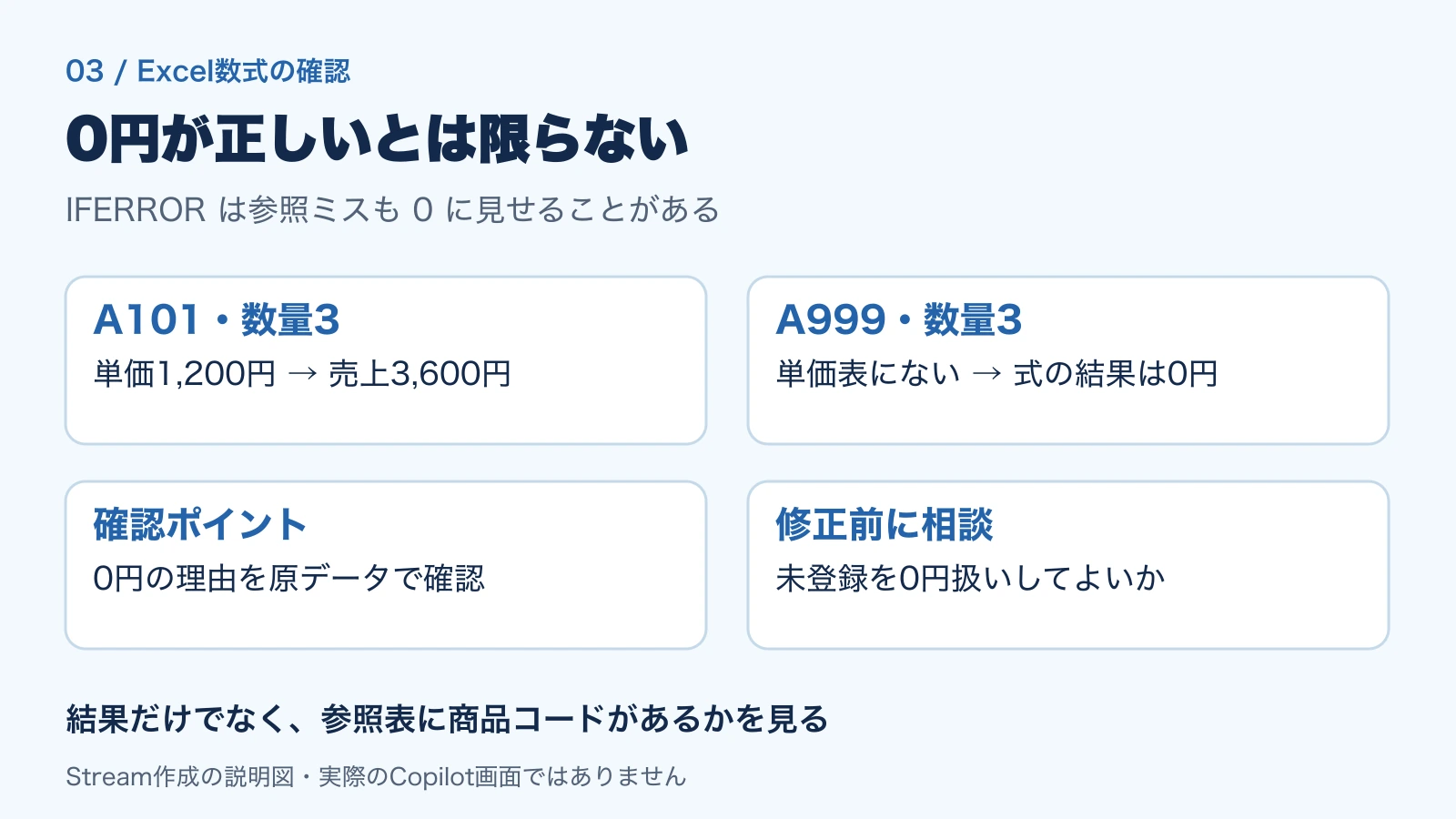
この結果は数式の論理を人が点検するために作った作例です。Copilot実機でこの出力が得られたという意味ではありません。エラーを表示する方法へ式を変えるか、別列に照合結果を置くかは提出先のルールと担当者の判断で決めます。既存の式を無断で置き換えないでください。
提出前の確認と、使えない場合の対処
- Copilotの説明に書かれたシート名・列名が実際の式と一致する
- 正常行、未登録行、空欄行をそれぞれ確認した
- 単価表の正本、更新担当、更新日を確認した
- 0円・#N/A・#REF!などの扱いを担当者と決めた
- 計算列の変更が月次集計へ与える影響を確認した
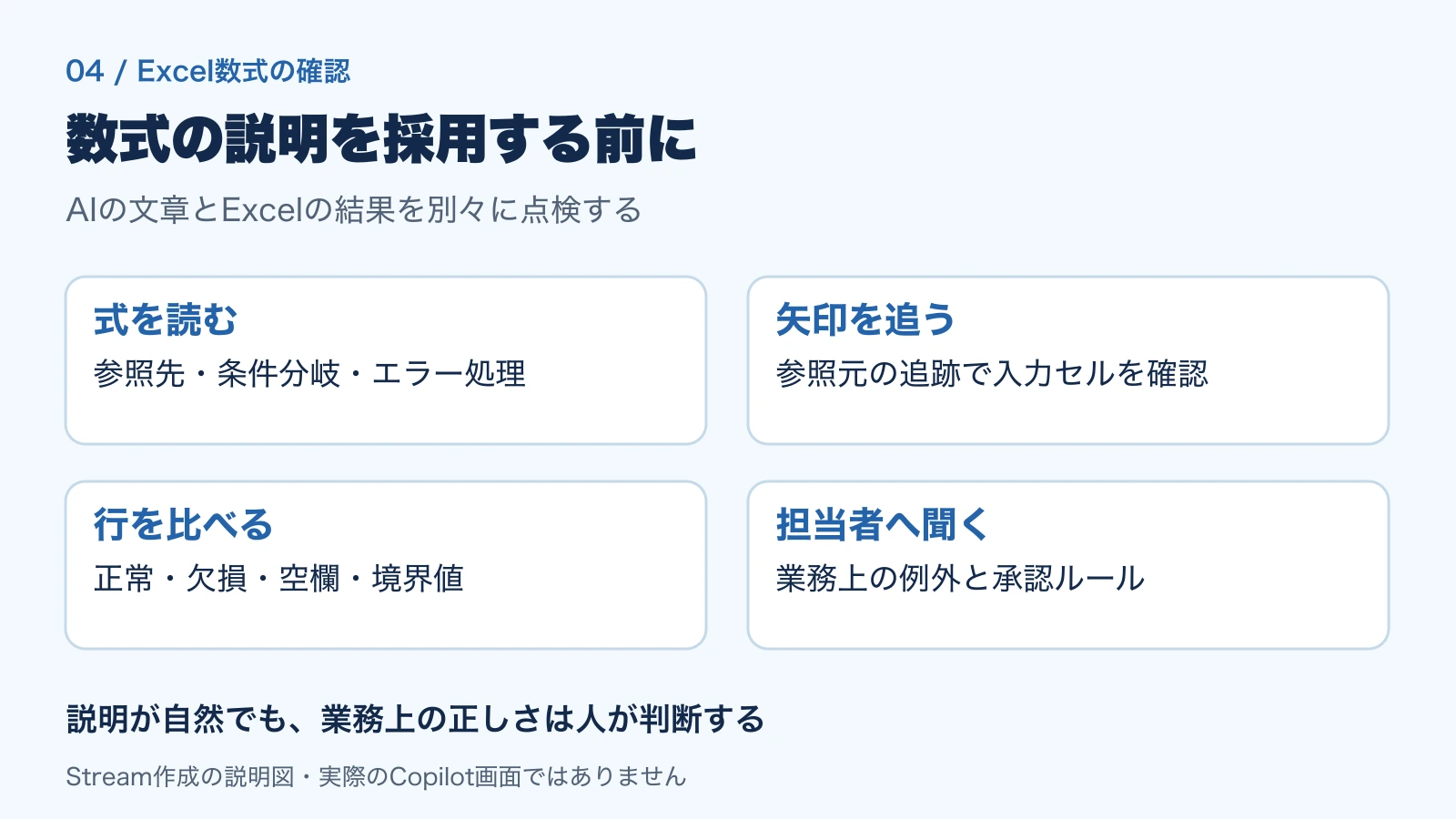
Copilotが利用できない場合でも、数式バーで式を読み、「数式の表示」「参照元の追跡」「エラーチェック」で確認できます。これらはCopilotとは別のExcel標準機能です。Microsoft公式:数式エラーの検出。Copilotボタンが見えない場合の入口は、ExcelでCopilotが表示されないときの確認手順にも整理しました。
今回の例で大切なのは、AIに式を説明させた後、業務上の正しさを人が決めることです。式の動き、元データの状態、例外時の扱いを分ければ、前任者のブックを安全に引き継ぎやすくなります。
Copilotの活用事例5選
前任者のExcelを読み解く実演を含む、Copilot活用事例5選を操作画面で確認できます。