
2026年11月7日時点のMicrosoft公式情報を確認しています。下記の業務メモ・完成見本はStreamが作成した架空の教材です。Copilotの実際の出力や、特定テナントでの実機検証結果ではありません。
Copilotで引き継ぎ資料を作るには?
元メモを渡し、見出しと確認ルールを指定して下書きを作り、原文と照合してからWordで仕上げます。「いい感じに引き継ぎ書にして」とだけ頼むより、担当・期限・例外・未確認事項の扱いを決めると、確認する場所が明確になります。
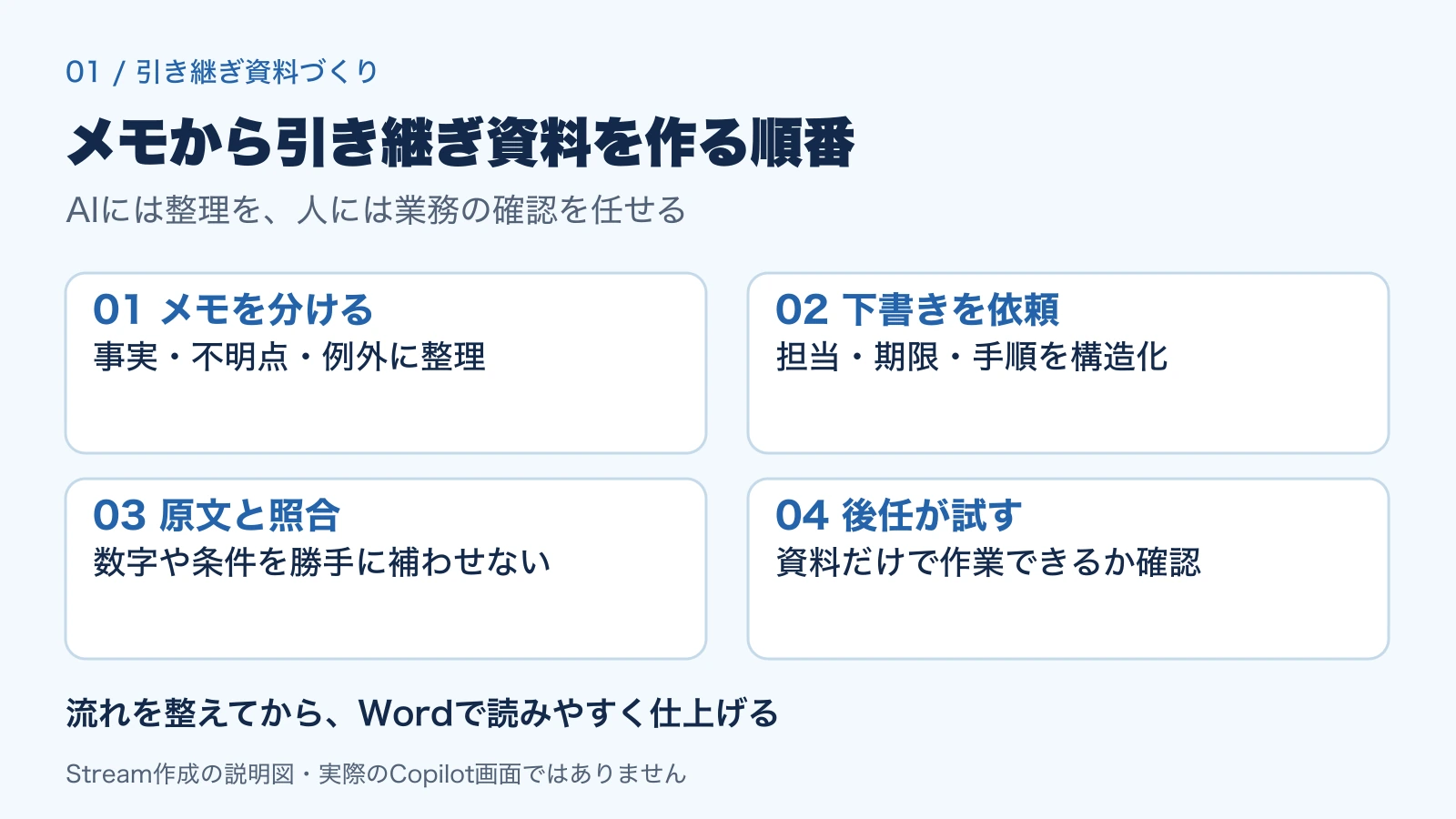
本記事の対象は、担当変更や異動に備えて、業務の走り書きを文書化する人です。最初から部署の全業務を一度に渡さず、「週次売上報告」のように一つの仕事を選んで進めます。
チャットで整理してからWordに移す方法
組織で利用を認められた仕事用のMicrosoft Copilot Chatを開き、入力してよい業務メモだけを貼り付けます。利用環境でファイル添付が使える場合は、承認されたファイルを渡す方法もあります。チャットで整理した内容をWordへ移し、見出しと表を整えます。
この方法では、チャットに渡した範囲を元資料にします。社内に保存したすべてのファイルを自動で参照できるとは考えず、実際に渡した資料名と内容を確認してください。
Word内のCopilotから下書きする方法
Word内でCopilotを利用できる場合は、新規文書またはテンプレートから下書きを作れます。対応するMicrosoft 365契約・Copilotのライセンス、組織設定、アプリの版によって機能が異なり、一部は段階提供です。チャットの利用可否と、Word内の文書作成機能の利用可否を分けて確認します。
Microsoft公式では製品名の移行も案内されています。組織向けの旧Microsoft 365 Copilot/Microsoft 365 Copilot Chatに相当する名称として、Microsoft Copilot/Microsoft Copilot Chatが使われています。画面の名称だけで判断せず、仕事用アカウントと利用可能な機能を確認しましょう。
引き継ぎ資料は6つの見出しで整理する
引き継ぎ資料の役割は、前任者の経験をきれいに要約することに加え、後任が次に何をすればよいか分かる状態にすることです。次の6項目を、プロンプトと完成後の点検で共通に使います。
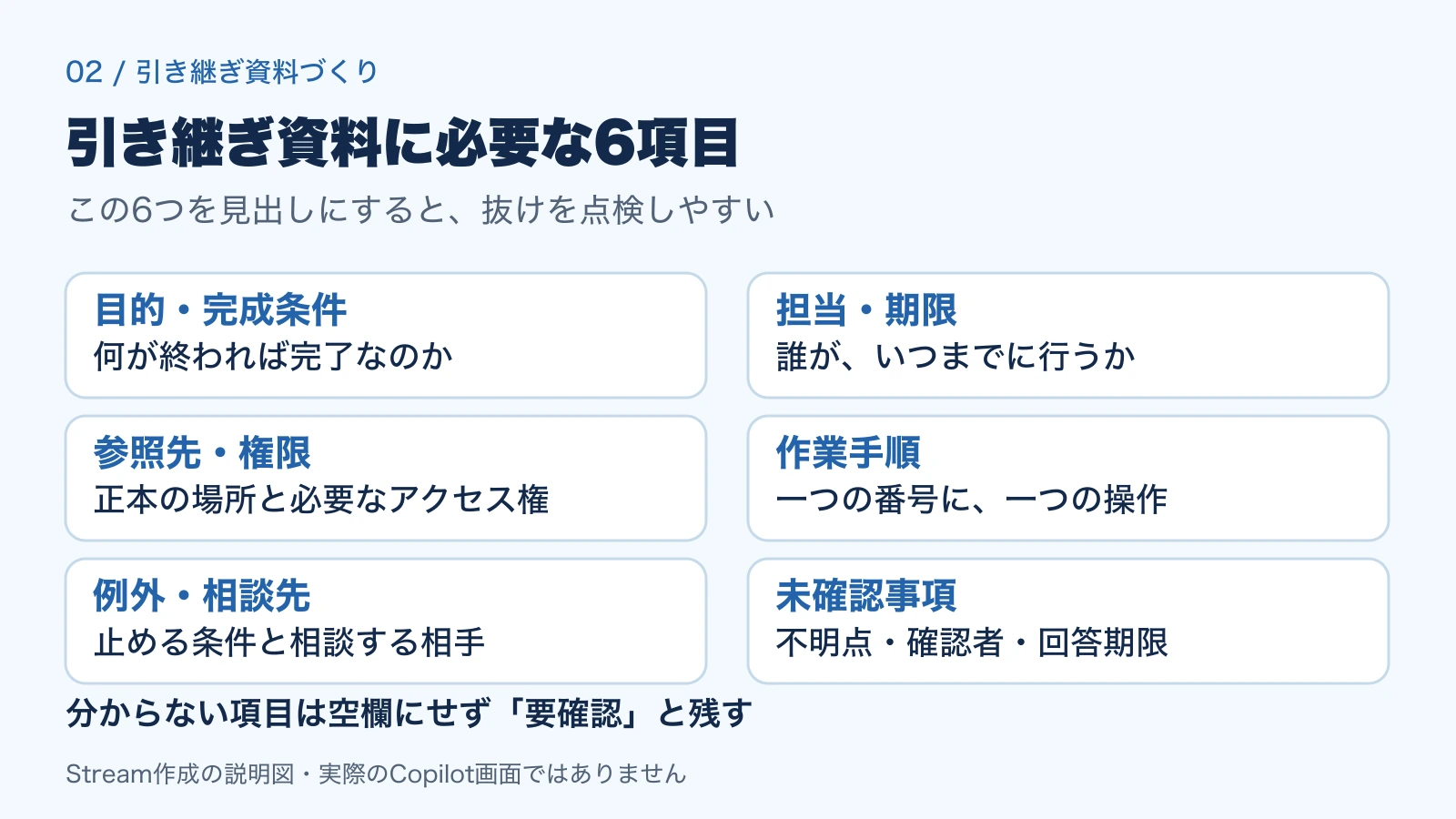
- 目的・完成条件:何のための作業で、どの状態を完了とするか
- 担当・期限:実行者、承認者、曜日・時刻、頻度
- 参照先・権限:正本の場所、必要ファイル、アクセスできる人
- 作業手順:準備から保存・報告まで、実行する順番
- 例外・相談先:異常や担当不在のとき、どこで止めて誰に聞くか
- 未確認事項:不明点、確認する相手、回答をもらう期限
パスワードや認証コードを手順書へ書き込まないでください。必要な権限や申請窓口を記載し、組織の手順に従ってアクセスを引き継ぎます。
作例:週次売上報告のメモを資料にする
次のメモを教材として使います。人物名とフォルダ名は架空です。実際の顧客情報を入力しなくても、下書きの作り方を試せます。
週次売上報告。担当は田中、承認は営業部長。
毎週金曜までに部長へ。何時までかは未確認。
木曜に販売管理システムから対象週のCSVを出す。
共有フォルダ「営業/週次報告」にある最新版テンプレートへ転記。
返品は売上から除外。前週と合計を見比べる。
数字が変なら佐藤さん。どの程度なら異常かは未確認。
部長の承認後、同じ共有フォルダへ対象週が分かる名前で保存。
部長が休みの場合はどうするか、まだ聞いていない。
後任が共有フォルダを開けるかも確認する。
整理後に欲しい完成見本
下表は、元メモの事実だけを使って人が作った見本です。Copilotの回答が同じ文章になる必要はありません。事実が変わらず、不明点が消えていないことを確かめます。
| 見出し | 整理する内容 |
|---|---|
| 目的・完成条件 | 週次売上報告を作成する。部長承認後に指定フォルダへ保存して完了。 |
| 担当・期限 | 作成:田中。承認:営業部長。金曜までに提出。締切時刻は要確認。 |
| 参照先・権限 | 販売管理システムの対象週CSV、営業/週次報告の最新版テンプレート。後任のアクセス権は要確認。 |
| 作業手順 | 木曜にCSVを出力 → 返品を除外 → テンプレートへ転記 → 前週の合計と比較 → 部長へ提出 → 承認後に保存。 |
| 例外・相談先 | 数字に違和感があれば佐藤へ確認。異常の基準と部長不在時の対応は要確認。 |
| 未確認事項 | 締切時刻、異常の基準、代理承認者、後任のアクセス権を確認する。確認担当・回答期限も決める。 |
例えば「金曜17時まで」「前週比20%以上の差で異常」「不在時は課長が承認」と回答されたら、文章が自然でも採用しません。元メモにない条件だからです。
Copilotに渡すプロンプト
1.事実と未確認事項を分けて下書きする
次の指示の最後に、元メモを貼り付けます。すでに社内テンプレートがある場合は、見出しの部分をその形式に合わせてください。
あなたは業務引き継ぎ資料の編集担当です。
以下の元メモだけを使い、初めてこの業務を担当する人向けに下書きを作ってください。

【見出し】
1. 目的・完成条件
2. 担当・期限
3. 参照先・権限
4. 作業手順
5. 例外・相談先
6. 未確認事項

【ルール】
・担当者、期限、数値、ファイル名を推測で補わない
・書かれていない内容は「要確認」とする
・作業手順は一つの番号に一つの操作を書く
・通常の手順と例外時の手順を分ける
・食い違う記述は、どちらかを採用せず確認事項にする
・最後に、不明点/確認相手/回答期限の表を付ける
・確認相手と回答期限も不明なら「要確認」とする

【元メモ】
ここに業務メモを貼り付ける
2.下書きと原文を照合する
初稿の後に次の指示を送ります。AI自身の点検も誤る可能性があるので、指摘された箇所は原文を開いて確認します。
下書きを元メモと照合してください。
1. 元メモにない事実や条件を足した箇所
2. 元メモから抜け落ちた条件
3. 担当者・期限・順番が変わった箇所
4. 後任が作業を止めることになりそうな不明点
を一覧にしてください。

各行に「下書きの該当箇所」「対応する元メモ」「修正案」を示してください。
根拠が見つからなければ、見つからないと明記してください。
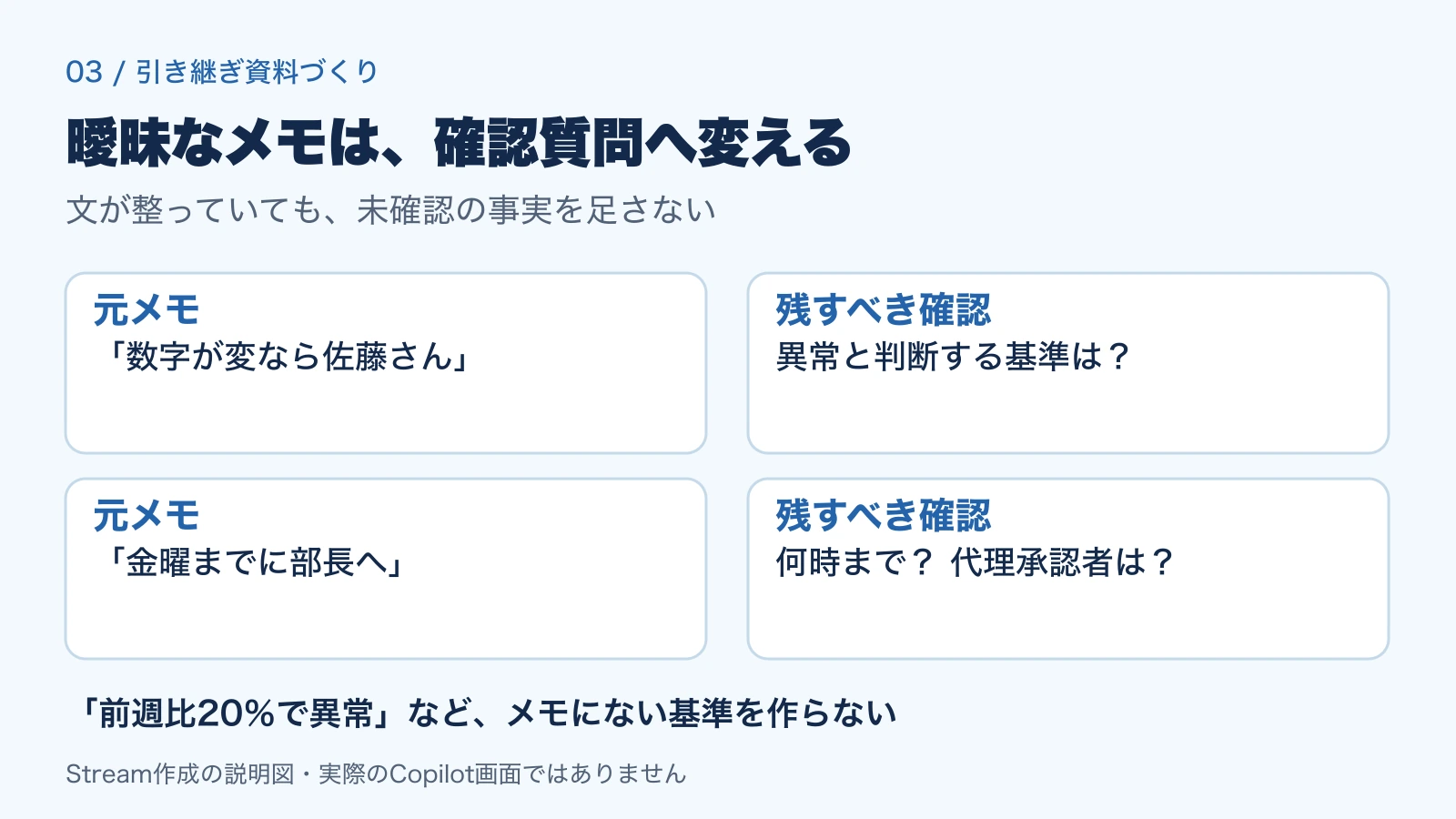
確認事項への回答が得られたら、その回答を追加資料として渡して再編集します。AIの一般知識で穴を埋めるのではなく、業務担当者が確かめた内容を資料に反映します。
Wordで読みやすい手順書に仕上げる
チャットの下書きを使う場合
- Wordで社内テンプレート、または新規文書を開く。
- 内容を貼り付け、6つの項目に「見出し1」、細かな区分に「見出し2」を設定する。
- 作業手順を番号付きリストにし、未確認事項は本文と区別できる表にする。
- 参照先のリンクを入れ、リンク名にファイルの用途が分かる名前を付ける。
- 文書の先頭に業務名、作成者、更新日、確認状況を記載する。
長い文書では、見出しスタイルから目次を作れます。操作はWordの目次を自動作成・更新する方法で確認できます。太字にしただけの文字と見出しスタイルは区別してください。
Word内のCopilotを使う場合
- 新規文書または社内テンプレートを開き、Copilotから作成の指示を入力する。
- 上のプロンプトを使い、対象のメモを渡す。参照ファイルを選べる画面では、対象資料を明示的に選ぶ。
- 生成した下書きを読み、採用するか、修正を指示するかを決める。
- 見出し、番号、表、リンクと、原文との一致を確認して保存する。
Microsoftの現行案内には、参照ファイルを指定する操作として「/」からの選択や「Reference a file」が示されています。表示名・配置は環境で異なるため、入口が見つからない場合は管理者に確認し、利用できるチャットで整理する方法を選びます。
後任と確認してから共有する
文章の体裁が整っただけでは完了ではありません。後任が資料を見ながら、一つの業務を試せるかを確認します。本番の送信・承認を伴う操作は、担当者が指定した検証方法で行ってください。
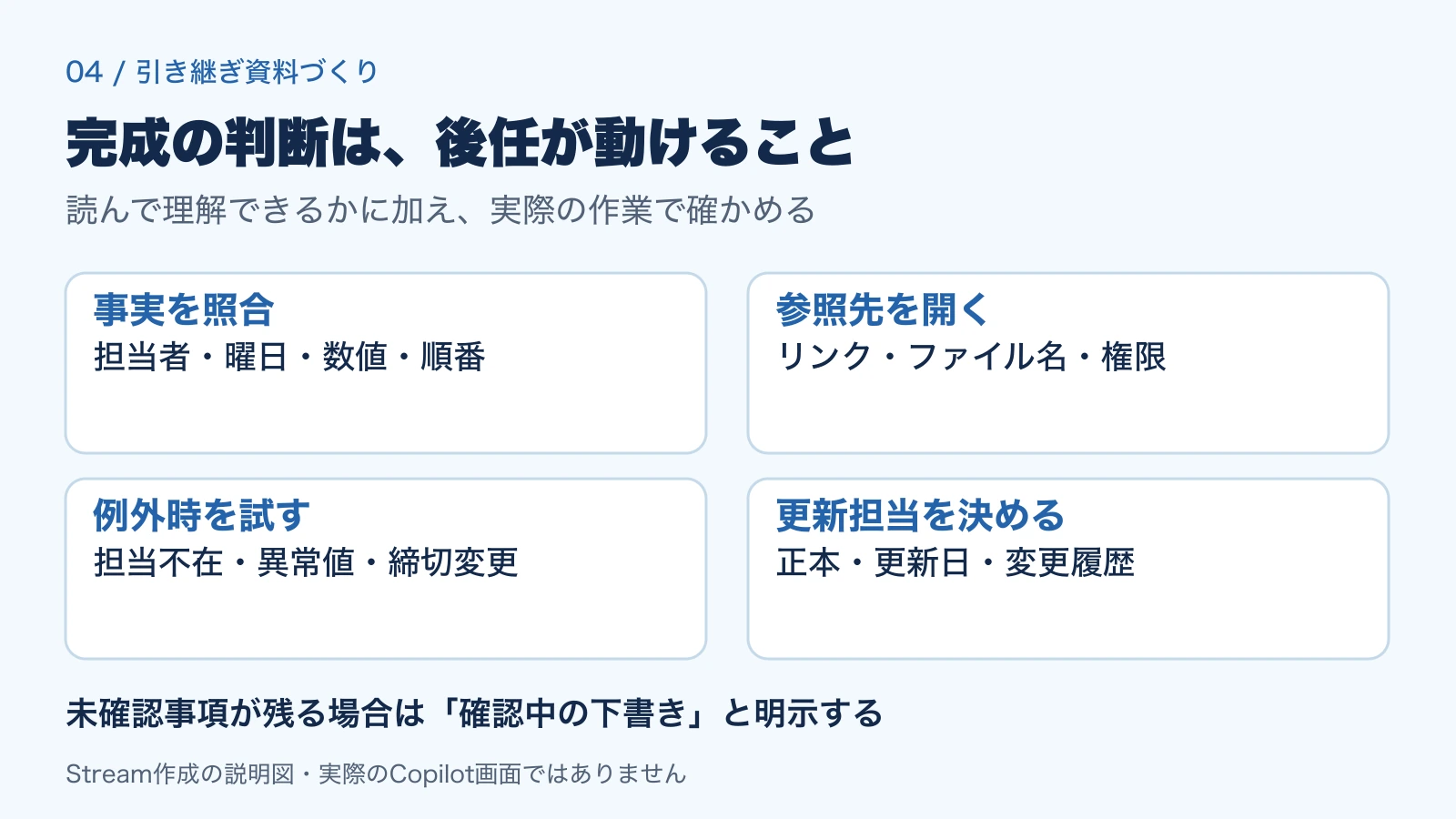
- 元メモの担当者・期限・数字・順番が変わっていない
- 後任のアカウントで、参照ファイルとリンクを開ける
- 入力、作業、完成結果が一つの手順としてつながっている
- 異常や担当不在のとき、止める場所と相談先が分かる
- 未確認事項に回答者と期限が設定されている
- 正本の保存先と更新担当が一つに定まっている
確認が終わるまでは「確認中の下書き」と明示します。引き継ぎが終わった後も、変更した条件と更新日を残しておくと、古いメモと新しい手順が混ざるのを防ぎやすくなります。
うまくいかないときの対処
もっともらしい担当者や期限が追加される
その内容を削除し、「元メモにない条件は要確認」と再指定します。本文とは別に未確認事項の表を作り、業務を知る人への質問に変えます。
説明が長く、手順が追えない
「一つの番号につき一つの操作」「各手順を動詞で始める」「背景説明は別項目へ移す」と指示します。「確認する」だけなら、何と何を比較するかまで書き足します。
参照資料が見つからない・読めない
仕事用アカウント、元ファイルへのアクセス権、選択した資料名を確認します。ファイルを添付できない環境では、入力を認められた必要部分だけを貼り付ける方法を検討してください。
部署によって手順が違う
適用する部署・対象期間・版を明示し、複数の手順を混ぜないよう依頼します。正本が決まっていない場合は、文書を生成する前に責任者へ確認します。
よくある質問
Copilot Chatだけでも引き継ぎ資料を作れますか?
利用を許可されたメモをチャットで整理し、結果をWordへ移して仕上げる方法があります。Word内のCopilotによる作成・編集とは別の進め方で、利用条件や操作画面は環境により異なります。
一度の指示で完成させても大丈夫ですか?
完成稿としてすぐに共有せず、原文との照合、未確認事項の解消、後任による試行を挟みます。特に期限・判断基準・承認者の追加や省略を確認してください。
社内情報をそのまま入力してよいですか?
組織の情報管理ルールと承認された利用環境に従います。練習には架空のメモを使い、実務では入力が必要で許可された情報だけに絞ってください。
機能・利用条件はMicrosoftのWord向けCopilotサポートと組織向けCopilotの概要・要件を確認しています。作例の正解は上記の元メモとの対応から判断しており、生成結果の再現性や所要時間は実測していません。
Copilotの活用事例5選
引き継ぎ資料づくりを含む、Copilotの活用事例5選を操作画面で確認できます。