
ExcelでCopilotが見当たらないときは、設定を次々に変える前に、入口が見つからないのか、開いた後で使えないのかを分けます。この記事は、Microsoft 365版ExcelのWindows・Mac・Webを対象に、確認する順番と、管理者へ伝える項目を整理したものです。
2026年10月30日時点のMicrosoft公式情報を確認しています。機能の提供状況や管理ポリシーによって画面は異なります。説明図は確認の流れを示すもので、実際の設定画面のスクリーンショットではありません。
まず「ボタンがない」と「動かない」を分ける
最初に、現在の状態に近い行を選んでください。「表示されない」という相談でも、ボタンの場所と、ライセンスの認証エラーでは調べる対象が変わります。
| いまの状態 | 最初に見るもの | 次に読む箇所 |
|---|---|---|
| Copilotの入口が見つからない | 右下・ドッキング先・リボンの表示場所 | ボタンの場所 |
| 入口はあるがエラーになる | サインイン先、エラー全文、接続環境 | Web版・認証エラー |
| チャットは使えるが、希望の操作がない | 使いたい機能、契約、提供状況 | アカウントと機能 |
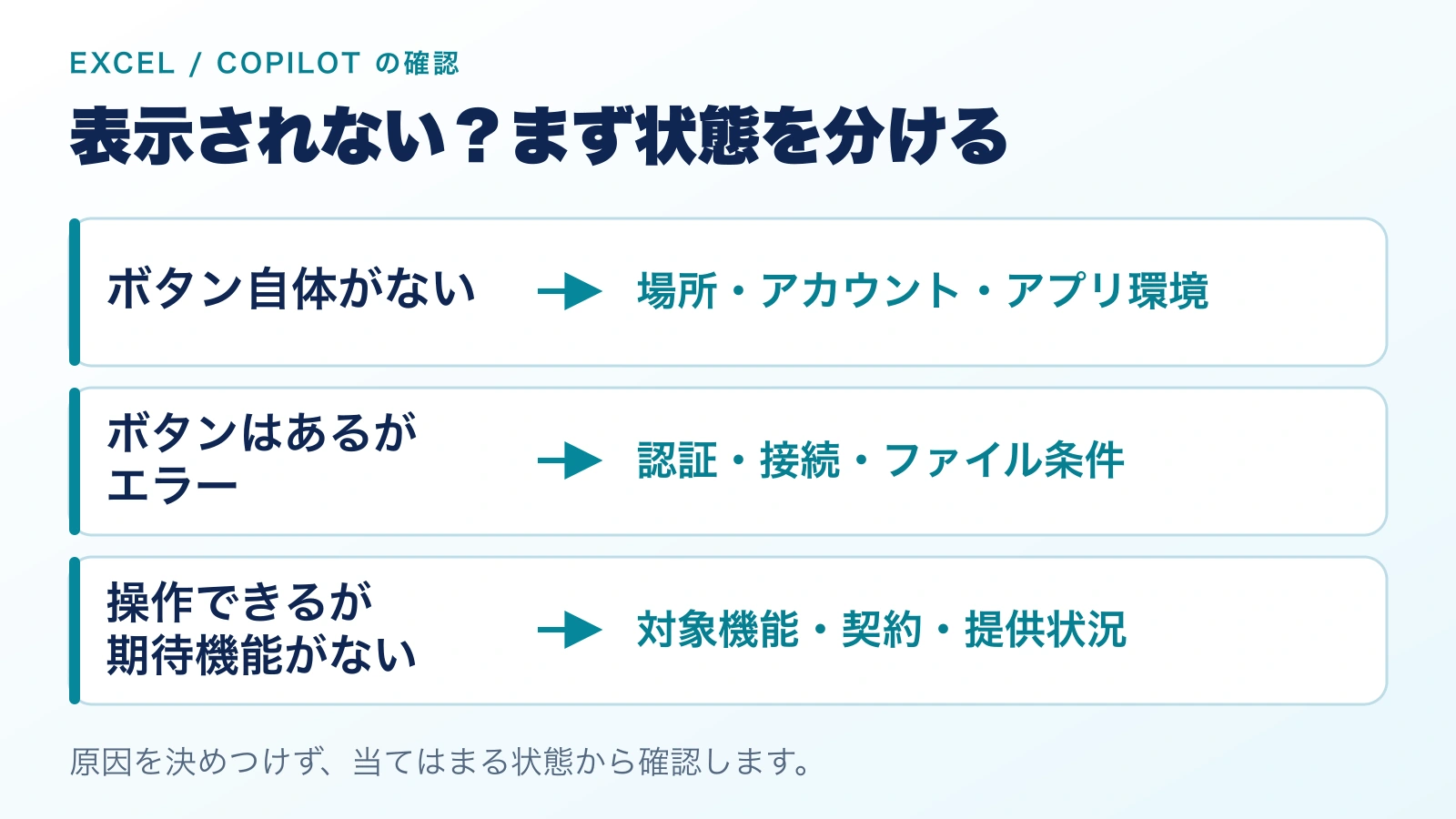
たとえば、同じ仕事用アカウントでWeb版は開けるのに、デスクトップ版だけ入口が見つからない場合は、その違いを確認メモに残します。ここだけで原因を断定せず、アプリの版や更新状態を調べる手掛かりにします。
1.Copilotの入口を探す
古い解説のリボンと同じ場所にないことがあります。Microsoftは、Word・Excel・PowerPointで画面右下のCopilot動的アクションボタンを案内しています。端に小さくドッキングされていないかも確認してください。表示場所を見つける段階と、使える機能を調べる段階を分けると、不要な契約変更を避けやすくなります。
キーボードで探す場合の公式案内は、Windowsが Alt+C、Macが Command+Control+I です。提供途上のアプリや言語では使えない場合があり、Microsoftは F6 によるフォーカス移動も案内しています。ショートカットが反応しないことだけで、ライセンスがないと判断しないでください。出典:Copilot動的アクションボタン
2.アカウントと利用できる機能を確認する
Excelにサインインしているアカウントと、Copilotを利用できるアカウントが一致しているか確認します。個人用と職場・学校用を併用している場合、ブラウザー側とExcel側が別のアカウントになっていないかを見ます。職場のファイルは、組織から提供されているアカウントと利用範囲で扱ってください。出典:Copilotのライセンス検証エラー
会社がCopilotを契約していても、自分のアカウントへの割り当ては別の確認項目です。また、Copilot Chatを開けることと、希望するExcelの機能を使えることは同じ確認ではありません。 管理者へは、単に「Copilotが欲しい」ではなく、集計の相談、ブックの編集、社内データ参照など、行いたい操作を具体的に伝えます。法人向けライセンスの前提や割り当ては、Microsoftの現行案内で確認します。出典:Microsoft Copilotのライセンス選択肢
追加契約が必要かを先に整理したい場合は、Copilot Chatと有料版の違いも参照してください。機能名と契約を切り分けてから相談すると、購入したのに目的の操作ができない、といった行き違いを減らせます。
3.Windows・MacのExcelで確認する
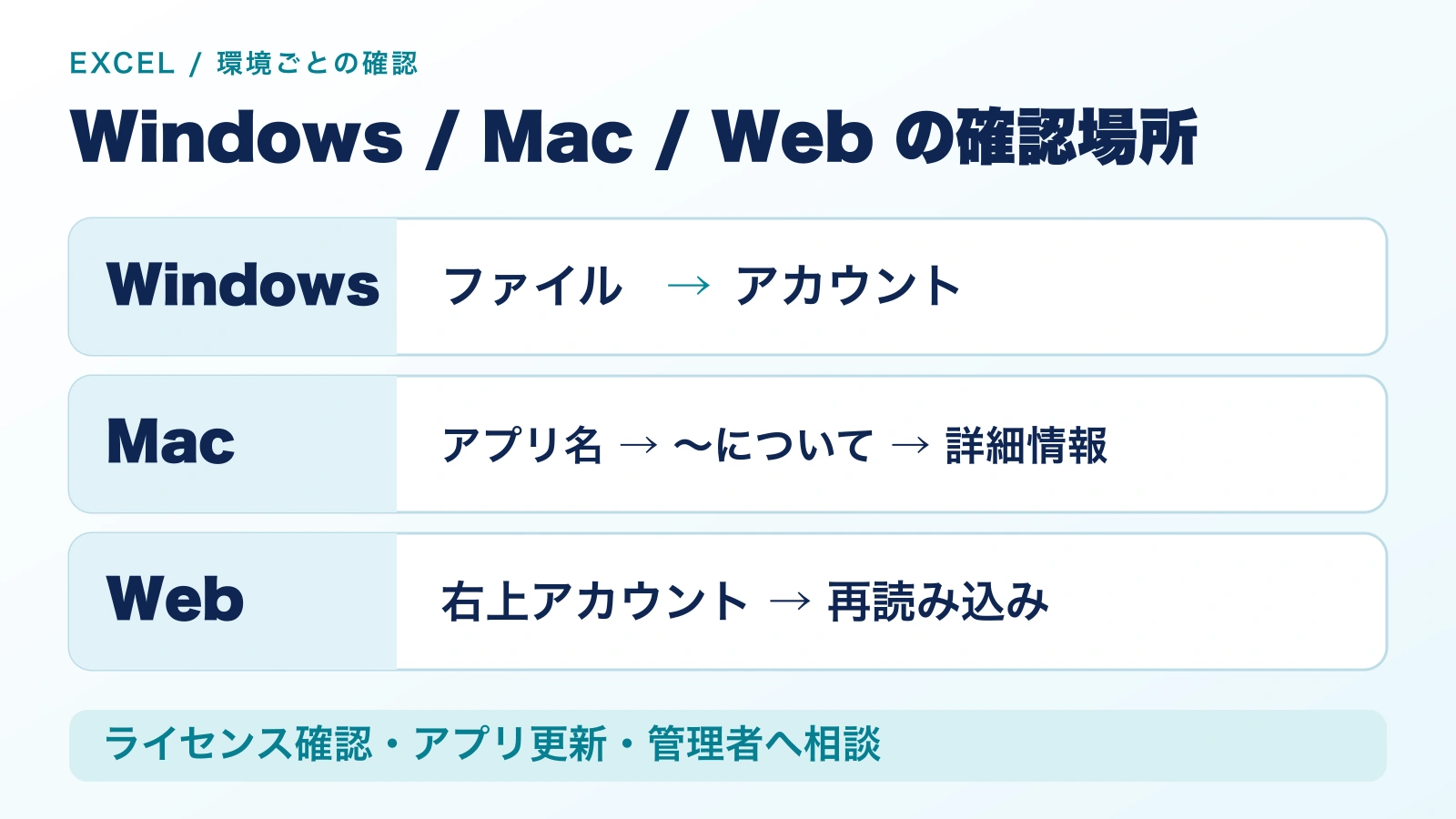
デスクトップ版は、更新状態を確認したうえで、利用権限がアプリへ反映されているかを見ます。Microsoftが案内するライセンス更新の入口は次のとおりです。
| 環境 | ライセンス更新の入口 | 確認後 |
|---|---|---|
| Windows | Excelの[ファイル]→[アカウント]→[ライセンスの更新] | 保存後、開いているMicrosoft 365アプリを閉じて再起動 |
| Mac | 画面上部の[Excel]→[Excelについて]→[詳細情報]→[ライセンスの更新] | 保存後、開いているMicrosoft 365アプリを閉じて再起動 |
会社のWindows端末では更新チャネルも確認項目です。半期エンタープライズチャネルでは、Copilot機能を利用できない場合があります。チャネル変更は社内のIT担当者へ依頼します。プライバシー設定が組織管理されている場合も、自分の判断で制限を解除せず、管理者に確認してください。出典:Copilotボタンが見つからない場合の公式手順
確認メモには、更新したかどうかだけでなく、更新後も同じ症状だったかを残します。複数の設定を一度に変えると、どの操作が結果に影響したのか分からなくなります。ひとつ確認してから、同じファイル・同じアカウントで状態を比べる進め方が実用的です。
4.Web版やライセンスエラーを切り分ける
Web版では、右上のアカウントを確認してからページを再読み込みし、デスクトップ版との違いを記録します。両方で同じエラーか、片方だけかが、問い合わせの手掛かりになります。
ライセンスの検証エラーが出る場合、Microsoftはサインイン先、ファイルの保存場所、ブラウザーのCookie設定などを確認項目に挙げています。会社の保存先やブラウザー設定を変える必要があるときは、まず社内の利用ルールを確認します。業務ファイルを個人用クラウドへ移して試す方法は避けてください。出典:ライセンス検証エラーの切り分け
Microsoftは、ライセンスと接続それぞれのトラブルシューティングツールも案内しています。ボタンがない問題と接続できない問題を区別し、環境に合う公式手順を選びます。出典:Copilotのトラブルシューティングツール
5.管理者に渡す確認メモを作る
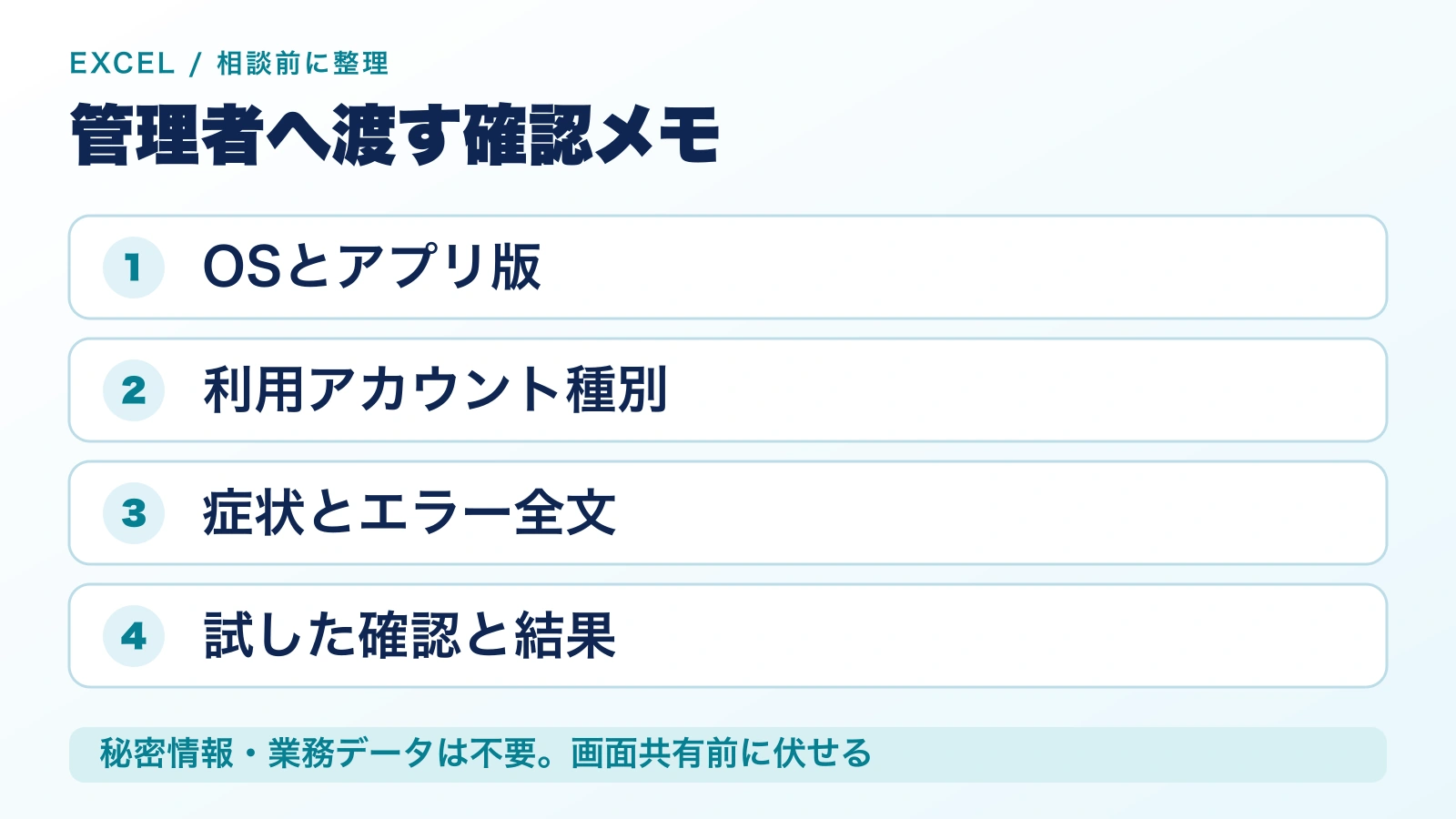
解決しない場合は、「使えません」という報告を、再現できる情報へ変えます。以下はStreamが作成した確認用のひな型です。社内の問い合わせ窓口へ送る際に使えます。アカウントのパスワードや認証コード、業務データは書かないでください。
ExcelのCopilotについて確認をお願いします。

【したい操作】
例:売上表の集計方法を相談したい
【利用環境】
OS:
Excelのバージョン・ビルド:
デスクトップ版/Web版:
【アカウント】
個人用/職場・学校用:
想定する契約・割り当て状況:分かる範囲で記載
【症状】
入口がない/エラーになる/希望する操作がない:
表示されたエラー文:
【確認したことと結果】
ボタンの表示場所:
サインイン先:
アプリ更新・ライセンス更新後の結果:
同じアカウントでのWeb版の結果:

このアカウント・環境で利用できる機能と、追加で必要な確認を教えてください。
画面を添付する場合は、確認したい箇所が分かる範囲にし、顧客名・メールアドレス・ファイル内容などを伏せます。このメモは原因を自動判定する診断ではありません。担当者が次の確認を決めやすくするための整理です。
よくある質問
無料のCopilotが使えれば、ExcelのCopilotも使えますか?
それだけでは判断できません。利用アカウントと対象機能、組織の契約・設定を確認してください。チャットを開けることと、希望するExcel機能の利用条件を分けて確認します。
ボタンがないときは、先に有料契約を追加すればよいですか?
表示場所やサインイン先の問題もあるため、追加契約を最初の手段にしない方が整理しやすくなります。使いたい機能を明確にし、現在の利用範囲と不足している条件を確認します。
ボタンが出れば、すべてのブックを同じように操作できますか?
入口の表示と、ファイルや機能ごとの利用条件は分けて確認します。入口が使えるようになったら、Excel Copilotの使い方で対象データと操作の準備を確認してください。
参照したMicrosoft公式情報
確認日:2026年10月30日。対象端末での復旧を保証するものではなく、公式手順に沿って確認先を整理しています。
- Copilotボタンが見つからない場合
- Copilot動的アクションボタン
- Copilotのライセンス選択肢
- ライセンス検証エラー
- Copilotのトラブルシューティングツール
ExcelでCopilotを実務に使う
関数・データ分析・グラフ作成を、実際の操作画面で確認できます。