
Copilotでガントチャートを作る前に
Copilotでガントチャートを作るときは、いきなり「工程表を作って」と頼むのではなく、元データの4列と完成形の5条件を先に決めます。この記事では、Excelのタスク一覧を週単位の工程表へ変換し、担当者別に色分けする手順を扱います。
Microsoftは2026年11月4日時点で、ExcelのCopilotについて、シートの追加・名称変更、セルや範囲の変更、条件付き書式、データ検証、レイアウト、グラフや計画用テンプレートの作成・編集を案内しています。利用できるモードや機能は、契約・組織設定・端末によって異なります。この記事の図はStreamが作成した説明図で、Excelの実画面ではありません。
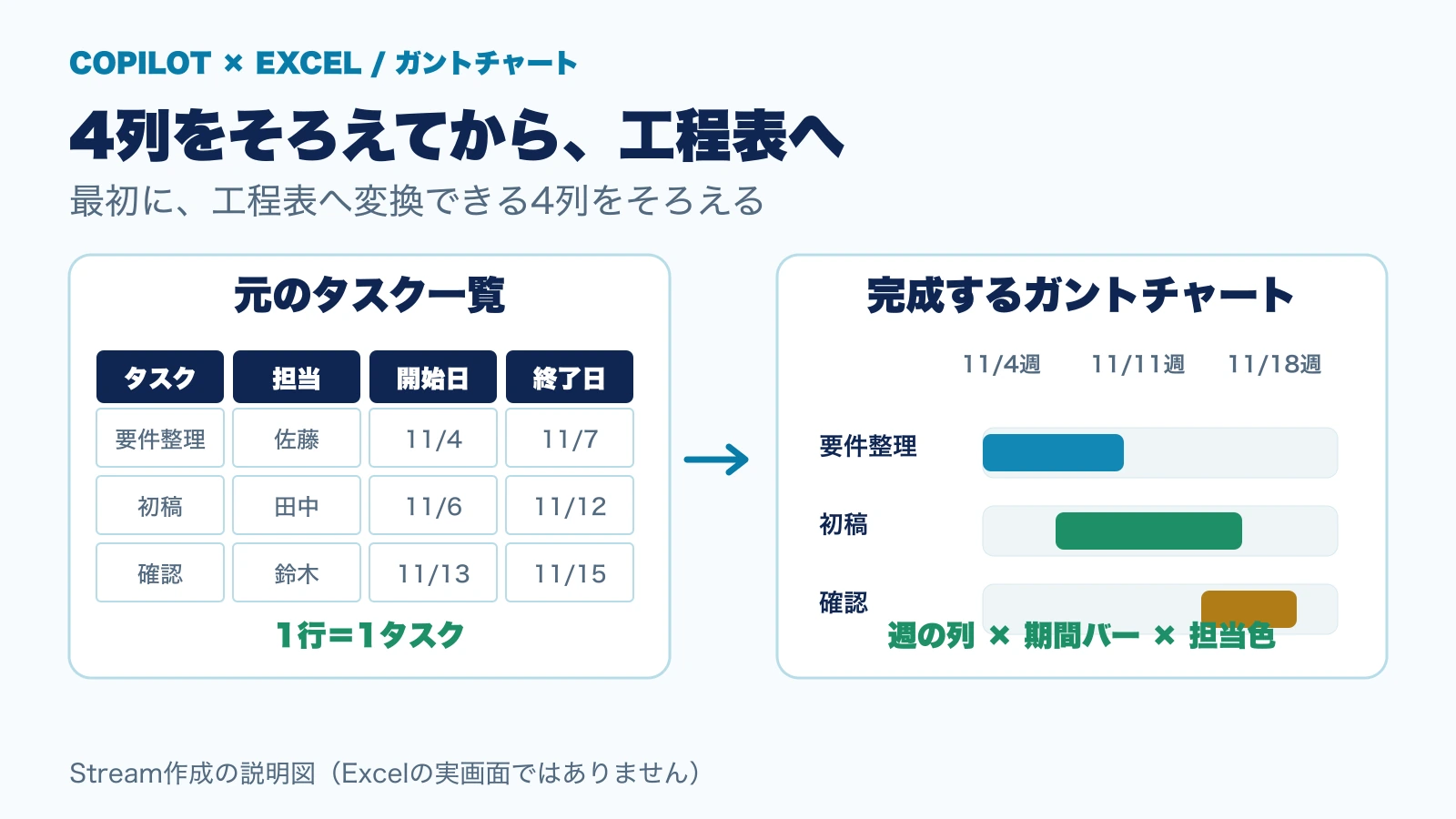
1.Excelのタスク一覧を4列で整える
元データは、1行を1タスクとして、最低限「タスク」「担当」「開始日」「終了日」をそろえます。結合セルや途中の空白行を避け、日付は文字列ではなくExcelの日付として入力します。
| タスク | 担当 | 開始日 | 終了日 |
|---|---|---|---|
| 要件整理 | 佐藤 | 2026/11/4 | 2026/11/7 |
| 初稿作成 | 田中 | 2026/11/6 | 2026/11/12 |
| 内容確認 | 鈴木 | 2026/11/13 | 2026/11/15 |
終了日が開始日より前の行、担当が空欄の行、タスク名の重複は先に確認します。Copilotで見た目を整えても、元データの誤りは正しい工程表にはなりません。業務データを使う場合は、組織の情報管理ルールと利用できる環境を確認してください。
2.週・期間バー・担当色を指示する
指示には、出力先・横軸・期間バー・色分け・固定列の5項目を入れます。完成形を言葉で指定しておくと、作成後にどこを確認すべきかも明確になります。
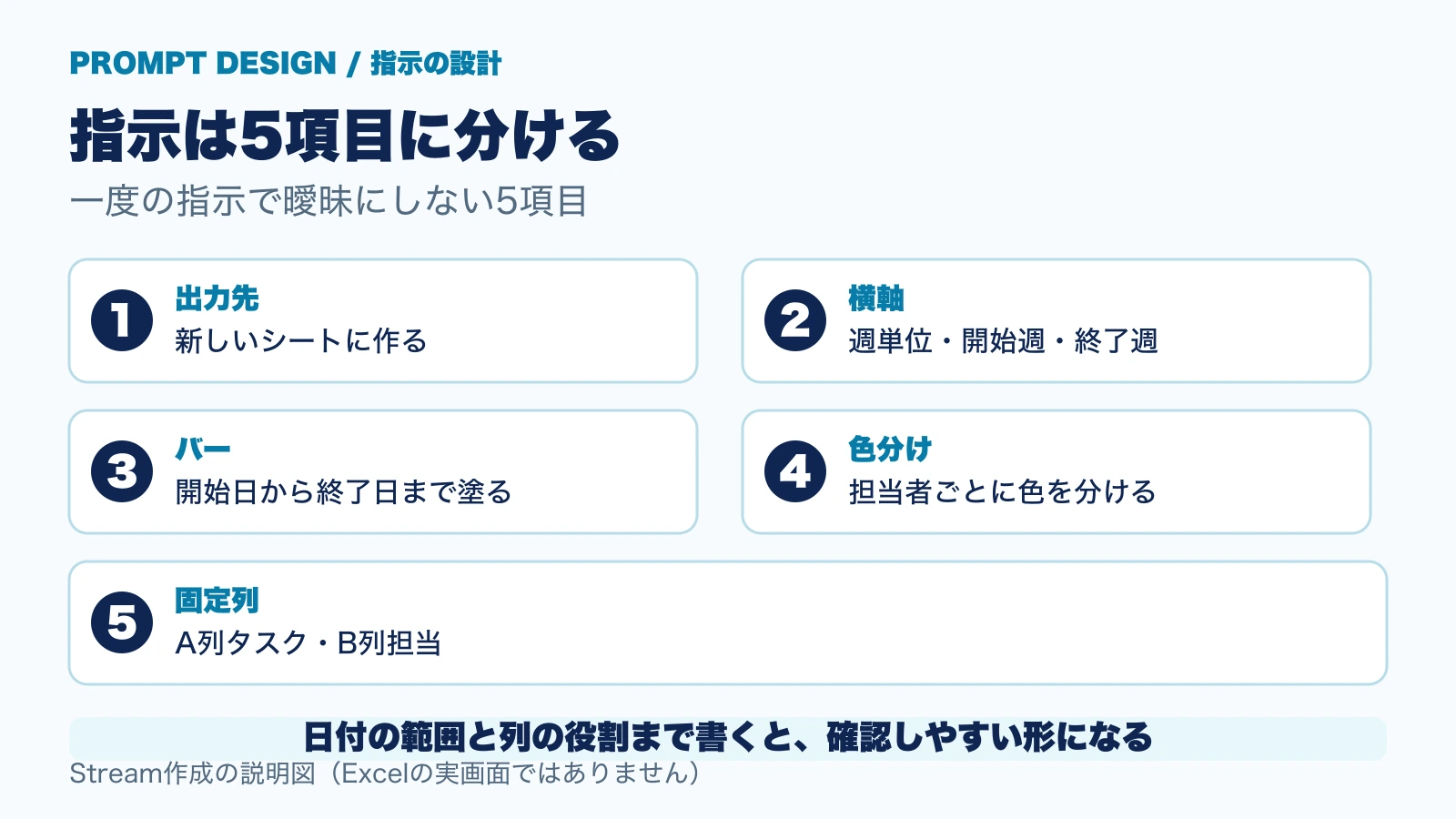
このタスク一覧を使い、新しいシートにガントチャートを作ってください。

横軸は2026年11月4日の週から11月25日の週まで、週単位にします。
1行目に各週の開始日、A列にタスク名、B列に担当者を置いてください。
各タスクは開始日から終了日まで、該当する週のセルを塗りつぶしてください。
担当者ごとに色を分け、同じ担当者は同じ色にしてください。
元のタスク一覧は変更せず、実行前に作業計画を示してください。
日単位で管理したい場合は「週単位」を「日単位」に変えます。休日を除外する、祝日を別色にする、進捗率を追加する、といった条件は、元データと社内ルールを確認してから別の指示として追加します。
3.計画を確認してから工程表を作る
利用できる場合は、まず計画モードで出力先、列の位置、期間バーの作り方を確認します。編集モードを使う場合も、原本を残したコピーで作業し、計画を見てから実行します。Copilotのチャットは質問や整理に使えますが、Microsoftはチャットを直接編集しないモードとして案内しています。
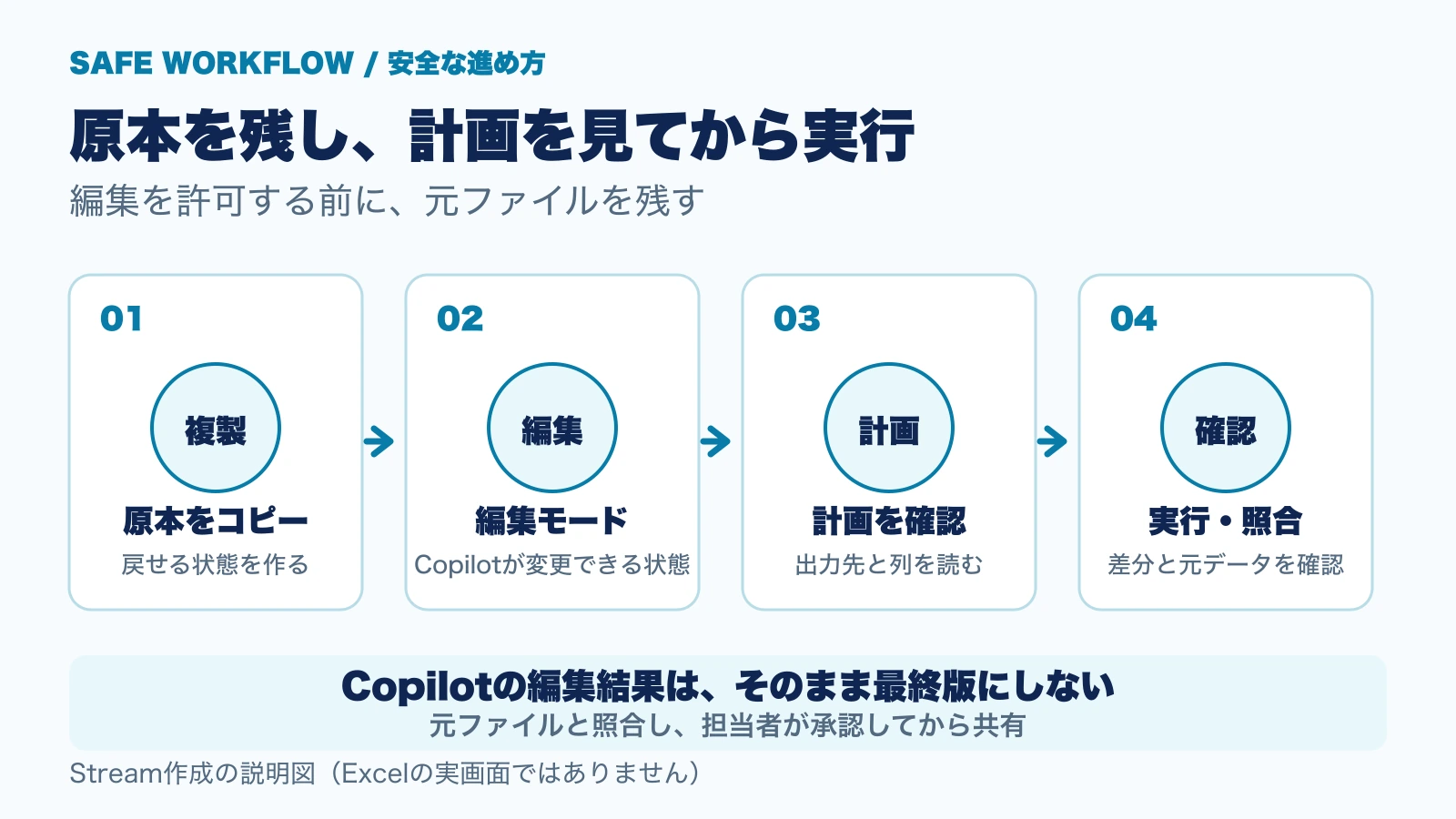
- 元ファイルを複製し、原本を変更しない状態にします。
- Copilotを開き、編集モードまたは計画モードを選びます。
- 新しいシートへ出力する計画になっているか確認します。
- 実行後、元データと完成した工程表を照合します。
Windows・Mac・Webでは編集・チャット・計画の各モードが案内されています。モバイル版は提供状況が異なり、Androidはチャットのみとされています。画面に希望のモードがない場合は、契約や組織設定も含め、ExcelでCopilotが表示されないときの確認手順を参照してください。
4.元データと4点を照合する
ガントチャートが完成したら、見た目だけで判断せず、次の4点を元データと照合します。
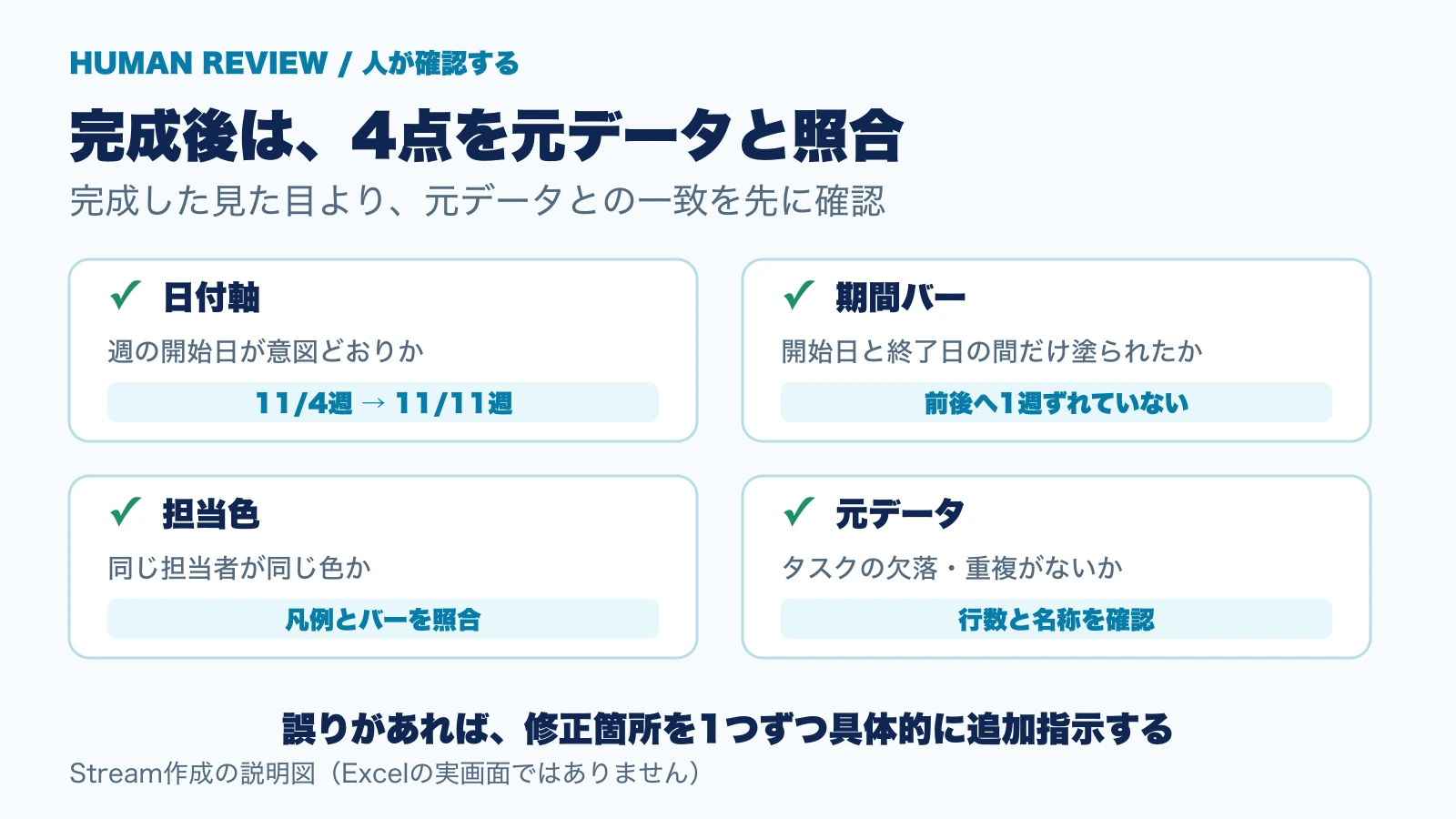
- 日付軸:週の開始日と表示範囲が意図どおりか
- 期間バー:開始日と終了日を含む週だけが塗られているか
- 担当色:同じ担当者が同じ色になっているか
- 元データ:タスクの欠落・重複・名称変更がないか
開始日と終了日が同じタスク、週をまたぐタスク、空欄のある行は特に確認します。営業日だけで作る場合は、会社の休日や祝日をどのように扱うか決めてください。Copilotが自動的に自社の営業日を正しく判断するとは限りません。
5.ずれを1項目ずつ修正する
誤りがあったら、全体を作り直す前に、対象のタスクと直す内容を具体的に伝えます。複数の修正を一度に頼むより、結果を比較しやすくなります。
ガントチャートの「初稿作成」だけを修正してください。
開始日は2026年11月6日、終了日は2026年11月12日です。
11月4日の週と11月11日の週のセルだけを塗り、担当者は田中の色にそろえてください。
ほかのタスクと元のタスク一覧は変更しないでください。
変更したセルを最後に示してください。
数式、条件付き書式、塗りつぶしのどれで期間バーを表現しているかも確認します。更新頻度が高い工程表では、日付変更に連動する条件付き書式の方が管理しやすい場合があります。最終的な方式は、担当者が更新できるか、共有先で崩れないかまで含めて決めます。
よくある質問
無料のCopilotだけで同じガントチャートを作れますか?
利用できる編集機能は契約や組織設定によって異なります。Microsoftは、ExcelでCopilotへアクセスする条件としてMicrosoft 365 Copilot BasicまたはPremiumの表示を案内し、複数手順の高度な機能にはMicrosoft Copilotライセンスを案内しています。自分の画面にあるモードと利用条件を確認してください。
月単位や日単位の工程表にもできますか?
できます。プロンプトの横軸を月単位または日単位へ変え、表示する開始日と終了日を明示します。日単位は列数が増えるため、固定列、横スクロール、休日の色を先に決めると確認しやすくなります。
作成した工程表をそのまま取引先へ送ってもよいですか?
元データとの照合、担当者名や機密情報の確認、共有先での表示確認を行ってから送ります。Copilotの出力は初稿として扱い、責任者が承認した版を共有してください。
Microsoft公式で確認した範囲
確認日:2026年11月4日。Microsoft Supportの「Get started with Copilot in Excel」と「How Copilot Chat works in Microsoft 365 apps」を確認しました。Excelの編集、書式、データ検証、グラフ・計画用テンプレート、編集・チャット・計画モードの説明を、この記事の対応範囲の根拠にしています。機能の提供状況や画面は更新されるため、実際の環境で確認してください。
Copilotの現場活用5選
ガントチャートを含む5つの業務例を、実際の操作画面で確認できます。