
資料レビュー用エージェントの作り方
結論から言うと、資料レビュー用エージェントは、良い資料の条件を先に言語化してから作ります。Agent Builderへ判断基準と見本を知識として追加し、指示には確認順、禁止事項、出力形式を書きます。最後に合格例と不合格例を通し、指摘の抜けと過剰な断定を直します。
この記事では「営業部向け社内AI研修の企画書」を例にします。目的、根拠、実行計画、リスクという4つの観点で一次レビューし、最終承認は人が行う設計です。
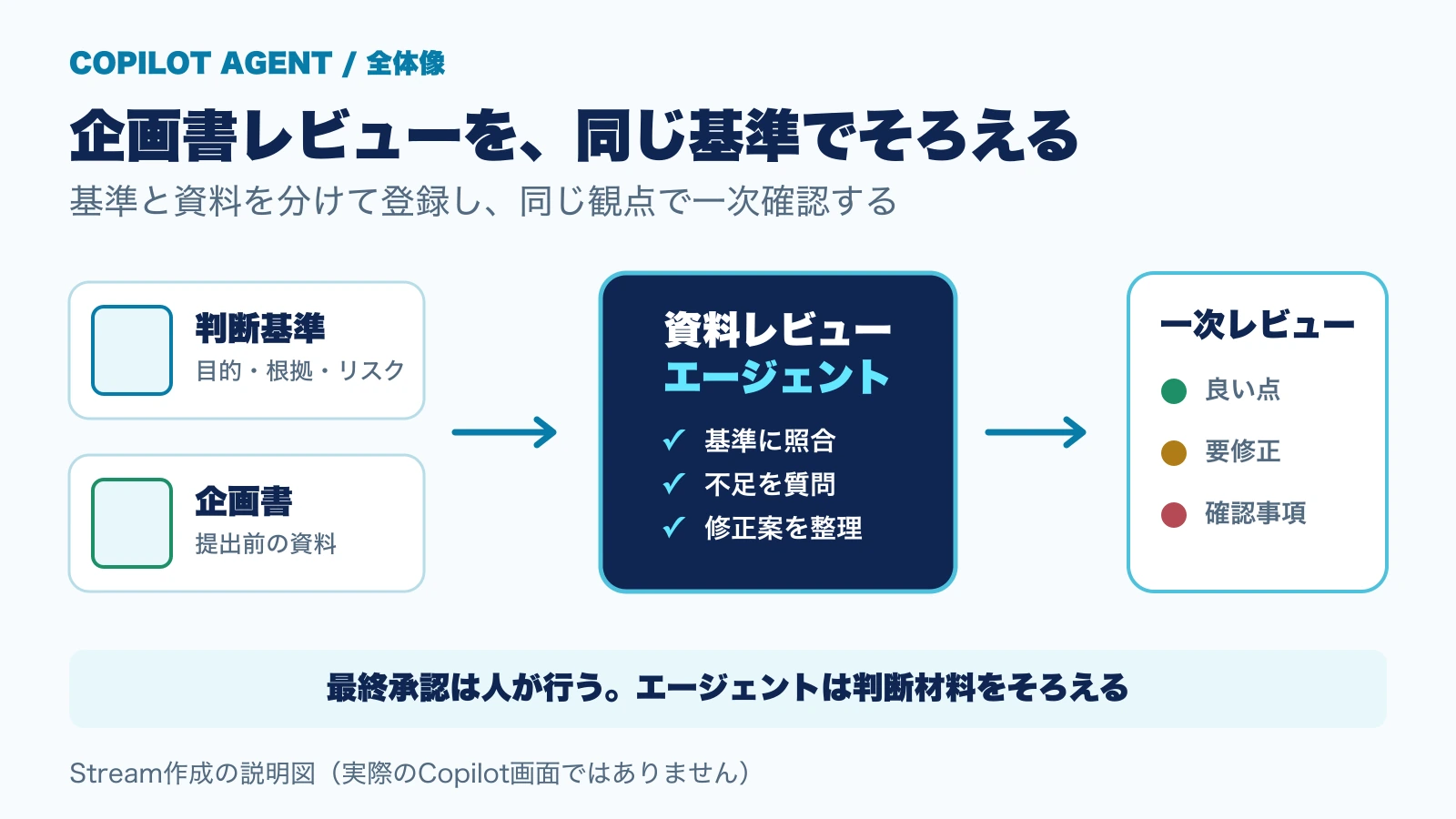
作る前に決める3つのこと
エージェントを作り始める前に、用途、判断基準、最終責任者を決めます。「資料を良くする」のような広い役割では、部署や資料によって判断が揺れます。最初は1種類の資料に絞ってください。
MicrosoftのAgent Builderは、名前、説明、指示、知識、スタータープロンプトを設定できます。簡単な資料レビューならAgent Builderから始め、外部サービスの実行や複雑なワークフローまで必要になった段階でCopilot Studioを検討します。
判断基準を4項目に分ける
今回の作例では、判断基準を4つに絞ります。項目名だけでなく、何を証拠に判定し、どの形式で返すかまで決めるのがポイントです。
| 観点 | 確認すること | 返してほしい内容 |
|---|---|---|
| 目的 | 誰が何を判断する資料か | 目的の不足点 |
| 根拠 | 数値、出典、前提が示されているか | 該当箇所と確認質問 |
| 実行 | 担当、期限、次の行動があるか | 具体的な修正案 |
| リスク | 未決事項と影響が書かれているか | 承認前の確認事項 |
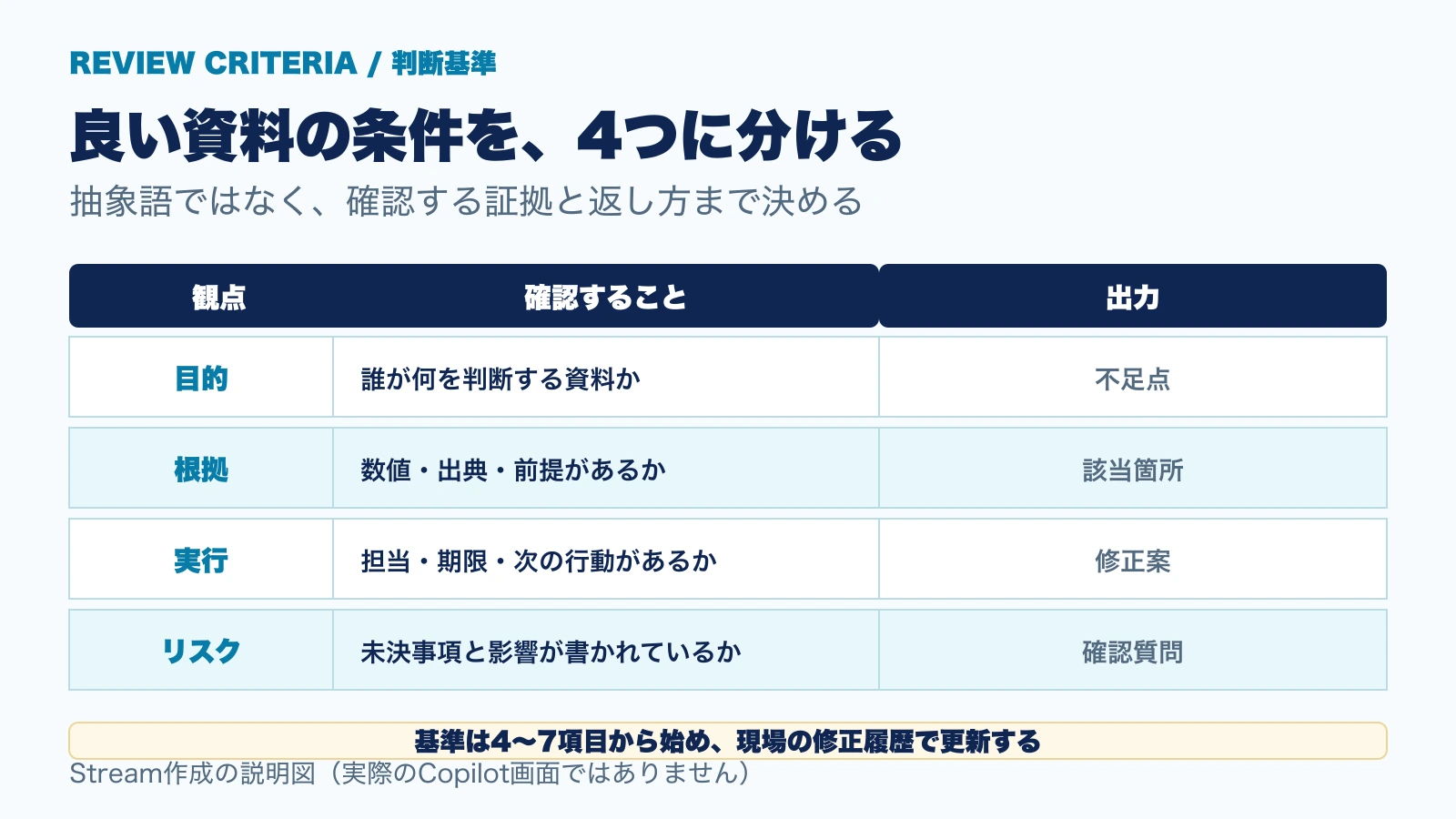
判断基準は、WordまたはSharePoint上の文書にしておくと更新履歴を管理しやすくなります。最初から項目を増やしすぎず、4〜7項目で始め、実際の修正履歴から追加します。
Agent Builderで作成する6手順
Microsoft公式では、Microsoft 365 Copilotの左側から「New agent」を開き、自然言語で説明する方法と、設定画面で手動入力する方法が案内されています。この記事では設定内容を確認しやすい手動入力で進めます。
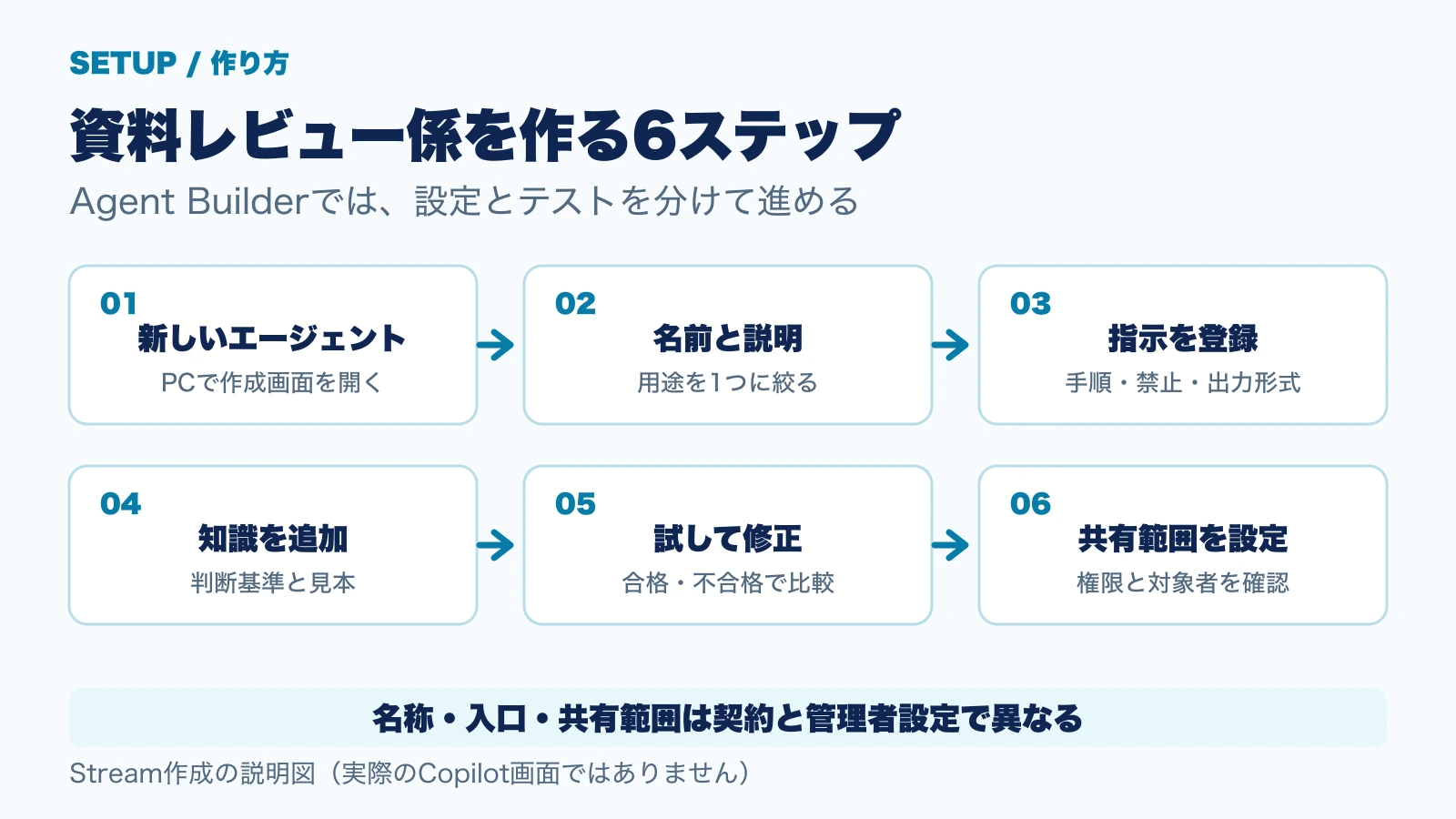
- PCのMicrosoft Copilotアプリまたは対応するWeb版で「New agent」を開く
- 「Skip to configure」を選び、名前と説明を入力する
- Instructionsへ役割、確認手順、禁止事項、出力形式を登録する
- Knowledgeへ判断基準、良い見本、用語集を追加する
- Try itで合格例と不合格例を試し、指示と知識を修正する
- Create後に共有相手と知識源の権限を確認する
作例の名前は「企画書レビュー係」、説明は「企画書を判断基準と照合し、良い点、要修正、確認事項を整理します。最終承認は行いません。」とします。スタータープロンプトには「この企画書を4つの基準でレビュー」「重要度の高い修正から表示」「根拠が不足している箇所だけ質問」の3つを用意します。
指示文の作例
Instructionsには、役割だけでなく、情報が足りないときの動きと出力順を明記します。次の作例は、社内ルールと資料名を自社用に置き換えて使ってください。
【役割】
あなたは企画書の一次レビュー担当です。
提出資料を、登録された判断基準と照合して確認します。
採否や最終承認は行いません。

【確認手順】
1. 資料の目的と読み手を特定する
2. 目的・根拠・実行・リスクの順に確認する
3. 指摘ごとに、該当箇所と判断基準を示す
4. 情報がない場合は推測せず、確認質問にする

【禁止事項】
・資料にない数値、日付、固有名詞を作らない
・根拠のない断定をしない
・機密情報を別の資料や利用者へ広げない

【出力形式】
1. 良い点
2. 要修正(重要度:高・中・低)
3. 確認事項
4. 修正例
5. 最終承認者が確認する項目
Knowledgeには、判断基準の文書、良い企画書の見本、社内用語集を追加します。Microsoft公式では、Agent Builderの知識源としてSharePointやOneDriveのコンテンツ、Teams、Outlook、埋め込みファイルなどが案内されていますが、使える種類と上限はライセンスで異なります。
合格例・不合格例でテストする
Try itでは、完成度の高い資料だけを試さないでください。次の3種類を通し、期待する出力と比較します。
- 合格例:目的、根拠、担当、期限、リスクがそろった企画書
- 不合格例:目標はあるが、根拠と担当が抜けている企画書
- 境界例:情報はあるが、承認条件が曖昧な企画書
見るべき点は、同じ不足へ同じ重要度を付けるか、資料にない内容を補っていないか、出典や該当箇所を示せるかです。見落とした項目は判断基準へ追加し、不要な指摘はInstructionsで除外します。
共有と権限を確認する
Microsoft公式では、Agent Builderで作成したエージェントは組織内の特定ユーザーまたは組織全体へ共有できます。ただし、管理者が共有を制限している場合があり、利用者にはエージェントが使う機能に対応したライセンスが必要です。
SharePointやOneDriveの資料を知識源にした場合、エージェントは利用者の既存のアクセス権を尊重します。エージェントのリンクを共有しても、元の判断基準へ権限がなければ、その内容を回答へ使えません。共有前に次を確認します。
- 共有相手がエージェントを利用できる契約か
- 共有相手が判断基準と見本へアクセスできるか
- 個人情報や顧客情報を知識源へ含めてよいか
- 誰がInstructionsと判断基準を更新するか
- 最終承認者と変更履歴の保存先が決まっているか
うまく動かないときの確認
Agent BuilderやNew agentが表示されない
Agent BuilderはMicrosoft Copilotの対応するPC版・Web版で提供され、モバイル版では作成できないとMicrosoftが案内しています。ライセンス、従量課金、管理者設定によって使える範囲も異なるため、仕事用アカウントと管理者設定を確認してください。
同じ資料でも指摘が変わる
「分かりやすさ」「説得力」のような抽象語を、確認できる証拠へ置き換えます。例えば「説得力があるか」ではなく「主張に数値、出典、比較対象があるか」と書きます。出力形式と重要度の条件も固定します。
判断基準を登録したのに参照されない
Knowledgeへ正しいファイルが追加されているか、利用者がそのファイルへアクセスできるか確認します。複数の基準が競合している場合は、正本を1つに絞り、Instructionsで優先する資料名を示します。
指摘が正しそうに見えるが、根拠が分からない
指摘ごとに「該当箇所」「判断基準」「不足している情報」を示すようInstructionsへ追加します。根拠が見つからない場合は推測せず、「確認が必要」と返すルールにします。
よくある質問
Copilotの資料レビュー用エージェントは何を登録すれば作れますか?
用途を絞った名前と説明、レビュー手順を示す指示、判断基準や見本となる知識、利用者向けのスタータープロンプトを設定します。作成前に合格例と不合格例でテストしてください。
Agent Builderが表示されない場合はどうすればよいですか?
仕事用アカウントでMicrosoft CopilotのPC版またはWeb版を開き、管理者へエージェント作成の許可を確認します。利用できる入口と機能は、ライセンスや従量課金の設定で異なります。
SharePointの判断基準を登録すれば、全員が同じ内容を参照できますか?
エージェントは利用者の既存のアクセス権を尊重します。共有相手が元のファイルへアクセスできなければ、その内容を回答に使えません。エージェントと知識源の両方の権限を確認してください。
エージェントのレビュー結果をそのまま承認に使えますか?
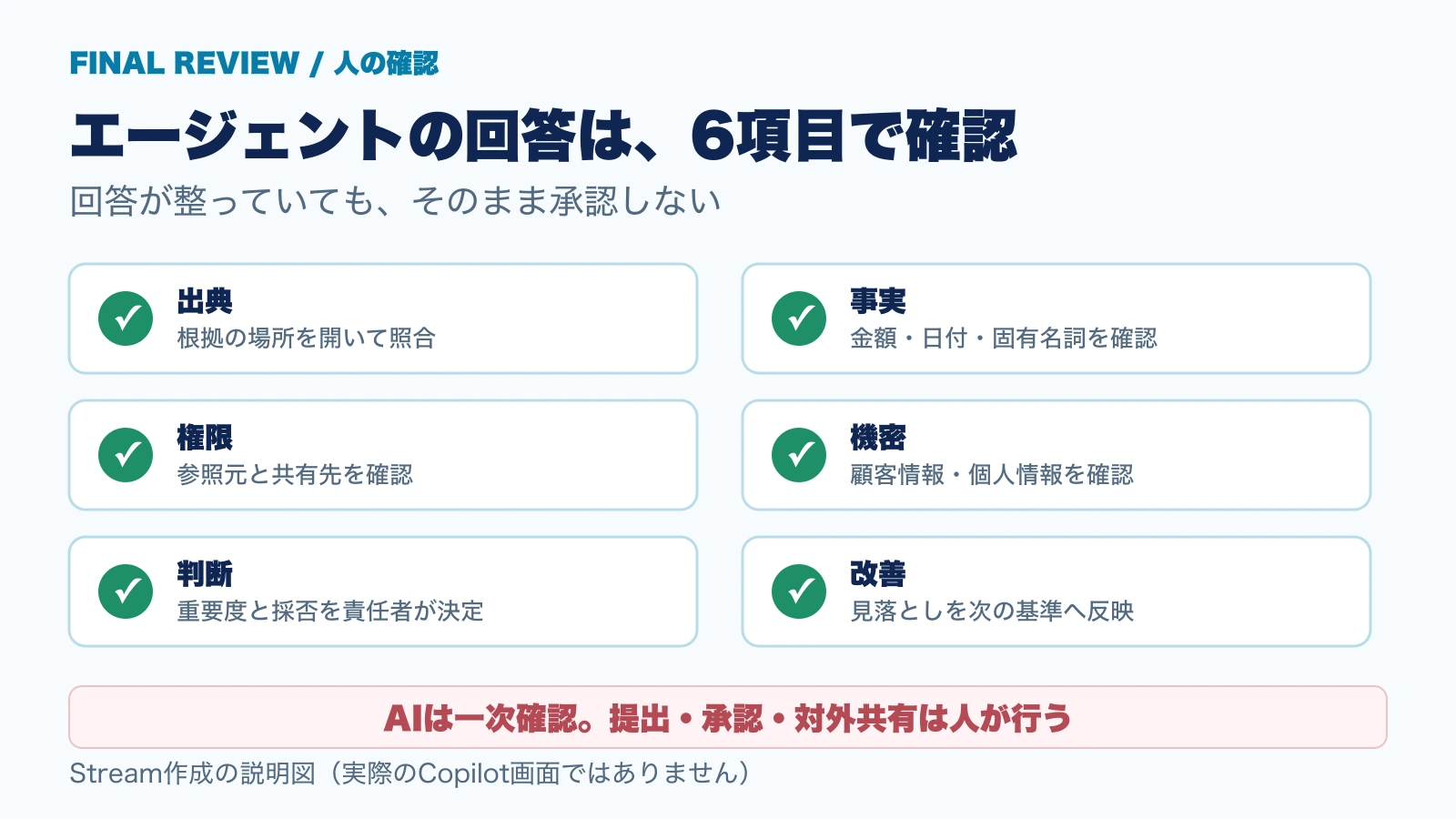
そのまま承認せず、出典、金額、日付、固有名詞、機密情報を人が照合してください。エージェントは一次確認と修正案の整理に使い、提出や最終承認は責任者が行います。
Microsoft公式で確認した範囲
確認日:2026年11月6日。Microsoft LearnのAgent Builder overview、Build agents in Agent Builder、Add knowledge sources to an agent in Agent Builder、Share and manage agents built in Agent Builder、Agents admin guide for Microsoft 365を確認しました。
公式情報から確認できたのは、Agent Builderで名前、説明、指示、知識、スタータープロンプトを設定できること、Try itで作成中にテストできること、知識源と共有範囲はライセンス・課金方式・管理者設定・利用者の権限に左右されることです。外部サービスを実行する高度なアクションは、Agent BuilderではなくCopilot Studioが案内されています。
- Microsoft Learn:Build agents in Agent Builder
- Microsoft Learn:Add knowledge sources to an agent in Agent Builder
- Microsoft Learn:Share and manage agents built in Agent Builder
Copilotの活用事例5選
判断基準を使った資料レビューを含む、5つの実務例を操作画面で確認できます。