
部署・案件の種類・月を組み合わせて売上を合計したいときは、SUMIFSで「合計する範囲」と「条件の範囲・条件」の組を指定します。本稿の例では、営業の研修売上をすべて足すと27万円、2026年10月に絞ると22万円です。まず式を読み、次にCopilotへ条件を伝えて作成を補助してもらいます。
SUMIFSの書き方:合計する列を最初に置く
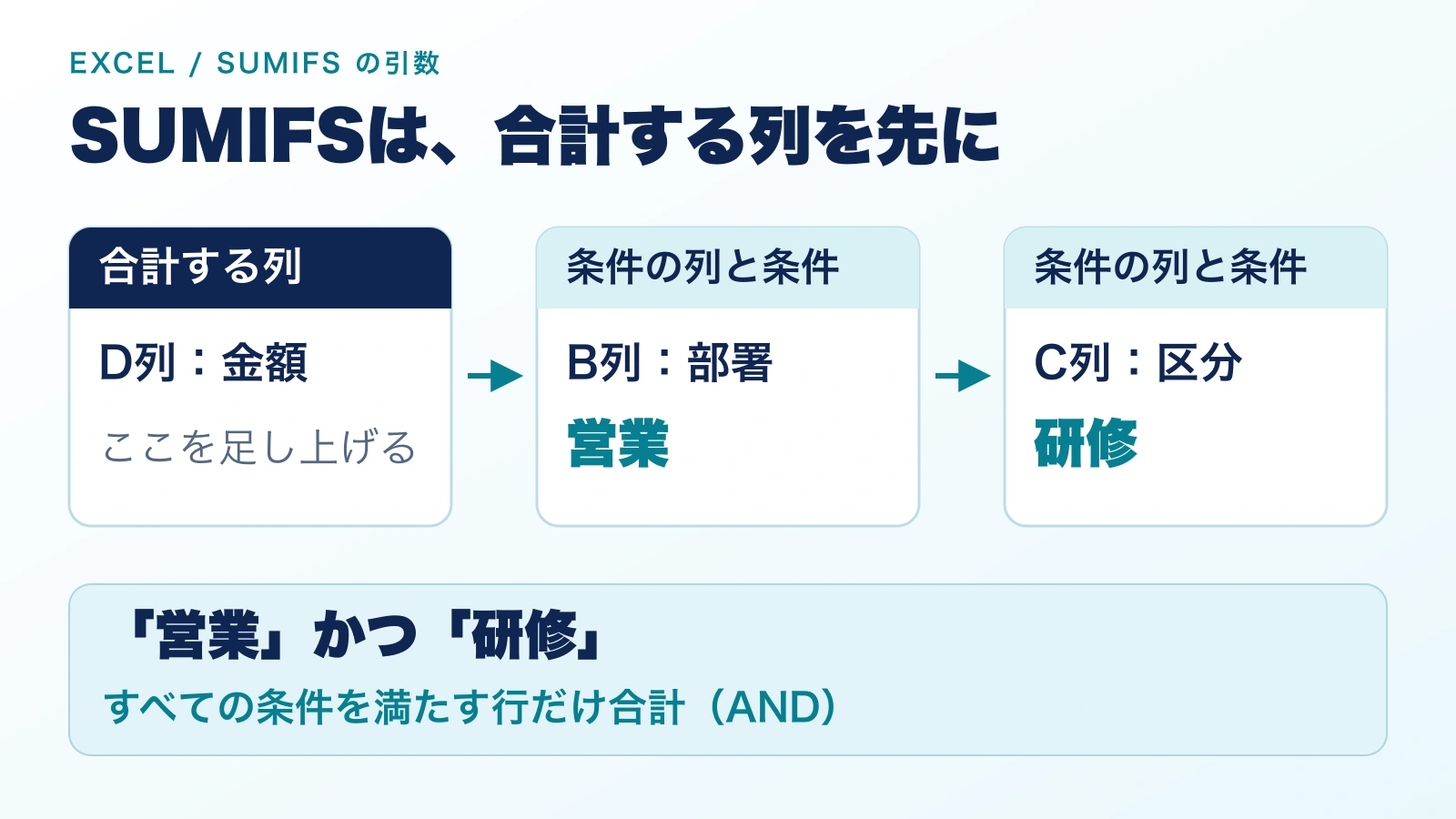
SUMIFSは、指定した条件をすべて満たす行の数値を合計する関数です。「営業」と「研修」を並べた場合、どちらか一方ではなく、両方に該当する行だけが対象になります。
SUMIFS(合計する範囲,条件の範囲1,条件1,条件の範囲2,条件2)上の式は引数の位置を示す説明用です。そのまま入力せず、次の具体例に置き換えます。1条件を扱うSUMIFとは引数の順番が違うため、SUMIFSでは合計する範囲が先頭と覚えると混同を防げます。
練習用の売上表を用意する
次の10行は架空の練習データです。A列を日付、B列を部署、C列を区分、D列を金額として、1行目に見出し、2〜11行目に値を置きます。表の「行」は説明用の行番号で、A列には含めません。
「元データ」シートに10行のデータと条件セル、3つの集計式を入れています。F5・F7・F9の結果をこの記事と照合できます。
練習用Excelファイルをダウンロード ↓| 行 | A:日付 | B:部署 | C:区分 | D:金額(円) |
|---|---|---|---|---|
| 2 | 2026/10/01 | 営業 | 研修 | 120,000 |
| 3 | 2026/10/03 | 営業 | 顧問 | 80,000 |
| 4 | 2026/10/05 | 企画 | 研修 | 90,000 |
| 5 | 2026/10/12 | 営業 | 研修 | 60,000 |
| 6 | 2026/10/18 | 企画 | 顧問 | 70,000 |
| 7 | 2026/10/28 | 営業 | 研修 | 40,000 |
| 8 | 2026/11/02 | 営業 | 研修 | 50,000 |
| 9 | 2026/10/22 | 企画 | 研修 | 30,000 |
| 10 | 2026/10/30 | 営業 | 顧問 | 100,000 |
| 11 | 2026/11/05 | 企画 | 研修 | 20,000 |
画面に表が収まらない場合は、表の中を横にスクロールできます。日付は文字列ではなくExcelの日付、金額は数値として入力します。
部署と区分の2条件で合計する
「部署が営業」かつ「区分が研修」の金額を求める式です。練習ファイルではF5に入っています。
=SUMIFS(D2:D11,B2:B11,"営業",C2:C11,"研修")| 指定 | この式での意味 |
|---|---|
| D2:D11 | 合計する金額 |
| B2:B11 と「営業」 | 部署が営業の行を選ぶ |
| C2:C11 と「研修」 | 区分が研修の行も満たす |
対象は2・5・7・8行目です。120,000+60,000+40,000+50,000=270,000円になります。この段階では日付を条件に入れていないため、11月2日の50,000円も含まれます。
日付の期間を加え、10月分だけを集計する
月次集計では、同じ日付列へ下限と上限の2条件を指定します。本稿では2026年10月1日以上、11月1日未満という区切り方にします。
=SUMIFS(D2:D11,B2:B11,"営業",C2:C11,"研修",A2:A11,">="&DATE(2026,10,1),A2:A11,"<"&DATE(2026,11,1))この式は練習ファイルのF7です。部署・区分の条件に加え、A列に期間の条件を付けています。比較記号を含む条件はダブルクォートで囲み、DATEで作った日付を&でつなぎます。
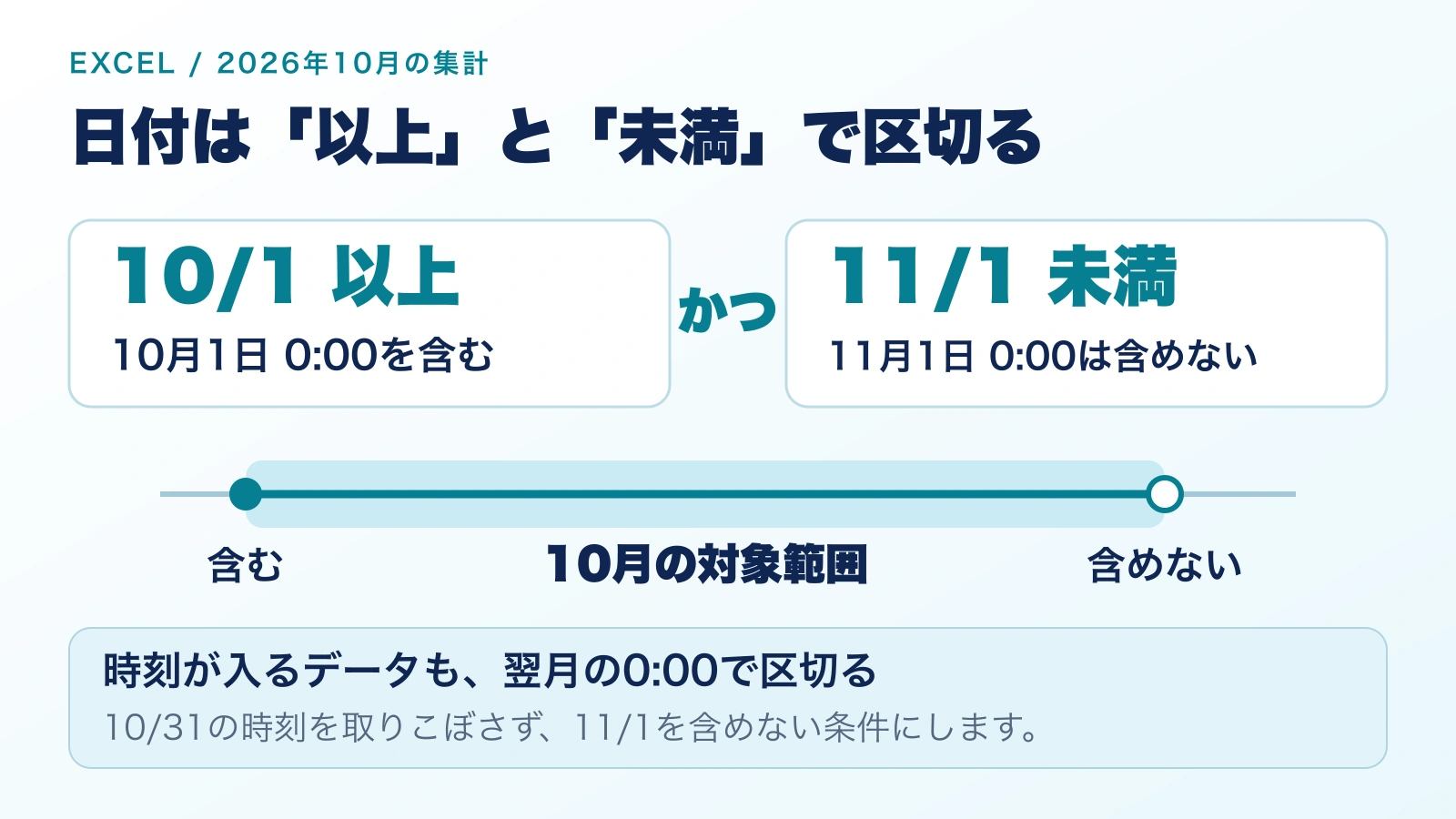
10月の営業・研修は2・5・7行目の3件です。120,000+60,000+40,000=220,000円が期待結果で、11月2日の50,000円は対象外になります。
終了日を「10月31日以下」にする代わりに「11月1日未満」としておくと、日付に時刻が含まれるデータでも、10月31日0:00で切ってしまう間違いを避けやすくなります。期間の決め方は元データの記録ルールにも合わせてください。
条件をセル参照にすると、月や部署を変えやすい
毎月使う場合は、式の中の条件を直接書き換えるより、条件セルを用意すると確認しやすくなります。練習ファイルではF2が部署「営業」、G2が区分「研修」、H2が開始日「2026/10/1」、I2が終了境界「2026/11/1」です。
=SUMIFS($D$2:$D$11,$B$2:$B$11,F2,$C$2:$C$11,G2,$A$2:$A$11,">="&H2,$A$2:$A$11,"<"&I2)この式はF9にあります。結果はF7と同じ220,000円です。$付きの参照で元データの範囲を固定し、F2〜I2の条件を読み取ります。条件セルの日付も、見た目だけを変えた文字列ではなく日付の値にします。
Copilotには、列・条件・期待する出力を具体的に伝える
Copilotを使う場合も、まず自分で合計対象と条件を決めます。数式の提案だけを依頼してから確認すると、どのセルへ何が反映されるかを把握しやすくなります。
- 練習ファイルを開き、A1:D11の見出しとデータを確認します。実際の仕事では組織が許可したファイル・保存先を使います。
- ExcelでCopilotを開き、次の文面を入力します。利用できる機能はライセンス・アプリ・組織設定で変わります。
- 返答された式の合計範囲、4つの条件、日付の境界を確認します。まず提案を読む段階にとどめ、意図しない編集を適用しないようにします。
- 式を確認して空いているセルへ入力し、対象の3行を足した220,000円と比べます。練習ファイルではF7の式とも比較できます。
元データシートのA1:D11を使います。
A列は日付、B列は部署、C列は区分、D列は金額です。
部署が営業、区分が研修、日付が2026年10月1日以上かつ11月1日未満の行だけを合計するSUMIFSの数式を提案してください。
まだブックは編集せず、数式と各引数の説明だけを返してください。
対象外になる11月の行も確認し、合計対象の行番号を説明してください。
生成される文面や式は環境・入力内容で変わります。この依頼例で常に同じ返答になるとは限りません。Copilotが開かない場合は、ExcelでCopilotが表示されないときの確認手順へ進んでください。
ExcelのCopilotを編集に使う際は、対応するファイル形式や計算方法なども確認します。練習ファイルは通常の.xlsx形式です。計算方法を「自動」にし、ファイルの扱いと契約条件は所属先の運用に従ってください。
0・エラー・想定外の合計になるときの確認
| 見え方 | 最初に確認すること |
|---|---|
| 0になる | 「営業」と「営業部」、余分な空白など、条件と元データの表記が一致しているかを見ます。 |
| 日付で絞ると0になる | A列・条件セルが日付の値か確認し、開始日と終了境界も見直します。 |
| #VALUE!になる | 合計範囲と、各条件範囲の行数・列数をそろえます。D2:D11に対してB2:B10を指定しないようにします。 |
| 合計が大きい | 日付条件の入れ忘れ、終了日の指定、合計対象の列を確認します。本稿では270,000円と220,000円の差は11月分の50,000円です。 |
| 行を増やしたら反映されない | 追加した行が指定範囲に含まれているか確認します。本稿の式は11行目までの固定範囲です。 |
数式の採用前に、対象行を手で足して確かめる
この例の検算は、2・5・7行目の金額を別に足すだけです。集計の式をもう一度眺めるだけでなく、どの行を含め、どの行を除外したかを確認すると、月の条件や部署の取り違えを見つけやすくなります。
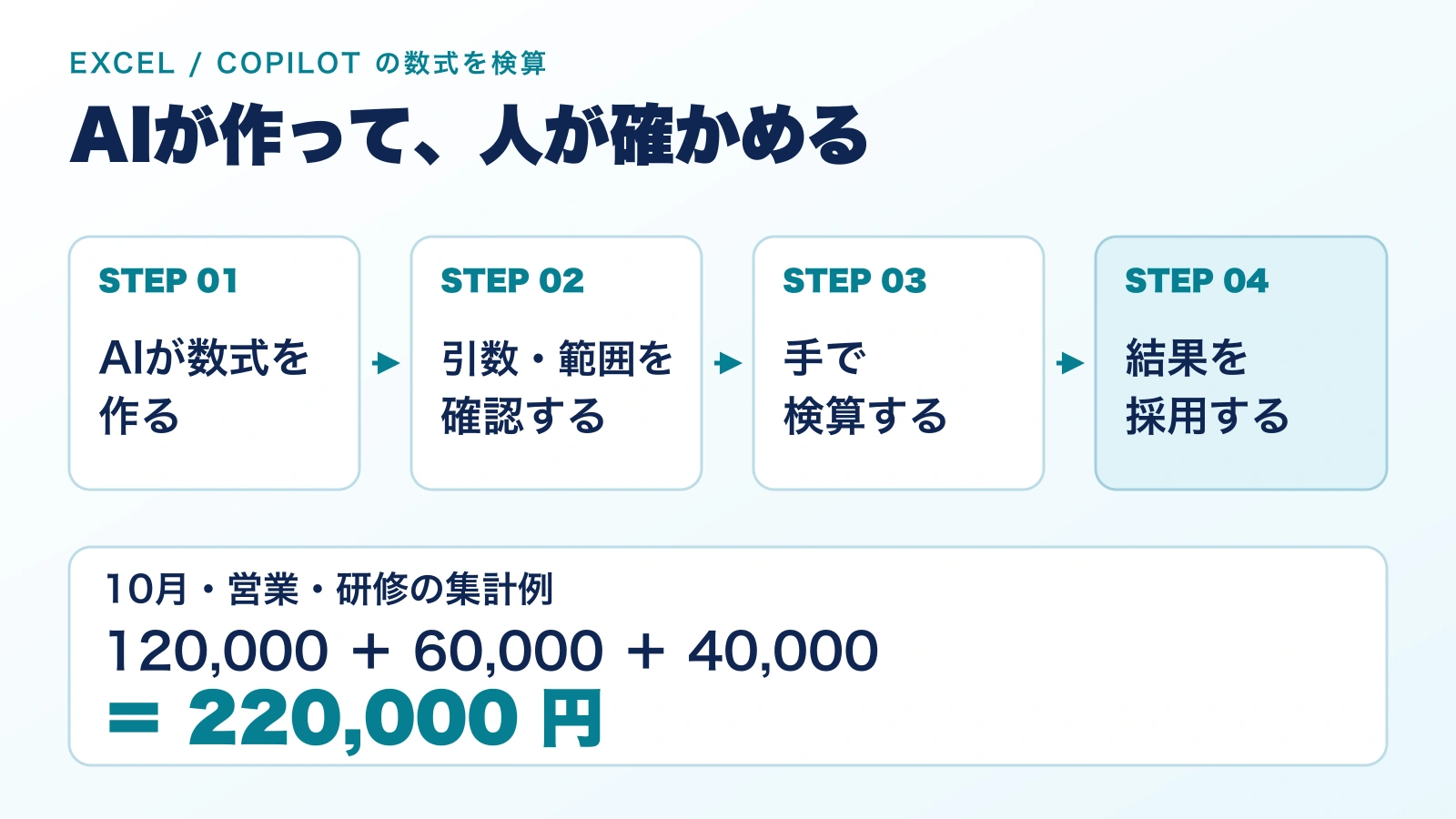
作例の確認:配布ファイルの3つの式は、スプレッドシート計算エンジンと元データからの独立した計算で結果を照合しました。Microsoft Excel実機での操作・Copilotの生成応答を実測した記録ではありません。実際の業務へ使う前に、自分のデータでも検算してください。機能・条件の確認日:2026年10月30日。
よくある質問
SUMIFSの複数条件は、ORですか? ANDですか?
1つのSUMIFSに並べた条件は、すべて満たすANDとして扱います。「営業または企画」のようなどちらかを満たす集計は、条件ごとに計算して足すなど別の設計が必要です。重複する条件を足す場合は二重集計にも注意します。
Copilotを使わずに同じ計算はできますか?
できます。SUMIFSはExcelの関数なので、ここにある具体的な数式をセルへ入力して使えます。Copilotは条件を文章で伝え、式の候補や説明を作る補助として使います。
別シートの商品名を取り出したい場合もSUMIFSですか?
条件に合う金額の合計と、商品名など1つの値を取り出す処理は目的が違います。別シートの商品マスターを参照する場合は、XLOOKUPで別シートを参照する方法をご覧ください。
ExcelとCopilotの活用を動画で確認する
関数づくりからデータ分析まで、操作画面を見ながら応用できます。