

Excelのプルダウンは、セルを選んで[データ]タブの[データの入力規則]を開き、[入力値の種類]を[リスト]にして選択肢を指定すると作れます。選択肢をExcelのテーブルにしておくと、項目を足したときにプルダウンへ自動で反映されます。別シートのマスタを参照する場合は範囲に名前を付け、2段階に連動させる場合はINDIRECT関数で1つ目のセルを渡します。
2026年11月10日にMicrosoft公式情報を確認。Windowsのデスクトップ版Excel for Microsoft 365/Excel 2024/2021を主な対象に説明します。画面の表示名はバージョンと言語設定で異なる場合があります。図はStreamが作成した説明図で、作例のExcel実機操作は未実施です。
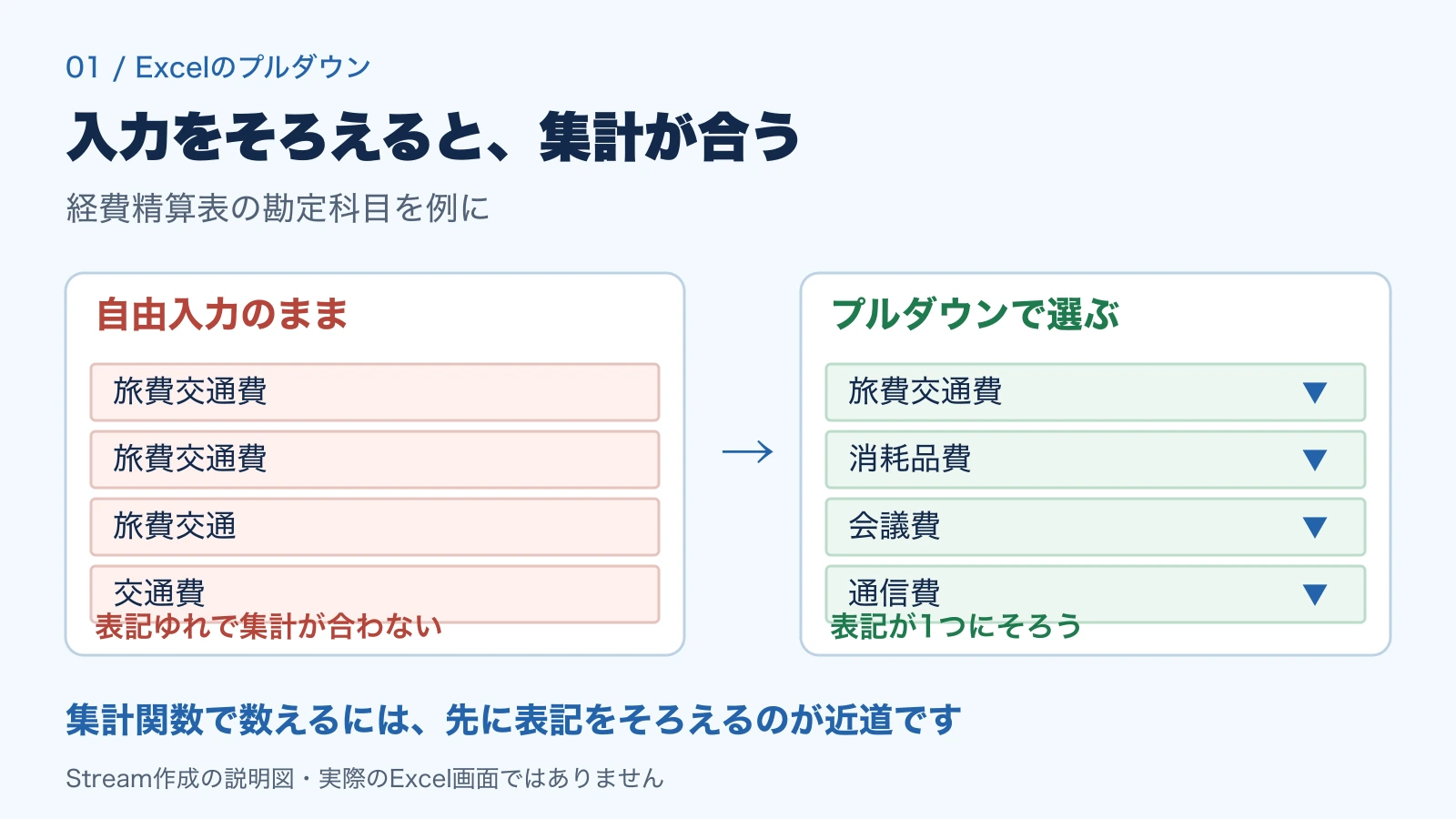
プルダウンは、入力をそろえて集計を合わせるための仕組み
経費精算表や案件管理表のように、複数人が入力する表では、同じ意味の言葉が少しずつ違う形で入ります。「旅費交通費」「交通費」「旅費交通費」(末尾に空白)が混ざると、関数で件数や合計を出したときに別々のものとして数えられます。
プルダウンは、セルに入れてよい値をあらかじめ決めておく機能です。選ぶだけで入力が終わるため、入力の手間が減るだけでなく、表記が1つにそろいます。集計の前に表記をそろえ直す作業そのものを減らせる点が、法人の実務では効きます。
Excelの画面では「ドロップダウン リスト」と表記されますが、日本の実務では「プルダウン」と呼ばれることが多く、どちらも同じ機能を指します。設定の入口は[データの入力規則]です。
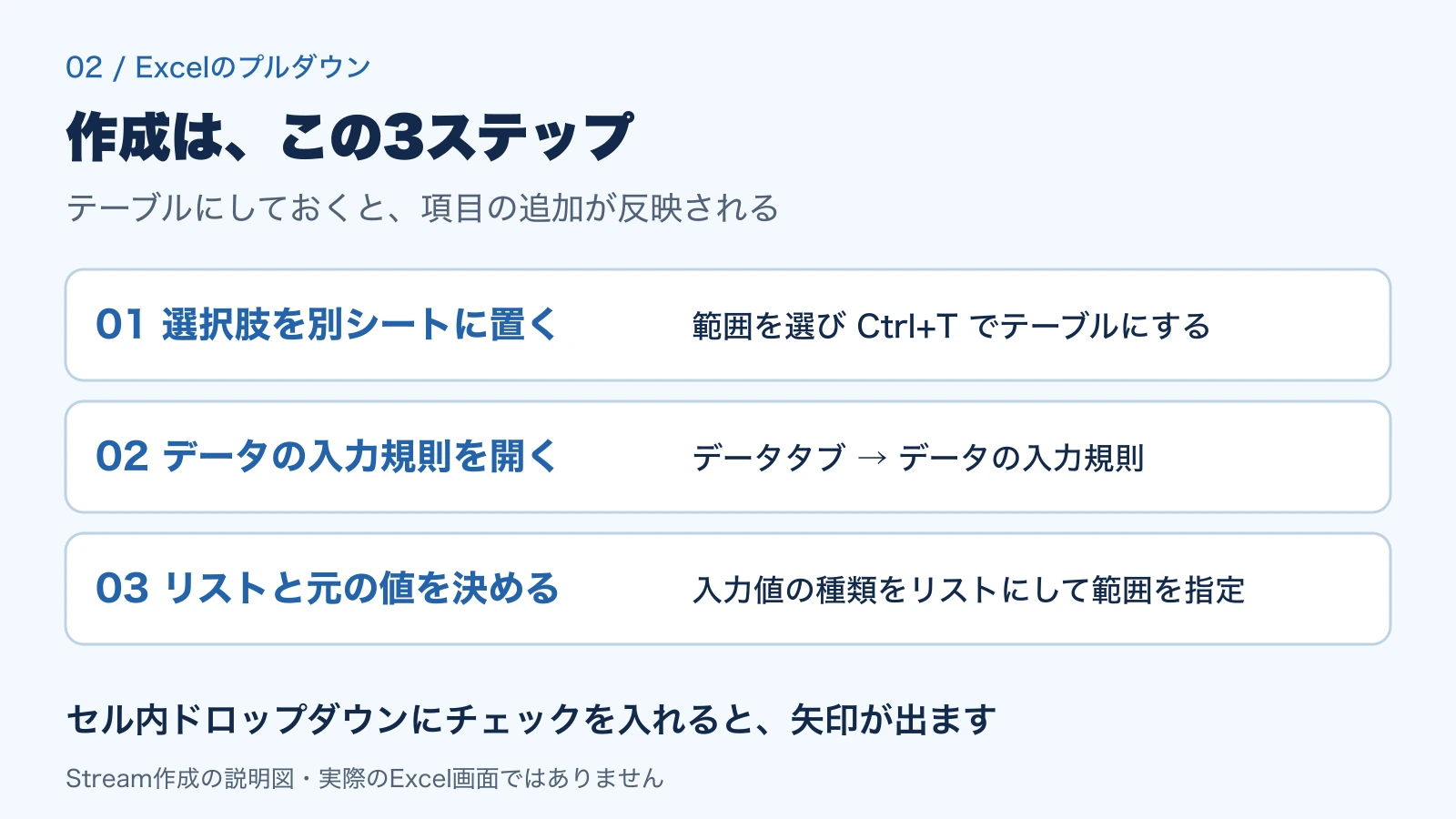
Excelのプルダウンの作り方は、3ステップ
手順1:選択肢を別シートに置き、テーブルにする
選択肢は、入力用のシートとは別のシートに1列で並べます。範囲を選んでCtrl+Tを押すと、Excelのテーブルに変換できます。Microsoftの公式ページでも、項目をテーブルに入れておくことが推奨されています。テーブルにしておくと、項目を追加・削除したときに、そのテーブルを参照するプルダウンが自動で更新されます。
表示したい順に並べ替えておくと、選ぶ側が探しやすくなります。選択肢が数個しかなく、今後も増えない場合は、この手順を省いて次の手順で直接入力しても構いません。
手順2:データの入力規則を開く
- プルダウンを置きたいセル、または列の範囲を選びます。
- [データ]タブを開き、[データの入力規則]を選びます。
- ダイアログの[設定]タブを開きます。
[データの入力規則]が押せない場合は、シートが保護されているか、ブックが共有されている可能性があります。保護を解除してから設定します。
手順3:リストと元の値を決める
- [入力値の種類]で[リスト]を選びます。Mac版では[許可]と表示されます。
- [元の値]の欄で、手順1で用意した範囲を選択します。選択肢が少なければ、
旅費交通費,消耗品費,会議費,通信費のようにカンマ区切りで直接入力することもできます。 - [ドロップダウン リストから選択する](セル内ドロップダウン)にチェックが入っていることを確認します。ここが外れていると、セルの横に矢印が表示されません。
- セルを空のままにしてよい場合は[空白を無視する]をオンにします。
- [OK]で確定し、セルを選んで矢印から選択肢が開くことを確認します。
作例:経費精算表の勘定科目をそろえる
社内の経費精算表を例にします。以下は練習用の架空データで、実際の申請データではありません。
| 大分類(1つ目のプルダウン) | 小分類(2つ目のプルダウン) | 入力例 |
|---|---|---|
| 旅費交通費 | 電車・バス/タクシー/宿泊 | タクシー |
| 消耗品費 | 文房具/PC周辺機器/備品 | PC周辺機器 |
| 会議費 | 会場費/飲食/資料印刷 | 資料印刷 |
| 通信費 | 携帯電話/回線/クラウド利用料 | クラウド利用料 |
この4行を「マスタ」シートに列ごとに並べ、入力用シートの大分類列と小分類列にプルダウンを設定します。自社の勘定科目は経理の運用に合わせて決めてください。ここでは仕組みを確かめるための例として扱います。
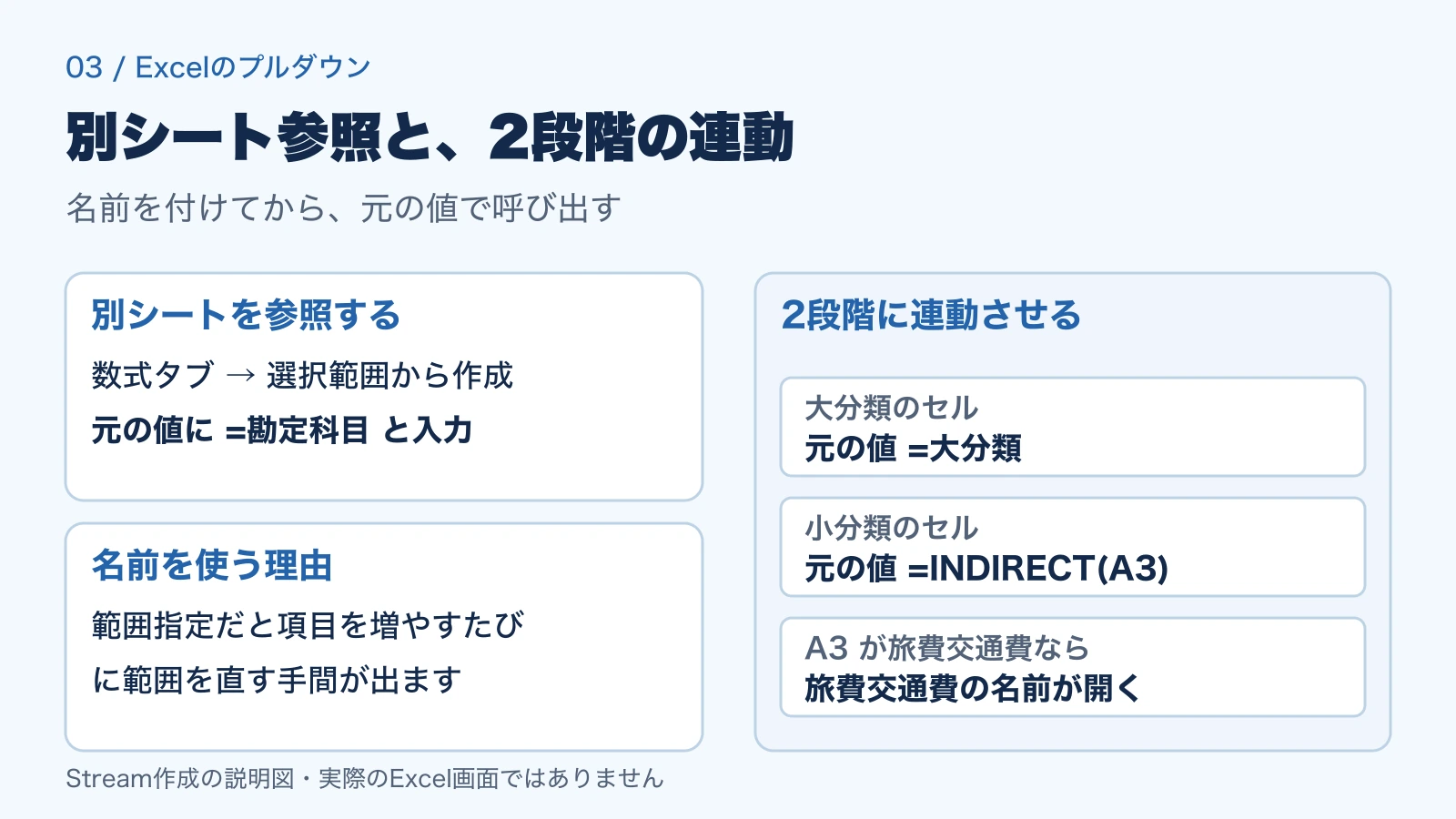
別シートのマスタを参照するときは、範囲に名前を付ける
選択肢を別シートに置いた場合、[元の値]でそのシートの範囲をそのまま選ぶこともできます。ただし範囲を直接指定すると、項目が増えるたびに範囲を指定し直す必要があります。Microsoftの法人向け公式コラムでは、範囲に名前を付けて=名前で呼び出す方法が案内されています。
- マスタシートで、見出しを含めて選択肢の範囲を選びます。
- [数式]タブの[選択範囲から作成]を選びます。
- [上端行]にチェックを入れて[OK]を押すと、見出しの文字が範囲の名前になります。
- 入力用シートで[データの入力規則]を開き、[元の値]に
=勘定科目のように=と名前を入力します。
名前を使うと、別シートを参照していてもプルダウンの設定が短くなり、どのマスタを見ているかが読み取りやすくなります。選択肢のシートを利用者に見せたくない場合は、そのシートを非表示にして保護する方法が公式ページで案内されています。
2段階に連動させるときは、INDIRECT関数で1つ目のセルを渡す
大分類を選ぶと、小分類の選択肢がその分類のものだけに絞られる形です。大分類ごとに名前を用意し、2つ目のプルダウンでその名前を呼び出します。
- マスタシートで、大分類の一覧に[名前の定義]で名前を付けます(例:
大分類)。 - 小分類は、大分類ごとに列を分けて並べ、見出しを含めて選択して[選択範囲から作成]の[上端行]で名前にします。見出しの文字と、大分類の選択肢の文字を完全に一致させます。
- 大分類のセルで[データの入力規則]を開き、[元の値]に
=大分類と入力します。 - 小分類のセルで[データの入力規則]を開き、[元の値]に
=INDIRECT(A3)と入力します。かっこの中は、同じ行にある大分類のセル番地です。
大分類がまだ空のまま設定すると、エラーのメッセージが表示されます。公式コラムの手順では、そこで[はい]を選んで進めます。大分類を選び直したときに小分類が前の値のまま残ることがあるため、運用では小分類を選び直すルールにしておくと安全です。
名前に使える文字には制約があり、先頭が数字の項目や、空白を含む項目はそのままでは名前にできません。該当する場合は、マスタ側の表記を見直すか、2段階の連動を使わない設計にします。
項目の追加・削除と、プルダウンの解除
Microsoftの公式ページでは、まず[データの入力規則]の[設定]タブで[元の値]を見て、どの形で作られたプルダウンかを判断するよう案内されています。形ごとに直す場所が変わります。
| 元の値の形 | 項目を追加・削除する場所 |
|---|---|
| テーブルの列 | テーブルに行を足す・消すだけで、プルダウンへ自動で反映される |
| セル範囲 | 元のセルで項目を直し、必要なら[元の値]の範囲を選び直す |
| 名前を付けた範囲 | [数式]タブの[名前の管理]で、その名前の参照先を更新する |
| カンマ区切りの手入力 | [元の値]の欄を直接編集する(項目の間に空白を入れない) |
プルダウン自体を外したいときは、Deleteキーや右クリックでは外れません。対象のセルを選び、[データ]→[データの入力規則]を開いて、[設定]タブの[すべてクリア]を押し、[OK]で確定します。シート内の入力規則をまとめて探すときは、Ctrl+Gの[セル選択]から[データの入力規則]を選ぶ方法が公式ページで案内されています。
Excel for the webでは、編集できるのは元の値を手入力で作ったリストだけです。テーブルや名前を使ったプルダウンを直す場合は、デスクトップ版で開きます。
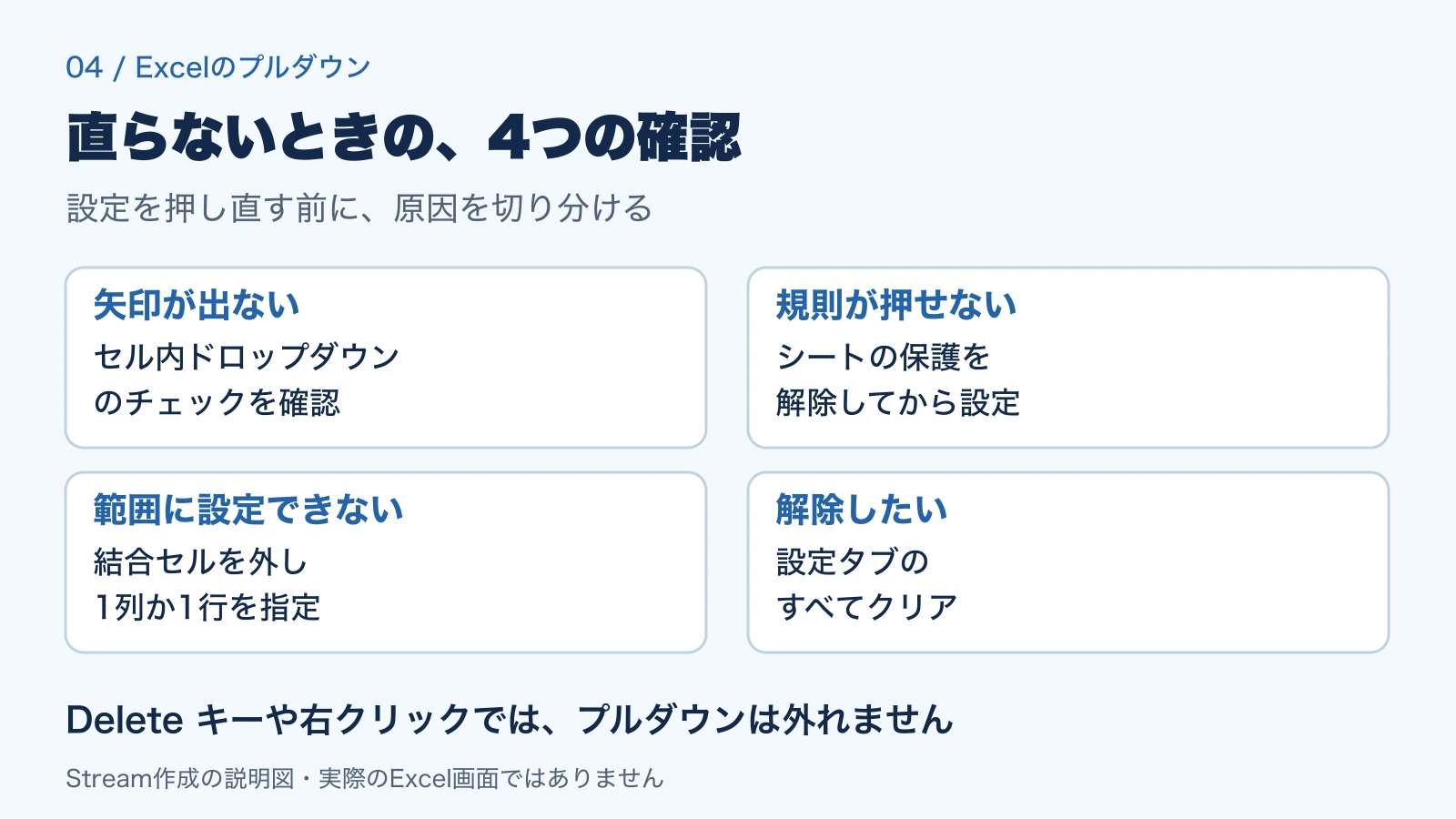
うまくいかないときは、4か所を順に確認する
- 矢印が出ない:[データの入力規則]の[ドロップダウン リストから選択する]のチェックが外れていないか。
- [データの入力規則]が押せない:シートの保護やブックの共有が有効になっていないか。
- 範囲に設定できない:選択肢の元になる範囲に結合セルが含まれていないか。公式コラムでは、1つの列または行の範囲を指定するよう案内されています。
- 外したいのに残る:削除は[すべてクリア]から行う。セルの値を消しただけでは入力規則は残ります。
プルダウンは、すでに入っている値をさかのぼって直す機能ではありません。設定前から入っていた表記ゆれは残るため、過去分は置換などで別途そろえます。配布前には、入力用シートを実際に操作して、想定した選択肢が出るかを確認してください。
よくある質問
プルダウンの選択肢以外も入力できてしまいます
[データの入力規則]の[エラー メッセージ]タブで、スタイルを[停止]にすると、リストにない値を確定できなくなります。[注意]や[情報]では警告が出るだけで入力自体は通ります。運用で何を止めたいかに合わせて選びます。
テーブルにすると、必ず自動で更新されますか
同じシート内でテーブルの列を参照している場合は、項目の増減が反映されます。別シートのテーブルを参照する構成では、公式コラムが名前を付ける方法を案内しています。自社のブックで数項目を足して、実際に反映されるかを一度確かめてから本番の表に使ってください。
Mac版やWeb版でも同じですか
作成の基本は共通で、Mac版では[入力値の種類]が[許可]と表示されます。Web版は[データ ツール]から[データの入力規則]を開きますが、編集できるリストの形に制限があります。この記事はWindowsのデスクトップ版を主な対象としており、Mac版・Web版の画面をそのまま当てはめないでください。
Copilotにプルダウンを作らせることはできますか
Excelの操作そのものをCopilotに代行させる範囲は、契約や更新時期によって変わります。実務では、マスタに入れる選択肢の案出しや、表記ゆれの洗い出しのような下ごしらえを任せ、入力規則の設定自体は手順どおりに自分で行うほうが、設定箇所を把握しやすくなります。機能の提供状況は、利用中の環境で確認してください。